 Private Writing Assistant
プロンプトで作成:入力するその場に、最初の下書きを


空の入力欄が求めるのは、言葉だけではありません。どこから書き始めるか、です。Private Writing Assistant の最新バージョンは、その書き出しを手伝います。空の入力欄をクリックして、必要なものを 1 行で伝えれば、その場に最初の下書きが表示されます。
要点
「プロンプトで作成」は、Private Writing Assistant のバージョン 1.4 の新機能です。空の入力欄をクリックするか、空の行で Enter キーを押すと、代わりに書くことを提案するボタンが表示されます。必要なものを 1 行で伝えると、見出し、リスト、コードを含んだ下書きができあがり、「挿入」で入力していた場所に入ります。Chrome Built-in AI があなたのパソコン上で動かします。
4 つのステップで最初の下書きを
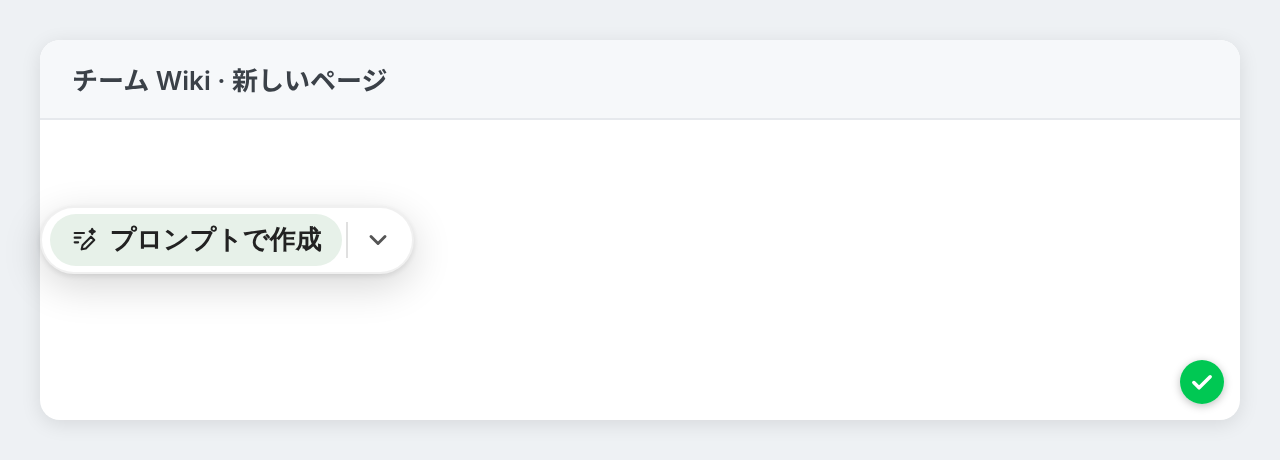
- 空の入力欄をクリックします。メール、フォーム、投稿、書いているページなど、どこでもかまいません。カーソルの位置にプロンプトで作成ボタンが表示されます。
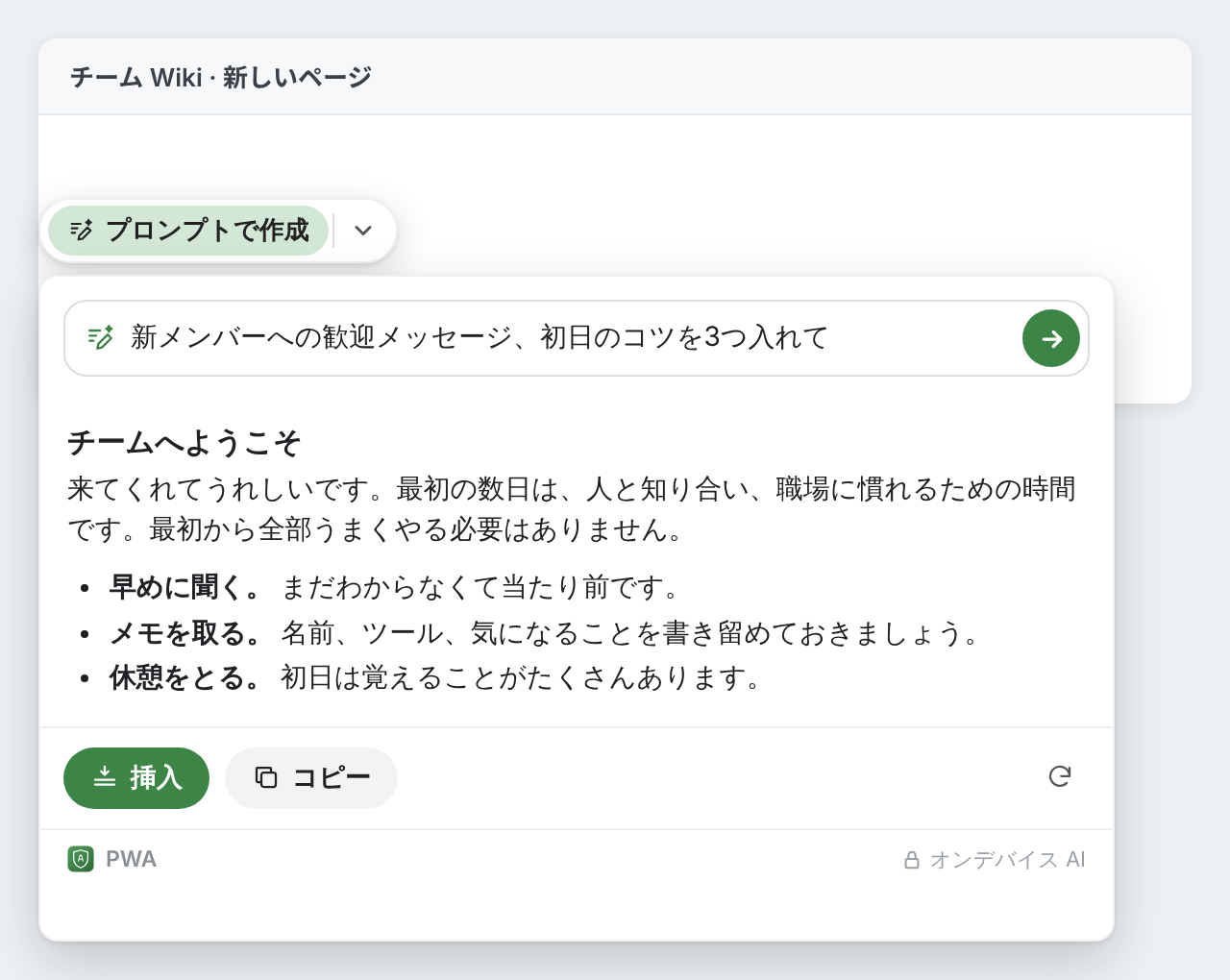
- ボタンをクリックし、書いてほしい内容を自分の言葉で伝えます。「新メンバーへの歓迎メッセージ、初日のコツを3つ入れて」のように、1 行で十分です。
- Enter キーを押すか、作成をクリックします。テキストは書かれるそばから表示され、作成を停止を押すと、そこまでの内容が残ります。
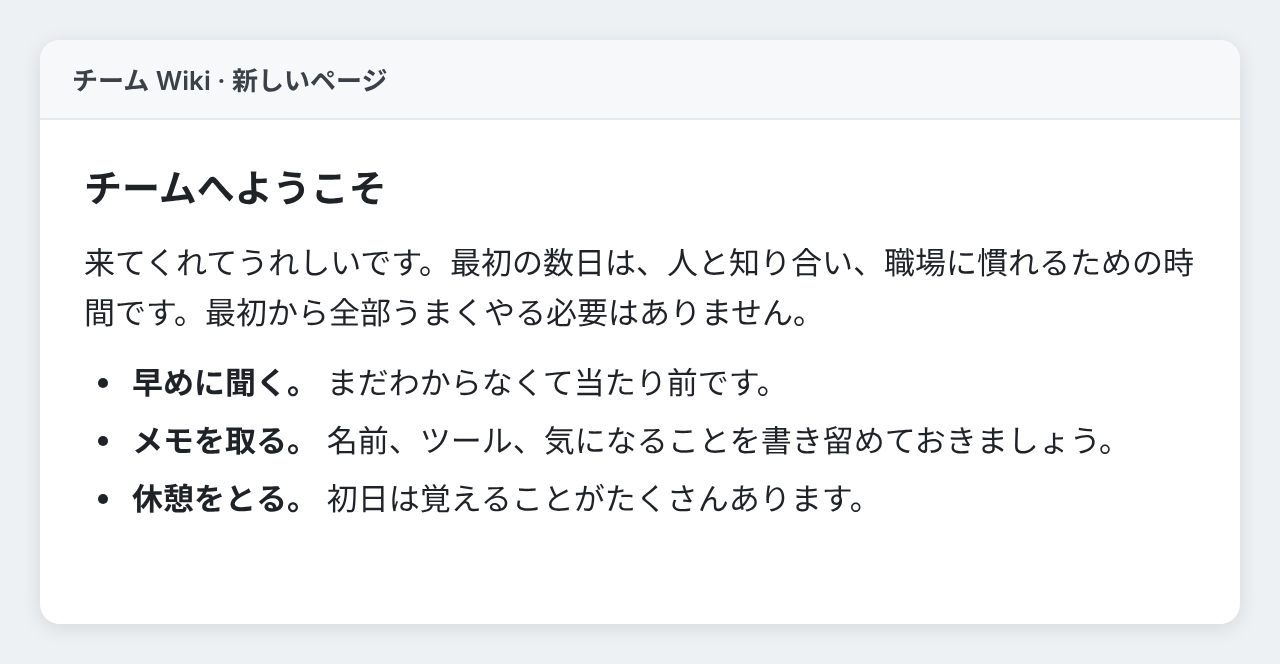
- 挿入をクリックすると、カーソルがあった場所にテキストが入ります。コピーすることもできます。続いて表示される通知の「元に戻す」で、もう一度取り除けます。
入力欄は、うまくいった最近の 4 つのプロンプトを覚えています。毎週のように頼む内容なら、ワンクリックで呼び出せます。
新しい行から続きを書く
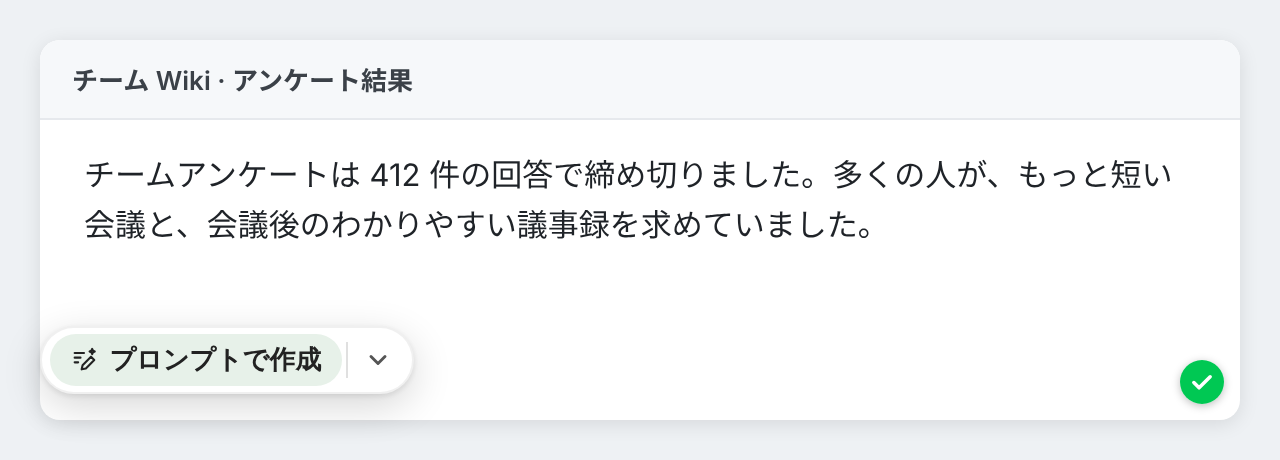
空の入力欄でなくてもかまいません。すでに書いた文章の中で Enter キーを押して空の行を作り、3 秒待つと、新しい行にボタンが表示されます。「次のステップを入れた短いまとめ」のように続きを頼むと、カーソルより上のテキストも一緒に渡されるので、新しい部分があなたの文章に自然につながります。
下書きは、依頼の言語がはっきりしていればその言語で、そうでなければカーソル周辺のテキストの言語で書かれます。英語で頼めば、英語で書かれます。
挿入しても書式はそのまま
やり方の説明、計画、コードなどを頼むと、下書きには見出し、番号付きの手順、太字、コードブロックが入ります。どこに挿入するかで、何が残るかが決まります。
- 書式を扱えるエディタ(Web メール、Wiki、コンテンツ管理ツールなど)では、見出し、リスト、コードブロックがそのまま残ります。
- プレーンテキストのみの入力欄には Markdown で入ります。見出しやリストを普通の文字だけで書き表す記法です。カードにもそう表示されます。
- チャットの入力欄には、そのまま送れるプレーンテキストで入ります。
テキストの挿入をまったく受け付けないページでは、下書きはクリップボードにコピーされ、貼り付けに使うキーがカードに表示されます。
チャットやメールでの返信
WhatsApp Web、Telegram、Slack などのチャットサイトや、Gmail、Outlook などの Web メールでは、ボタンが返信を作成、メッセージを作成、メールを作成のいずれかに変わります。クリックすると、画面上の会話を直近 20 件のメッセージまで読み取り、会話と同じ言語で返信を提案します。「もっと短く」「丁寧に断って」のように直したい点を入力すると、下書きを書き直します。
必要ないときは邪魔をしない
ボタンが表示されるのは、空の入力欄を初めてクリックしたときと、新しい行で少し手を止めたときだけで、リスト、引用、コードの中には表示されません。入力を始めると消えます。3 回続けて使わずにいると、そのページでは 1 日表示されなくなります。同じサイトの 3 つのページで 1 週間以内にそうなると、サイト全体で 1 週間表示されなくなります。拡張機能の設定にある「空の入力欄で文章作成を提案」スイッチでオフにでき、もう一度オンにすると、どこでも再び表示されます。
プロンプトが残る場所
「プロンプトで作成」も、Private Writing Assistant のほかの機能と同じく、Chrome Built-in AI があなた自身のパソコン上で動かします。あなたの依頼、カーソル周辺のテキスト、返信する会話、そして下書きが、私たちや、AI サービスなどの第三者に送られることは一切ありません。登録するアカウントもないので、私たちはあなたが誰なのかを知りません。最近の 4 つのプロンプトは、パソコン上の Chrome のストレージに保存されます。使用状況の統計は、オフにしない限り、下書きの語数のような情報を記録しますが、テキストは決して記録しません。詳しくは仕組みに載っています。
バージョン 1.4 は Chrome に自動で届きます。初めての方は、Private Writing Assistant を追加して、空の入力欄をクリックし、必要なものを伝えてみてください。