Napisz z promptem: pierwsza wersja tekstu tam, gdzie piszesz

Private Writing Assistant
Sprawdzaj gramatykę i przeredagowuj tekst z AI działającą na Twoim urządzeniu. Za darmo.
 Dodaj do Chrome
 Dodaj do Safari
Przy pustym polu tekstowym najtrudniejsze bywa nie to, jakich słów użyć, tylko od czego zacząć. Najnowsza wersja Private Writing Assistant pomaga ruszyć z miejsca. Kliknij puste pole, napisz w jednej linijce, czego potrzebujesz, a pierwsza wersja tekstu pojawi się właśnie tam.
W skrócie
Napisz z promptem to nowość w wersji 1.4 Private Writing Assistant. Kliknij puste pole tekstowe albo naciśnij Enter w pustym wierszu, a przycisk zaproponuje, że napisze tekst za Ciebie. Opisz w jednej linijce, czego potrzebujesz, a wersja robocza pojawi się z nagłówkami, listami i kodem; Wstaw umieszcza ją tam, gdzie był kursor. Wszystko działa z Chrome Built-in AI na Twoim komputerze.
Pierwsza wersja tekstu w czterech krokach
- Kliknij puste pole tekstowe: maila, formularz, post albo stronę, którą piszesz. Przy kursorze pojawi się przycisk Napisz z promptem.
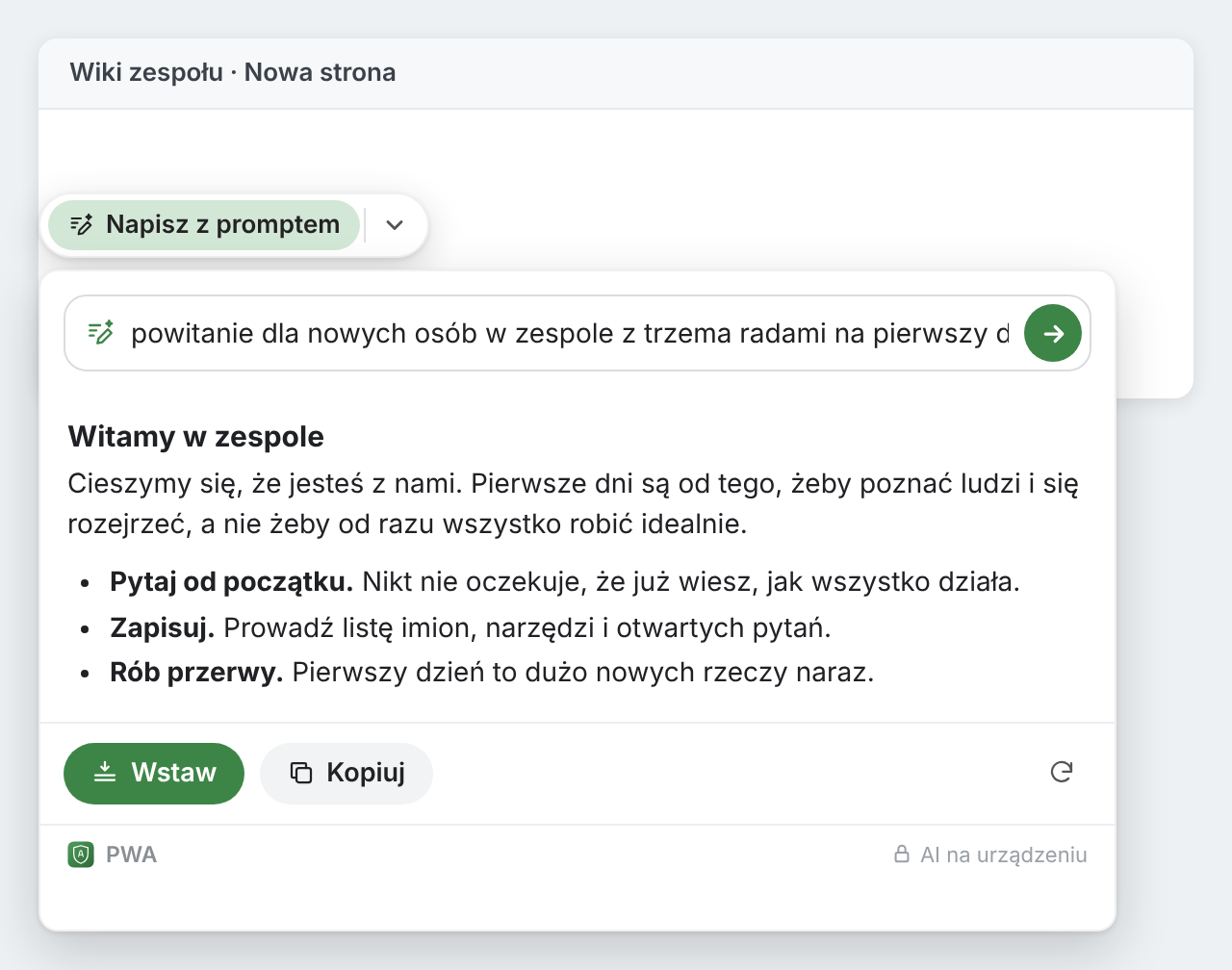
- Kliknij go i opisz własnymi słowami, co ma powstać. Wystarczy jedna linijka, na przykład „powitanie dla nowych osób w zespole z trzema radami na pierwszy dzień”.
- Naciśnij Enter albo kliknij Napisz. Tekst pojawia się na bieżąco, a Zatrzymaj pisanie zachowuje to, co już powstało.
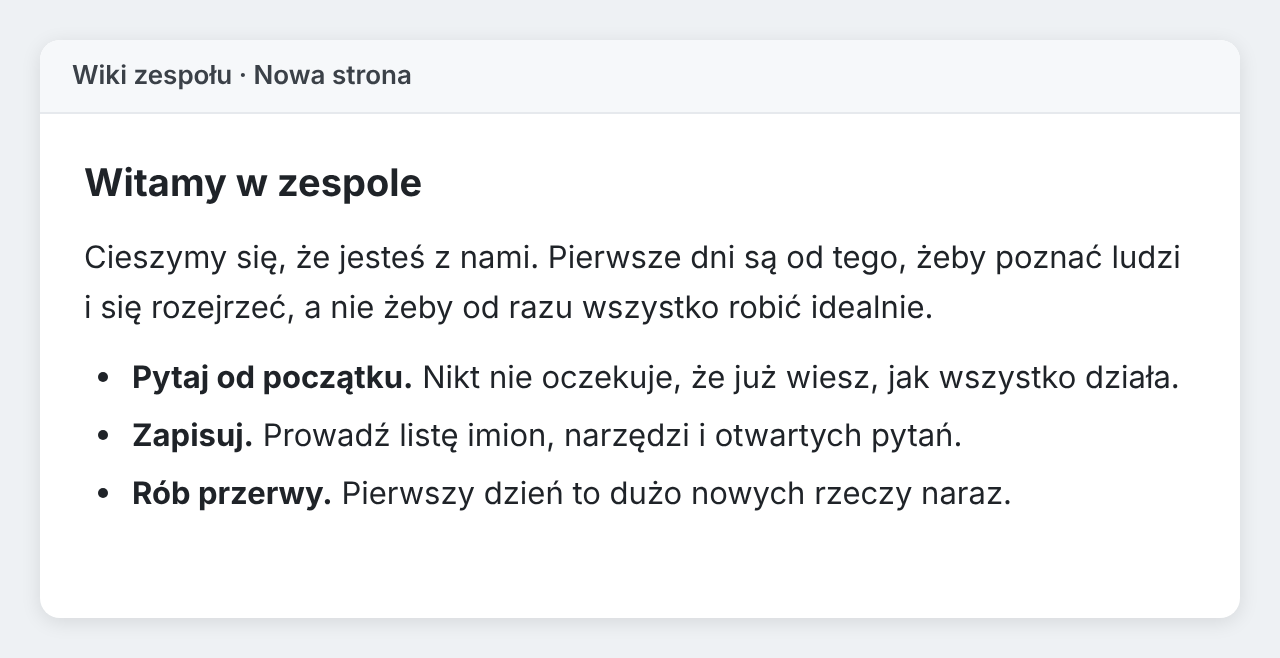
- Kliknij Wstaw, żeby umieścić tekst tam, gdzie był kursor, albo Kopiuj. Cofnij w powiadomieniu, które się wtedy pojawi, z powrotem go usuwa.
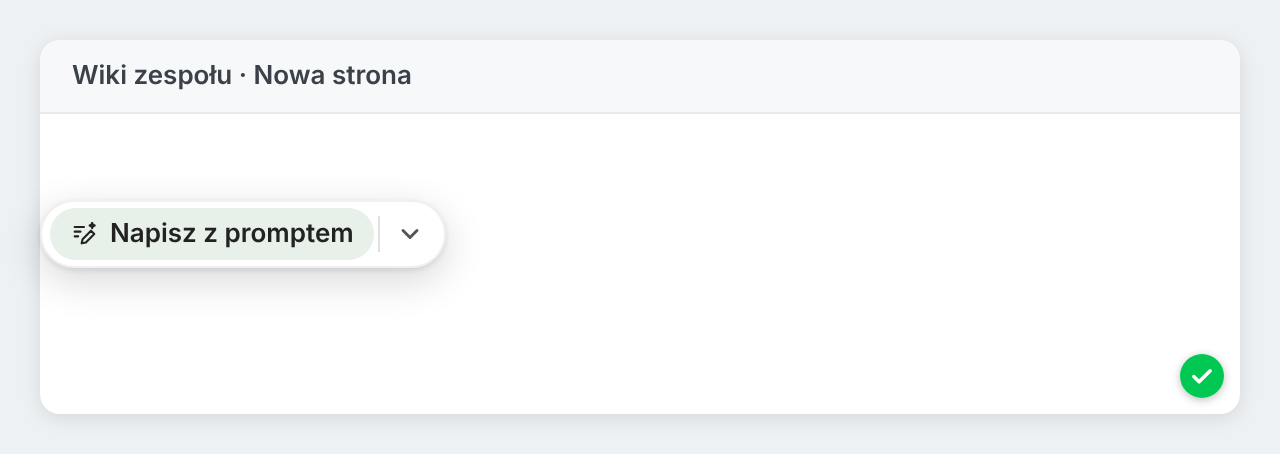
Pole pamięta cztery ostatnie prompty, które zadziałały, więc prośba, którą powtarzasz co tydzień, jest na jedno kliknięcie.
Pisz dalej w nowym wierszu
Nie potrzebujesz pustego pola. W już napisanym tekście naciśnij Enter, żeby zacząć pusty wiersz, i odczekaj trzy sekundy: przycisk pojawi się w nowym wierszu. Poproś o to, co ma być dalej, na przykład „krótkie podsumowanie z kolejnymi krokami”, a tekst nad kursorem trafi do modelu razem z prośbą, więc nowa część będzie nawiązywać do Twojej.
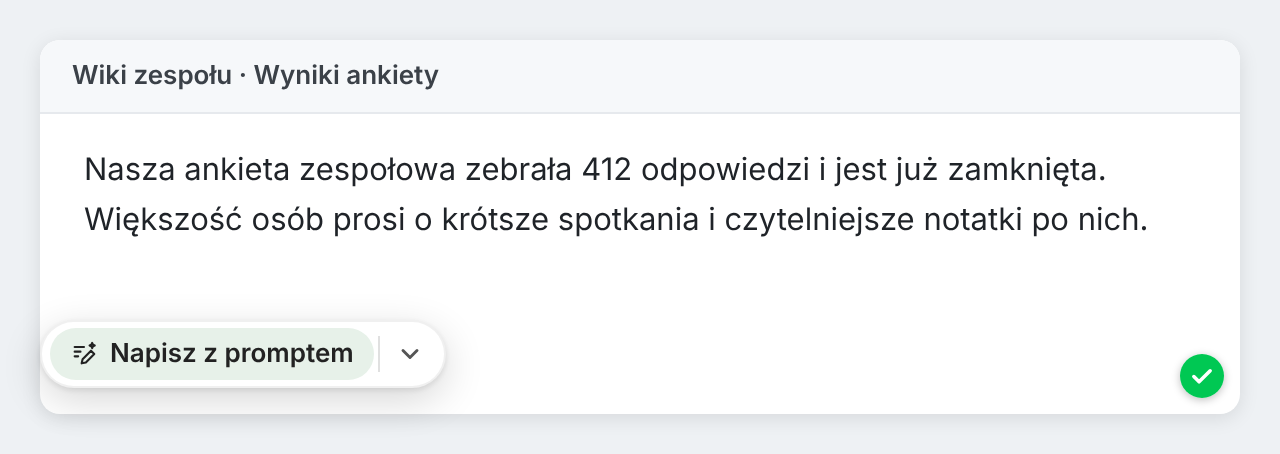
Tekst powstaje w języku Twojej prośby, jeśli da się go jednoznacznie rozpoznać, a w przeciwnym razie w języku tekstu wokół kursora. Poproś po angielsku, a dostaniesz tekst po angielsku.
Formatowanie przetrwa wstawienie
Poproś o instrukcję, plan albo kawałek kodu, a tekst przyjdzie z nagłówkami, numerowanymi krokami, pogrubieniami i blokami kodu. To, co zostanie, zależy od miejsca, w które go wstawisz:
- Edytory obsługujące formatowanie, na przykład w poczcie w przeglądarce, wiki i systemach do publikowania treści, zachowują nagłówki, listy i bloki kodu.
- Zwykłe pola tekstowe dostają Markdown, czyli sposób zapisywania nagłówków i list zwykłym tekstem. Karta o tym informuje.
- Pola czatu dostają zwykły tekst, gotowy do wysłania.
Gdy strona w ogóle nie przyjmuje wstawianego tekstu, wersja robocza trafia do schowka, a karta podpowiada, jakimi klawiszami ją wkleić.
Odpowiedzi na czatach i w mailach
Na czatach takich jak WhatsApp Web, Telegram i Slack oraz w poczcie w przeglądarce, takiej jak Gmail i Outlook, przycisk ma zamiast tego napis Napisz odpowiedź, Napisz wiadomość albo Napisz e-mail. Po kliknięciu czyta rozmowę widoczną na ekranie, do 20 ostatnich wiadomości, i proponuje odpowiedź w języku rozmowy. Wpisz, co zmienić, na przykład „krócej” albo „grzecznie odmów”, a przepisze wersję roboczą.
Nie przeszkadza, gdy go nie potrzebujesz
Przycisk pojawia się tylko przy pierwszym kliknięciu w puste pole albo w nowym wierszu po chwili przerwy i nigdy w listach, cytatach ani kodzie. Gdy zaczniesz pisać, znika. Jeśli trzy razy z rzędu go pominiesz, przez dzień nie będzie się pojawiał na tej stronie; gdy zdarzy się to na trzech stronach jednej witryny w ciągu tygodnia, na tydzień zniknie z całej witryny. Przełącznik „Proponuj pisanie w pustych polach” w ustawieniach rozszerzenia go wyłącza, a ponowne włączenie przywraca go wszędzie.
Gdzie zostają Twoje prompty
Napisz z promptem działa z Chrome Built-in AI na Twoim własnym komputerze, tak jak reszta Private Writing Assistant. Twoja prośba, tekst wokół kursora, rozmowa, na którą odpowiada, i wersja robocza nigdy nie trafiają do nas ani do żadnych podmiotów trzecich, takich jak usługa AI. Nie trzeba zakładać konta, więc nie wiemy, kim jesteś. Cztery ostatnie prompty są przechowywane w pamięci Chrome na Twoim komputerze. Statystyki użycia, o ile ich nie wyłączysz, liczą takie rzeczy jak długość wersji roboczej w słowach, nigdy tekst. Jak to działa zawiera szczegóły.
Wersja 1.4 sama dotrze do Twojego Chrome. Jesteś tu pierwszy raz? Dodaj Private Writing Assistant, kliknij puste pole tekstowe i napisz, czego potrzebujesz.