Schrijven met een prompt: een eerste versie precies waar je typt

Private Writing Assistant
Controleer grammatica en herschrijf tekst met AI die op je eigen apparaat draait. Gratis.
 Toevoegen aan Chrome
 Toevoegen aan Safari
Een leeg tekstvak vraagt meer van je dan woorden: het vraagt waar je moet beginnen. De nieuwste versie van Private Writing Assistant helpt je op weg. Klik in een leeg veld, zeg in één regel wat je nodig hebt, en daar verschijnt een eerste versie.
In het kort
Schrijven met een prompt is nieuw in versie 1.4 van Private Writing Assistant. Klik in een leeg tekstvak, of druk op Enter op een lege regel, en een knop biedt aan om voor je te schrijven. Omschrijf in één regel wat je nodig hebt, en het concept komt binnen met koppen, lijsten en code; Invoegen zet het waar je aan het typen was. Het draait met Chrome Built-in AI op je computer.
Je eerste versie in vier stappen
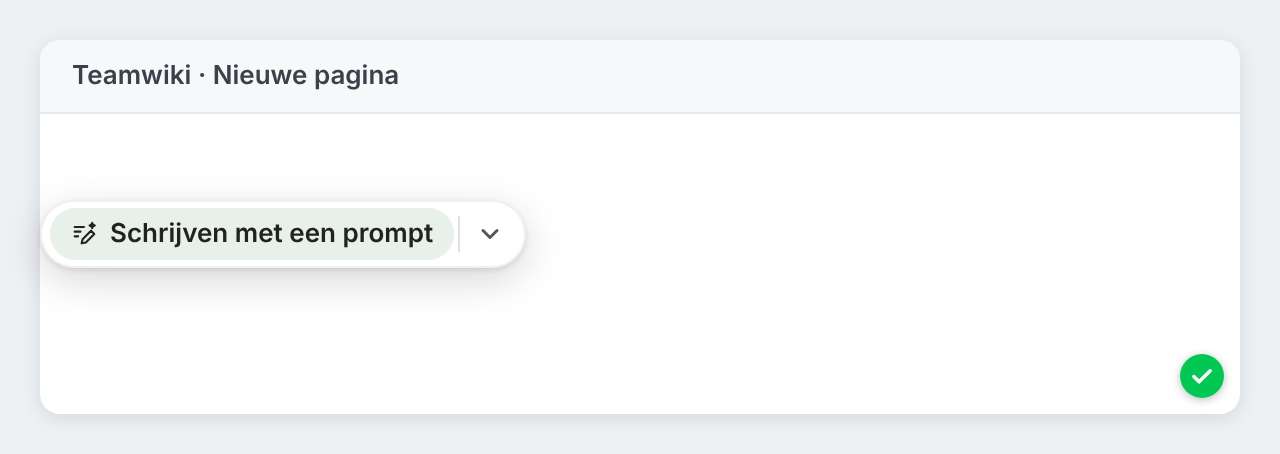
- Klik in een leeg tekstvak: een e-mail, een formulier, een bericht of een pagina die je aan het schrijven bent. Bij de cursor verschijnt een knop: Schrijven met een prompt.
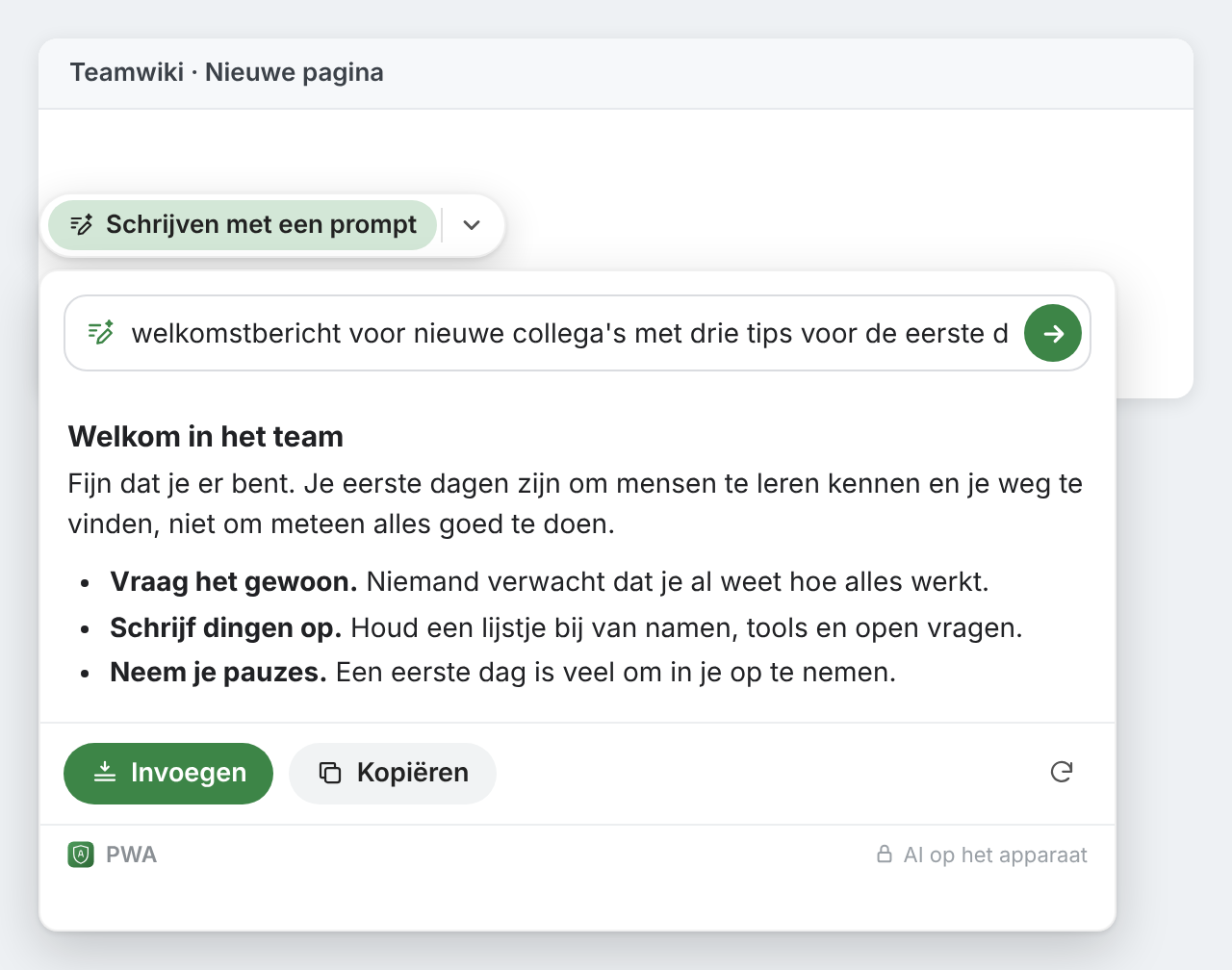
- Klik erop en omschrijf in je eigen woorden wat er moet komen. Eén regel is genoeg, zoals “welkomstbericht voor nieuwe collega's met drie tips voor de eerste dag”.
- Druk op Enter of klik op Schrijven. De tekst verschijnt terwijl hij geschreven wordt, en Stoppen met schrijven houdt wat er tot dan toe staat.
- Klik op Invoegen om de tekst te zetten waar je cursor stond, of op Kopiëren. Met Ongedaan maken in de melding die volgt, haal je hem weer weg.
Het vak onthoudt je laatste vier prompts die werkten, dus een verzoek dat je elke week doet, is maar één klik verwijderd.
Verder op een nieuwe regel
Je hebt geen leeg veld nodig. Druk in tekst die je al geschreven hebt op Enter voor een lege regel en wacht drie seconden: de knop verschijnt op de nieuwe regel. Vraag om wat er moet volgen, zoals “een korte conclusie met de volgende stappen”, en de tekst boven de cursor gaat mee, zodat het nieuwe stuk aansluit op het jouwe.
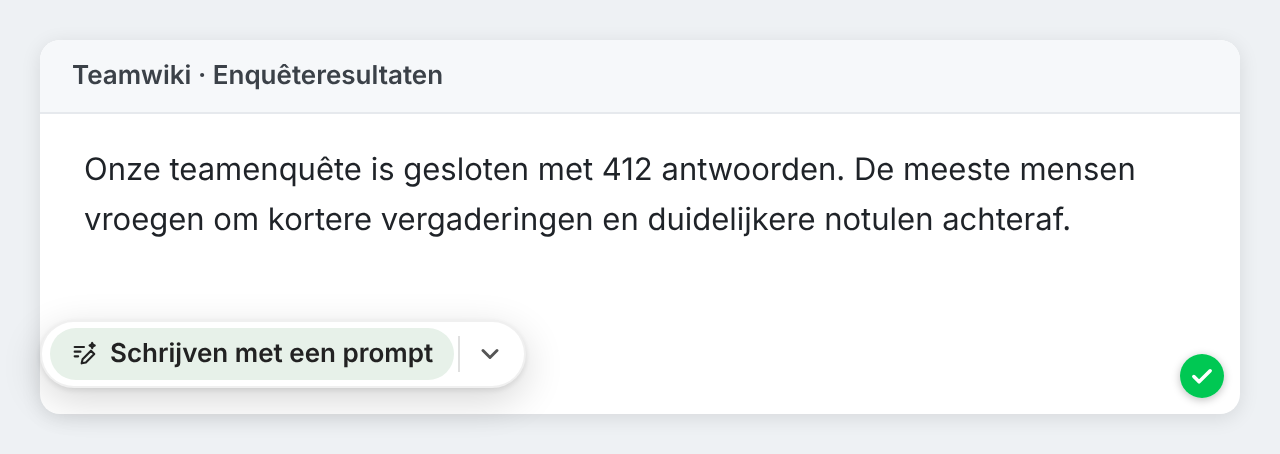
Het concept is in de taal van je verzoek als die duidelijk is, en anders in de taal van de tekst rond de cursor. Vraag het in het Engels en je krijgt Engels.
De opmaak blijft bij het invoegen
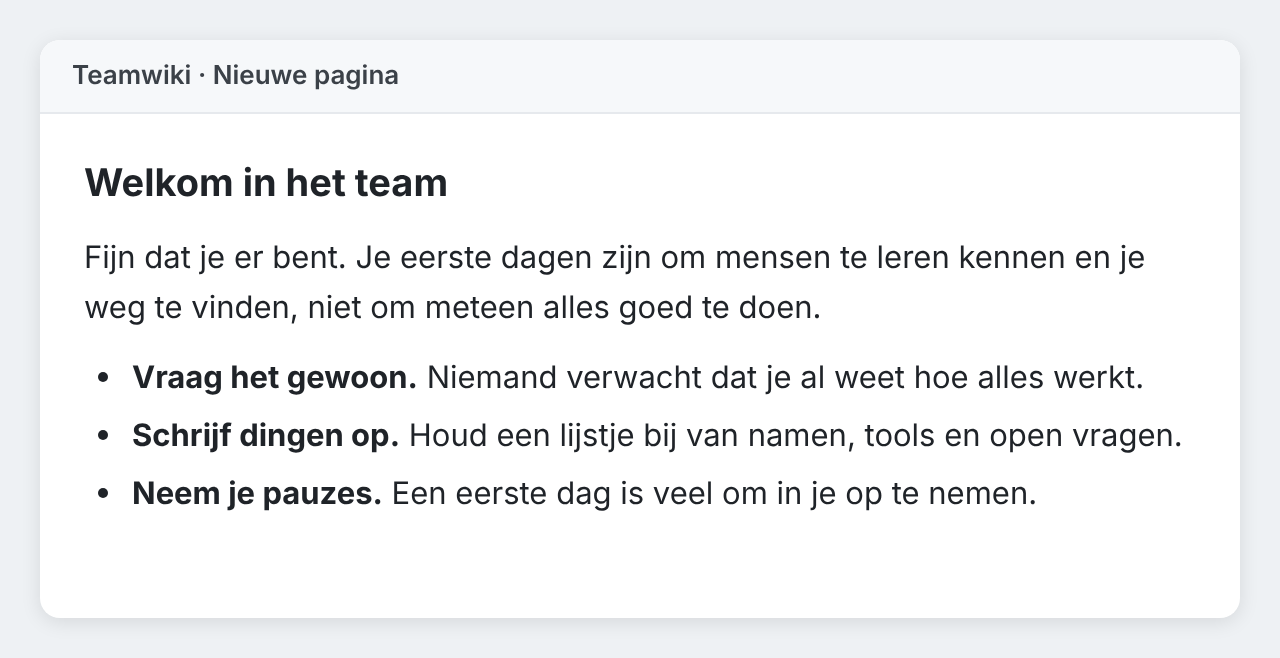
Vraag om een handleiding, een plan of wat code, en het concept komt met koppen, genummerde stappen, vetgedrukte tekst en codeblokken. Waar je het invoegt, bepaalt wat er blijft:
- Editors die opmaak aannemen, zoals in webmail, wiki's en contentsystemen, houden de koppen, lijsten en codeblokken.
- Tekstvakken voor platte tekst krijgen Markdown, de manier om koppen en lijsten in platte tekst te schrijven. De kaart meldt dat.
- Chatvakken krijgen platte tekst, klaar om te versturen.
Neemt een pagina helemaal geen ingevoegde tekst aan, dan gaat het concept naar het klembord en vertelt de kaart met welke toetsen je het plakt.
Antwoorden in chats en e-mail
Op chatsites zoals WhatsApp Web, Telegram en Slack, en in webmail zoals Gmail en Outlook, staat er op de knop in plaats daarvan Antwoord opstellen, Bericht opstellen of E-mail opstellen. Klik je erop, dan leest hij het gesprek op je scherm, tot de laatste 20 berichten, en stelt hij een antwoord voor in de taal van het gesprek. Typ wat er anders moet, zoals “korter” of “zeg beleefd nee”, en hij herschrijft het concept.
Uit de weg als je hem niet nodig hebt
De knop verschijnt alleen bij de eerste klik in een leeg veld, of op een nieuwe regel na een pauze, en nooit in lijsten, citaten of code. Zodra je typt, verdwijnt hij. Laat je hem drie keer achter elkaar links liggen, dan blijft hij een dag weg van die pagina; is dat binnen een week op drie pagina's van een website gebeurd, dan blijft hij een week weg van de hele site. De schakelaar ‘Schrijven aanbieden in lege velden’ in de instellingen van de extensie zet hem uit, en als je die weer aanzet, is de knop overal terug.
Waar je prompts blijven
Schrijven met een prompt draait met Chrome Built-in AI op je eigen computer, net als de rest van Private Writing Assistant. Je verzoek, de tekst rond de cursor, het gesprek waarop hij antwoordt en het concept worden nooit naar ons of naar derden, zoals een AI-dienst, gestuurd. Je hoeft geen account aan te maken, dus we weten niet wie je bent. Je laatste vier prompts worden in de opslag van Chrome op je computer bewaard. Gebruiksstatistieken tellen, tenzij je ze uitzet, dingen als de lengte van een concept in woorden, nooit de tekst. Hoe het werkt geeft de details.
Versie 1.4 komt vanzelf naar je Chrome. Nieuw hier? Voeg Private Writing Assistant toe, klik in een leeg tekstvak en zeg wat je nodig hebt.