 Private Writing Assistant
用提示词写作:在你打字的地方直接写出初稿


空白的输入框要的不只是文字,还要你想好从哪里开始。Private Writing Assistant 的最新版本帮你迈出第一步:点进一个空白输入框,用一句话说出你需要什么,初稿就会出现在那里。
简而言之
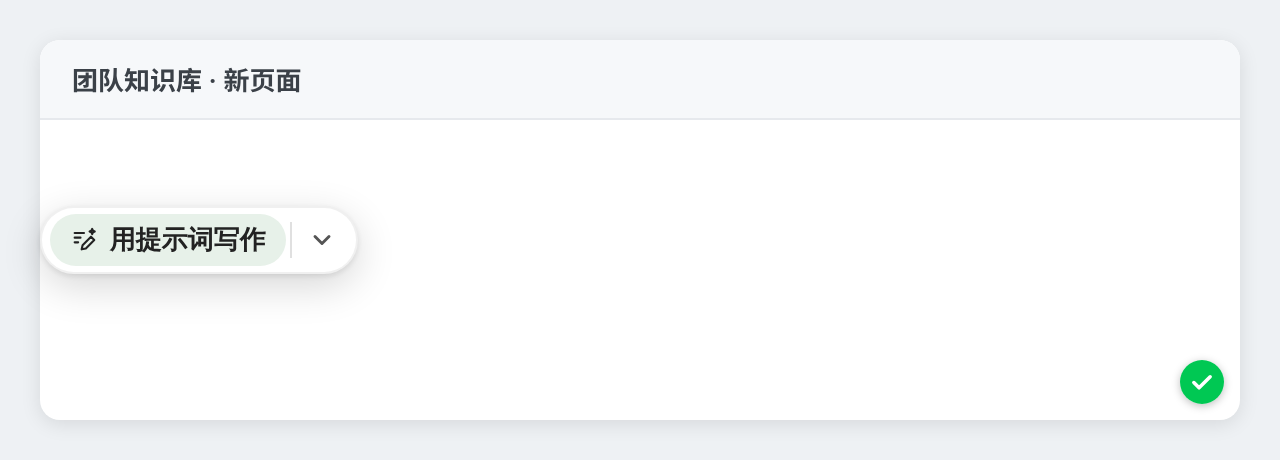
“用提示词写作”是 Private Writing Assistant 1.4 版的新功能。点进一个空白输入框,或者在空行上按 Enter,就会出现一个按钮,提出替你写。用一句话描述你需要什么,初稿就会带着标题、列表和代码出现;点击“插入”,它就会放到你刚才打字的地方。这一切都借助 Chrome Built-in AI 在你的电脑上运行。
四步写出初稿
- 点进一个空白输入框:一封邮件、一张表单、一篇帖子或你正在写的页面。光标处会出现一个按钮:用提示词写作。
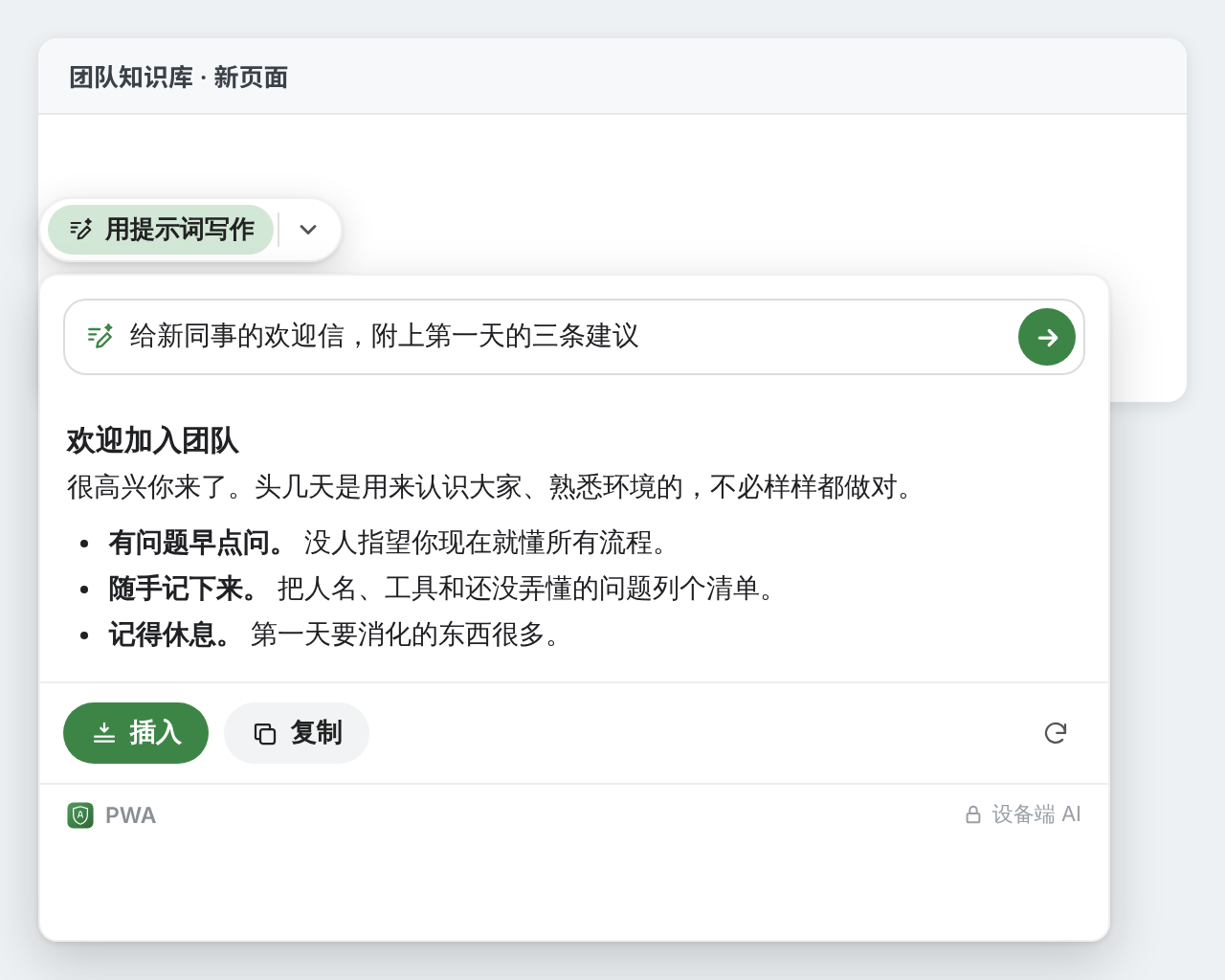
- 点击它,用你自己的话描述要写什么。一句话就够了,比如“给新同事的欢迎信,附上第一天的三条建议”。
- 按 Enter 或点击写作。文字会边写边出现,点停止写作会保留已经写好的部分。
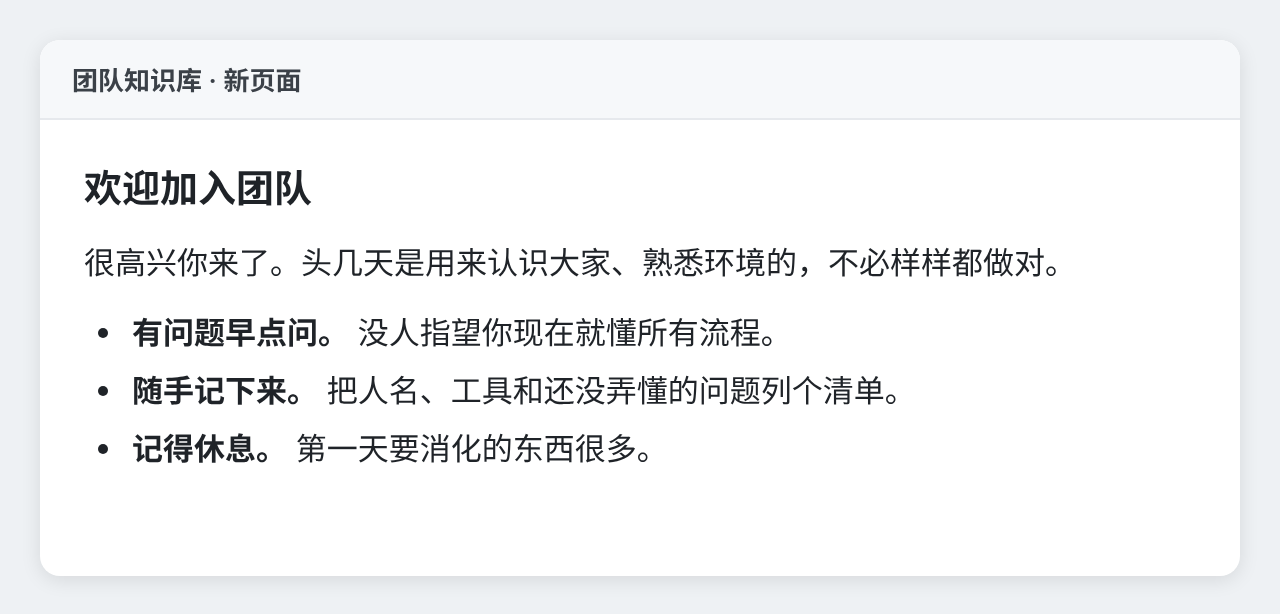
- 点击插入,文字会放到光标原来所在的位置;也可以复制。在随后出现的提示里点“撤销”,就能再把它拿掉。
输入框会记住你最近四条奏效的提示词,每周都要提的请求,点一下就能再用。
在新的一行接着写
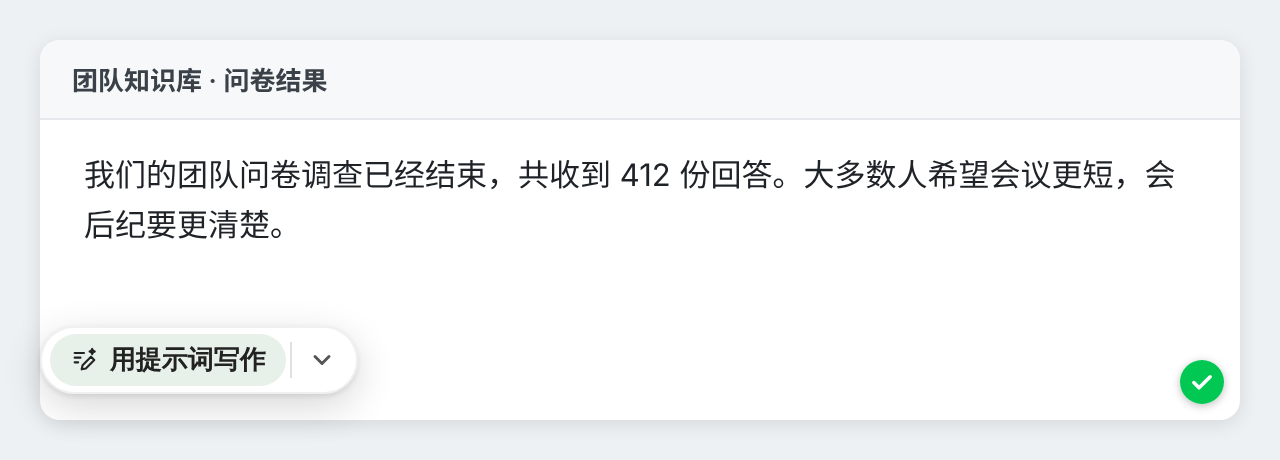
不一定要空白输入框。在已经写好的文字里,按 Enter 另起一个空行,等三秒钟,按钮就会出现在新的一行。说出接下来要写什么,比如“一段简短的总结,写明下一步”,光标上方的文字也会一起带上,新写的部分就能顺着你的内容往下接。
如果请求的语言很明确,初稿就用这种语言写,否则就用光标附近文字的语言。用英文提要求,就会得到英文。
插入后格式依然保留
让它写操作指南、计划或代码,初稿会带有标题、编号步骤、粗体和代码块。插入到哪里,决定了保留什么:
- 支持格式的编辑器,比如网页邮箱、知识库(Wiki)和内容管理工具,会保留标题、列表和代码块。
- 纯文本输入框会得到 Markdown,一种用纯文本写标题和列表的方式。卡片上会注明这一点。
- 聊天输入框会得到纯文本,可以直接发送。
如果页面完全不接受插入文字,初稿会放到剪贴板上,卡片会告诉你按哪个键粘贴。
在聊天和邮件里回复
在 WhatsApp Web、Telegram、Slack 等聊天网站,以及 Gmail、Outlook 等网页邮箱里,按钮会变成起草回复、起草消息或起草邮件。点击后,它会读取屏幕上的对话,最多读最近 20 条消息,并用对话的语言建议一条回复。输入想改的地方,比如“更简短”或“委婉地拒绝”,它就会重写草稿。
不需要时不打扰你
按钮只在你第一次点进空白输入框,或在新的一行停顿一下时出现,绝不会出现在列表、引用或代码里。一开始打字,它就会消失。连续三次不用它,它会在那个页面上消失一天;如果一周内在同一网站的三个页面上都出现这种情况,它会在整个网站上消失一周。在扩展程序设置里关闭“在空白输入框中提供写作”开关即可停用,重新打开后,它会在所有地方恢复。
你的提示词留在哪里
和 Private Writing Assistant 的其他功能一样,“用提示词写作”也借助 Chrome Built-in AI 在你自己的电脑上运行。你的请求、光标附近的文字、要回复的对话以及初稿,绝不会发送给我们或任何第三方(例如 AI 服务)。也没有需要注册的账号,所以我们不知道你是谁。你最近的四条提示词保存在你电脑上的 Chrome 存储里。除非你关闭,使用情况统计会记录初稿的词数之类的信息,绝不记录文字本身。详情见工作原理。
1.4 版会自动更新到你的 Chrome。第一次来?添加 Private Writing Assistant,点进一个空白输入框,说出你需要什么。