 Private Writing Assistant
用提示詞寫作:在你打字的地方直接寫出初稿


空白的輸入欄位要的不只是文字,還要你想好從哪裡開始。Private Writing Assistant 的最新版本幫你踏出第一步:點進一個空白欄位,用一句話說出你需要什麼,初稿就會出現在那裡。
簡單來說
「用提示詞寫作」是 Private Writing Assistant 1.4 版的新功能。點進一個空白輸入欄位,或在空白行上按 Enter,就會出現一個按鈕,提議幫你寫。用一句話描述你需要什麼,初稿就會帶著標題、清單和程式碼出現;按「插入」,它就會放到你剛才打字的地方。這一切都透過 Chrome Built-in AI 在你的電腦上執行。
四個步驟寫出初稿
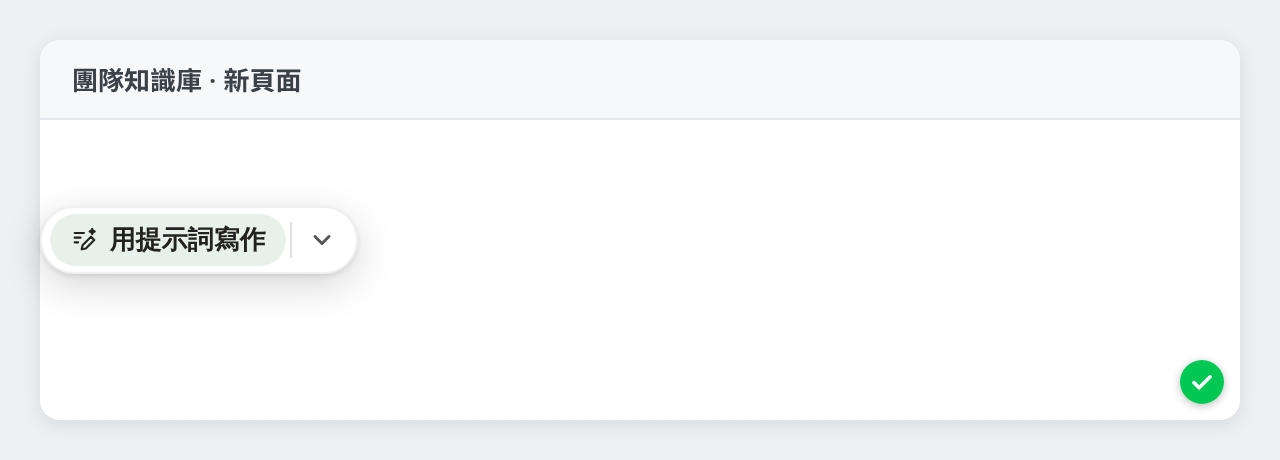
- 點進一個空白輸入欄位:一封電子郵件、一份表單、一篇貼文或你正在寫的頁面。游標處會出現一個按鈕:用提示詞寫作。
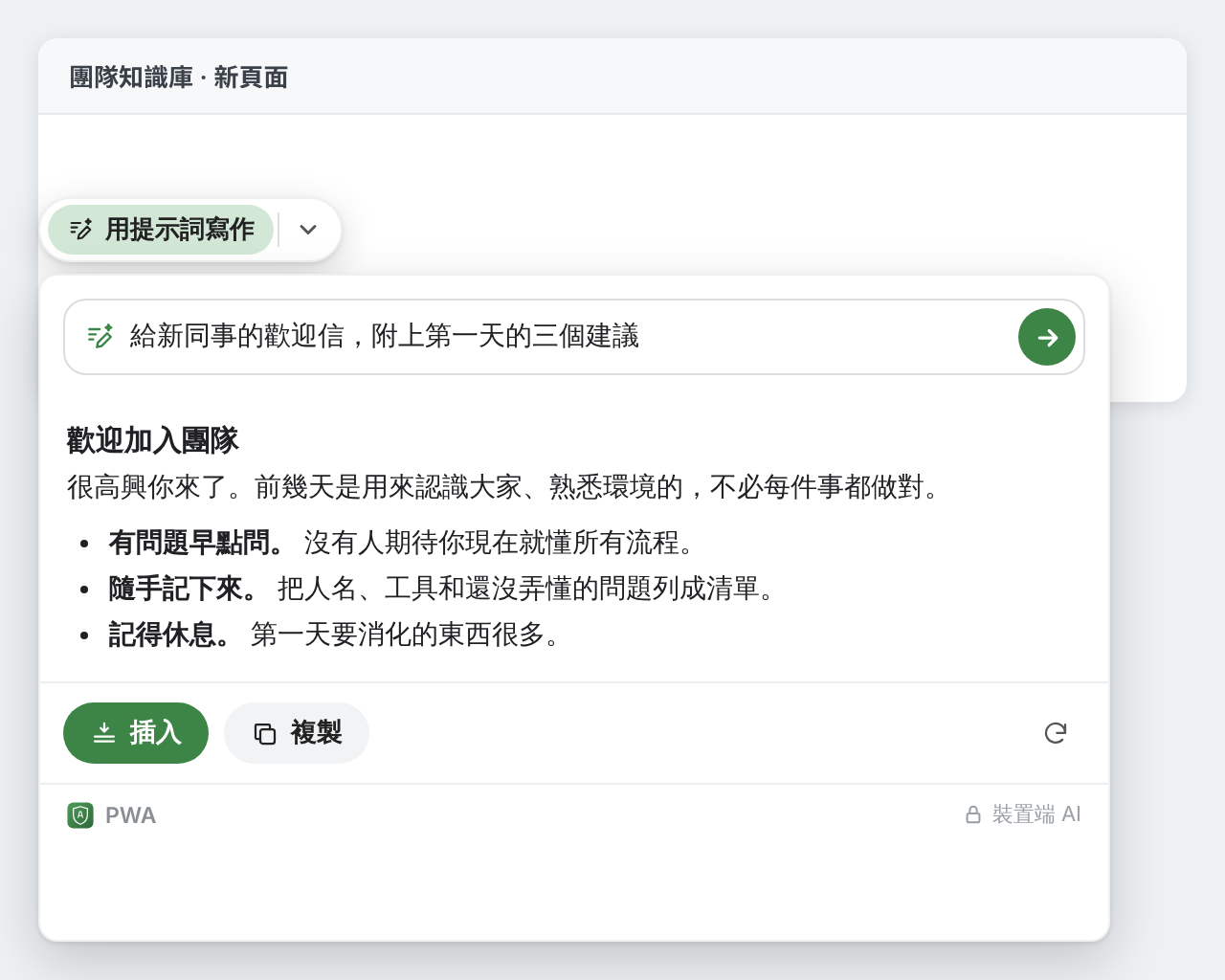
- 點選它,用你自己的話描述要寫什麼。一句話就夠了,例如「給新同事的歡迎信,附上第一天的三個建議」。
- 按 Enter 或點選寫作。文字會一邊寫一邊出現,按停止寫作會保留目前寫好的部分。
- 點選插入,文字會放到游標原本的位置;也可以複製。在接著出現的通知裡按「復原」,就能再把它拿掉。
輸入框會記住你最近四則成功的提示詞,每週都要提的要求,點一下就能再用。
在新的一行接著寫
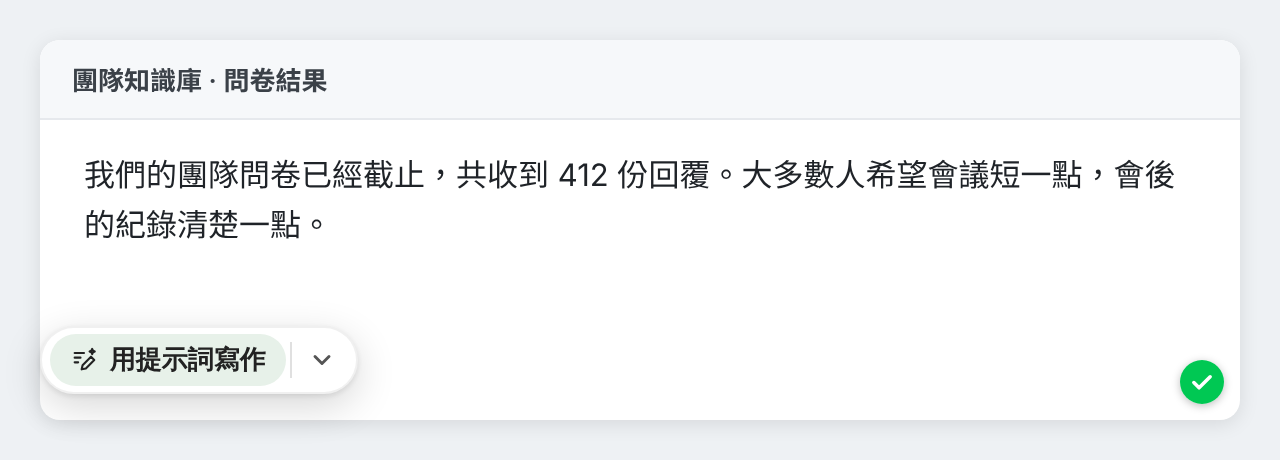
不一定要空白欄位。在已經寫好的文字裡,按 Enter 換到空白的新行,等三秒鐘,按鈕就會出現在新的一行。說出接下來要寫什麼,例如「一段簡短的結語,寫明下一步」,游標上方的文字也會一起帶上,新寫的部分就能接著你的內容寫下去。
如果要求的語言很明確,初稿就用那種語言寫,否則就用游標附近文字的語言。用英文提出要求,就會得到英文。
插入後格式依然保留
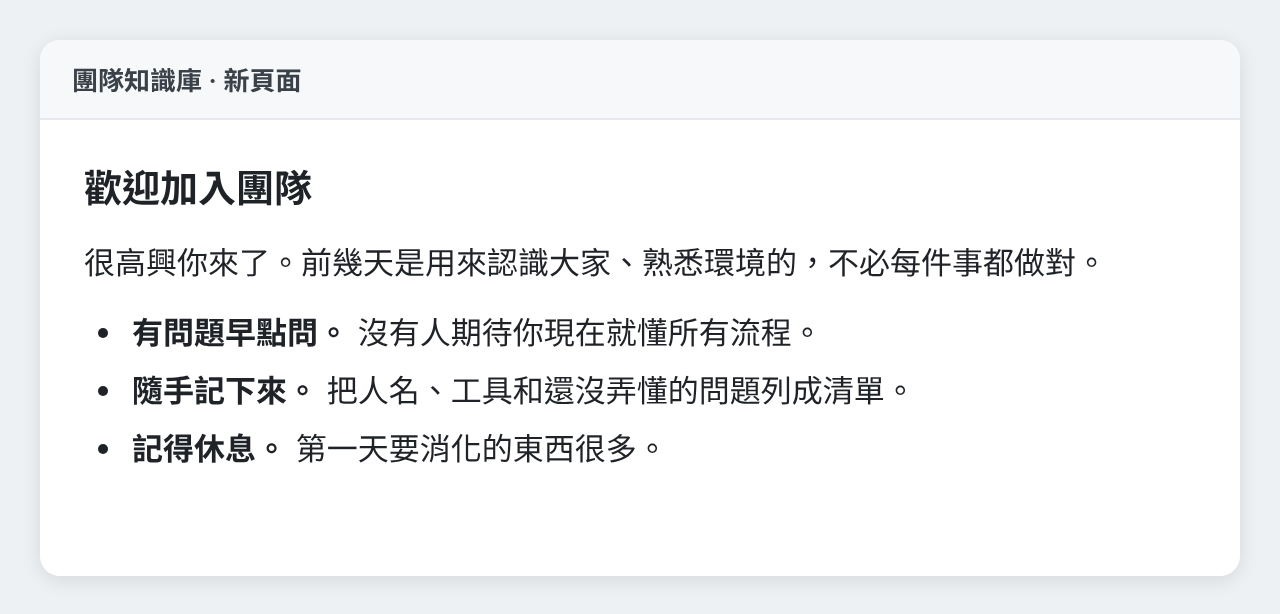
請它寫操作說明、計畫或程式碼,初稿會帶有標題、編號步驟、粗體和程式碼區塊。插入到哪裡,決定了會保留什麼:
- 支援格式的編輯器,例如網頁信箱、知識庫(Wiki)和內容管理工具,會保留標題、清單和程式碼區塊。
- 純文字欄位會得到 Markdown,一種用純文字寫標題和清單的方式。卡片上會註明這一點。
- 聊天輸入框會得到純文字,可以直接送出。
如果頁面完全不接受插入文字,初稿會放到剪貼簿上,卡片會告訴你按哪個鍵貼上。
在聊天和電子郵件裡回覆
在 WhatsApp Web、Telegram、Slack 等聊天網站,以及 Gmail、Outlook 等網頁信箱裡,按鈕會變成草擬回覆、草擬訊息或草擬電子郵件。點選後,它會讀取畫面上的對話,最多讀最近 20 則訊息,並用對話的語言建議一則回覆。輸入想改的地方,例如「更簡短」或「委婉拒絕」,它就會重寫草稿。
不需要時不打擾你
按鈕只會在你第一次點進空白欄位,或在新的一行停頓一下時出現,絕不會出現在清單、引文或程式碼裡。一開始打字,它就會消失。連續三次沒用它,它會在那個頁面上消失一天;如果一週內在同一個網站的三個頁面上都發生這種情況,它會在整個網站上消失一週。在擴充功能設定裡關閉「在空白欄位中提供寫作」開關即可停用,重新開啟後,它會在所有地方恢復。
你的提示詞留在哪裡
和 Private Writing Assistant 的其他功能一樣,「用提示詞寫作」也透過 Chrome Built-in AI 在你自己的電腦上執行。你的要求、游標附近的文字、要回覆的對話以及草稿,絕不會傳給我們或任何第三方(例如 AI 服務)。也沒有需要註冊的帳戶,所以我們不知道你是誰。你最近四則提示詞會存在你電腦上的 Chrome 儲存空間裡。除非你關閉,使用情況統計會記錄草稿的詞數之類的資訊,絕不記錄文字本身。詳情請看運作方式。