اكتب بالبرومت: مسودتك الأولى في المكان الذي تكتب فيه

Private Writing Assistant
دقّق القواعد وأعد صياغة نصك بذكاء اصطناعي يعمل على جهازك. مجانًا.
 إضافة إلى Chrome
 إضافة إلى Safari
مربع النص الفارغ يطلب منك أكثر من الكلمات: يطلب أن تعرف من أين تبدأ. وأحدث إصدار من Private Writing Assistant يفتح لك الباب. انقر في حقل فارغ، وقل في سطر واحد ما تحتاجه، فتظهر مسودة أولى في مكانها.
باختصار
«اكتب بالبرومت» ميزة جديدة في الإصدار 1.4 من Private Writing Assistant. انقر في مربع نص فارغ، أو اضغط Enter على سطر فارغ، فيظهر زر يعرض أن يكتب لك. صِف ما تحتاجه في سطر، فتأتي المسودة بعناوينها وقوائمها وشيفرتها، ويضعها «إدراج» حيث كنت تكتب. ويعمل ذلك بتقنية Chrome Built-in AI على حاسوبك.
اكتب مسودتك الأولى في أربع خطوات
- انقر في مربع نص فارغ: رسالة بريد، أو نموذج، أو منشور، أو صفحة تكتبها. فيظهر زر عند المؤشر: اكتب بالبرومت.
- انقره وصِف ما تريد كتابته بكلماتك أنت. يكفي سطر واحد، مثل «رسالة ترحيب بأعضاء الفريق الجدد مع ثلاث نصائح لليوم الأول».
- اضغط Enter أو انقر اكتب. يظهر النص أولًا بأول أثناء كتابته، وإيقاف الكتابة يُبقي ما كُتب حتى تلك اللحظة.
- انقر إدراج لتضع النص حيث كان المؤشر، أو نسخ لتنسخه. و«تراجع» في الإشعار الذي يظهر بعدها يزيله من جديد.
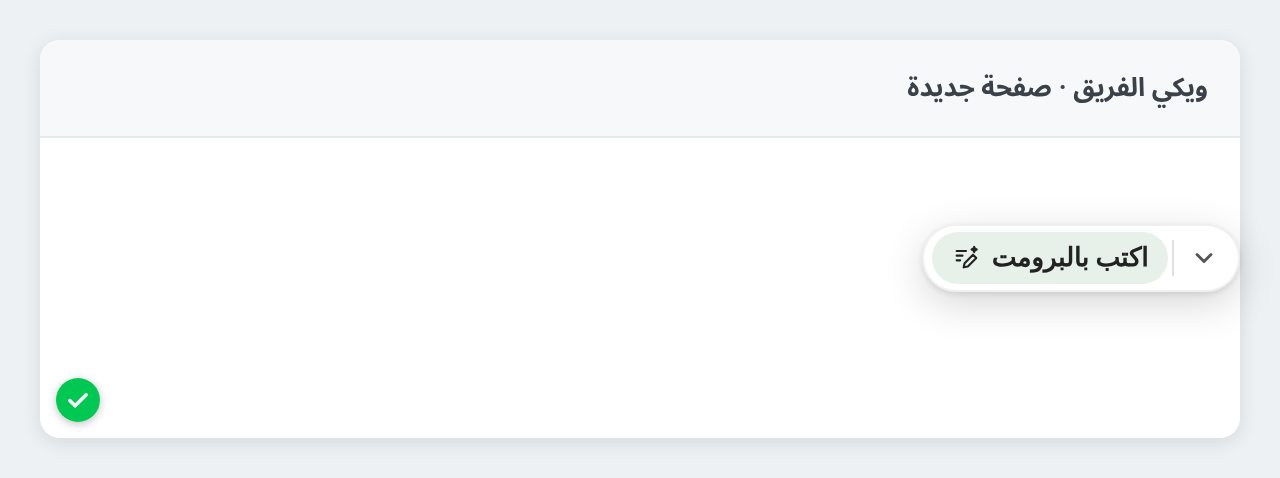
يتذكر المربع آخر أربعة برومتات نجحت، فيصبح الطلب الذي تكرره كل أسبوع على بُعد نقرة واحدة.
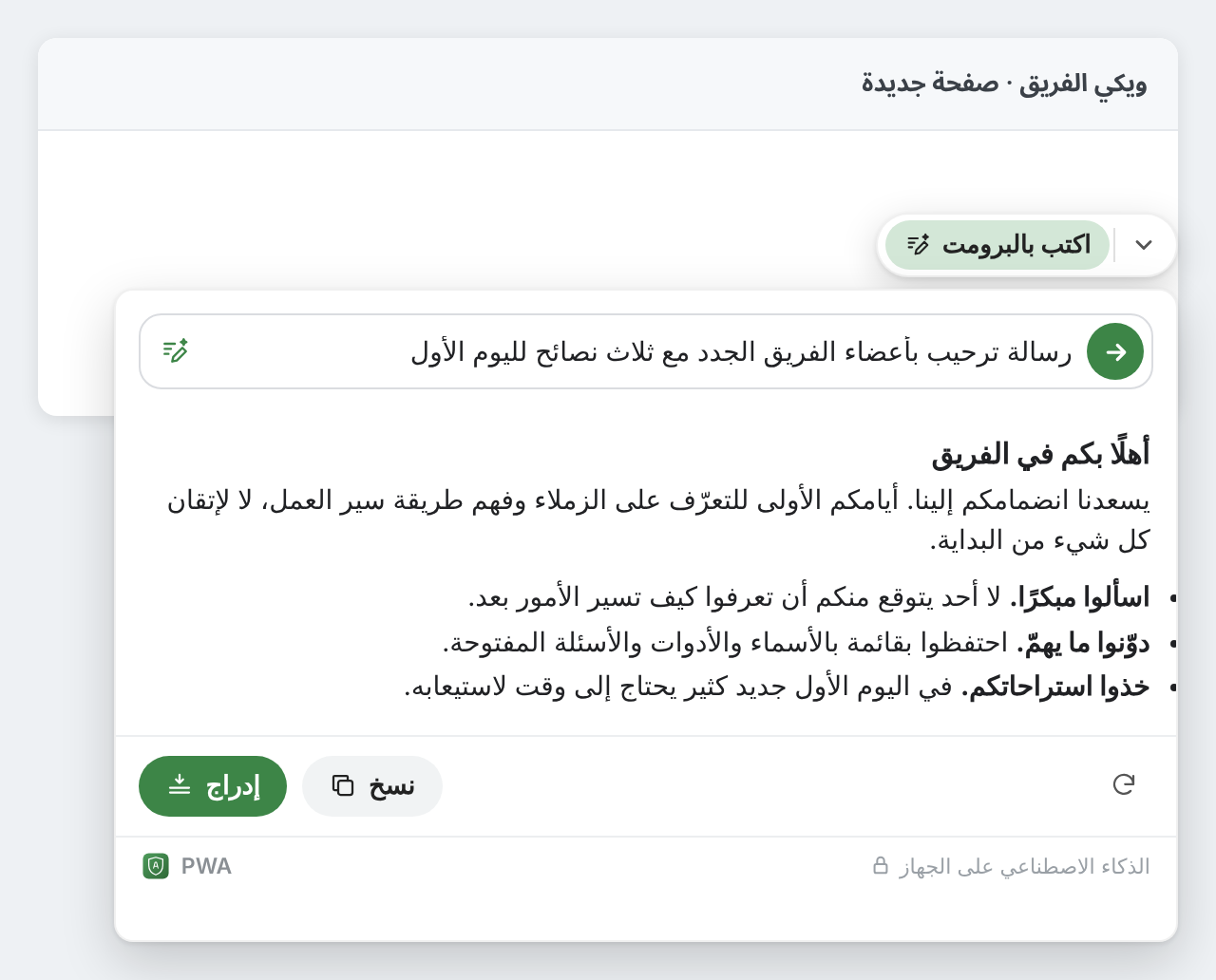
تابع على سطر جديد
لا تحتاج إلى حقل فارغ. ففي نص كتبته من قبل، اضغط Enter لتبدأ سطرًا فارغًا وانتظر ثلاث ثوانٍ: يظهر الزر على السطر الجديد. اطلب ما يأتي بعد ذلك، مثل «خاتمة قصيرة مع الخطوات التالية»، فيُؤخذ النص الذي فوق المؤشر في الحسبان، ليأتي الجزء الجديد متصلًا بما كتبته.
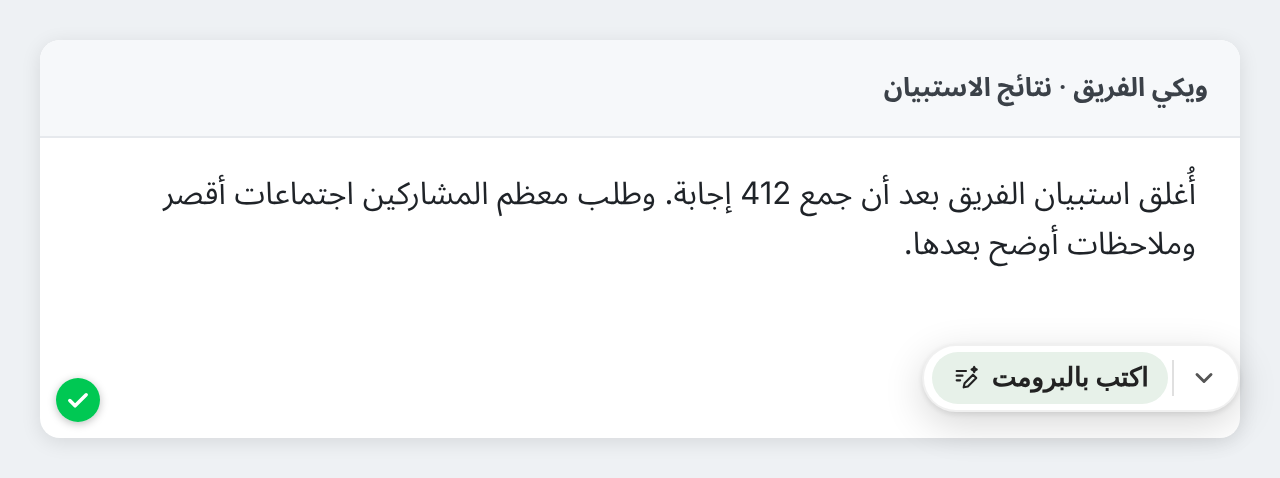
تأتي المسودة بلغة طلبك حين تكون واضحة، وإلا فبلغة النص المحيط بالمؤشر. اطلب بالإنجليزية تحصل على الإنجليزية.
التنسيق يبقى بعد الإدراج
اطلب دليلًا عمليًا أو خطة أو شيفرة، فتأتي المسودة بعناوين وخطوات مرقّمة ونص عريض وكتل شيفرة. والمكان الذي تُدرجها فيه يحدد ما يبقى منها:
- المحررات التي تقبل التنسيق، كما في بريد الويب وصفحات الويكي وأدوات المحتوى، تحتفظ بالعناوين والقوائم وكتل الشيفرة.
- مربعات النص العادي تحصل على Markdown، وهي طريقة لكتابة العناوين والقوائم بنص عادي. والبطاقة تخبرك بذلك.
- مربعات الدردشة تحصل على نص عادي، جاهز للإرسال.
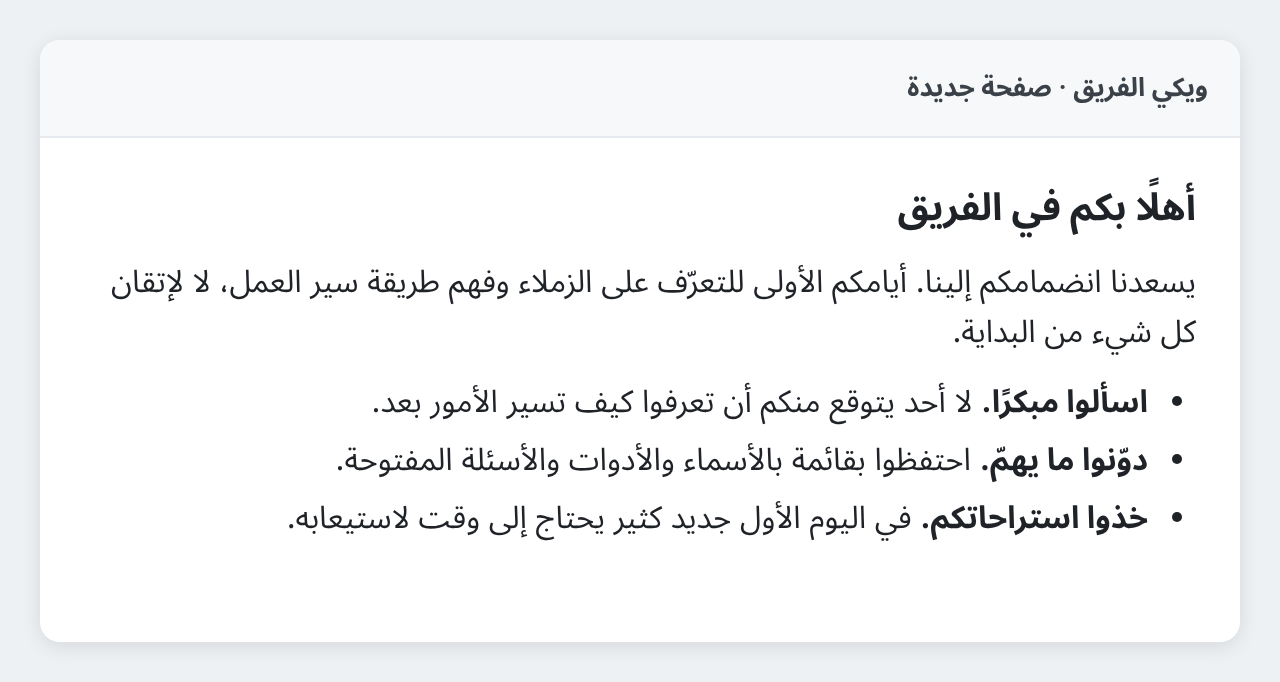
وحين لا تقبل الصفحة إدراج النص أصلًا، تُنسخ المسودة إلى الحافظة، وتخبرك البطاقة بالمفاتيح التي تلصقها بها.
ردود في الدردشات والبريد
في مواقع الدردشة مثل WhatsApp Web وTelegram وSlack، وفي بريد الويب مثل Gmail وOutlook، يحمل الزر بدلًا من ذلك صياغة رد أو صياغة رسالة أو صياغة بريد إلكتروني. وحين تنقره، يقرأ المحادثة الظاهرة على الشاشة، حتى آخر 20 رسالة فيها، ويقترح ردًا بلغة المحادثة. اكتب ما تريد تغييره، مثل «أقصر» أو «ارفض بلطف»، فيعيد كتابة المسودة.
لا يعترض طريقك حين لا تحتاجه
لا يظهر الزر إلا عند أول نقرة في حقل فارغ، أو على سطر جديد بعد توقف قصير، ولا يظهر أبدًا في القوائم أو الاقتباسات أو الشيفرة. والكتابة تُخفيه. وإن تجاهلته ثلاث مرات متتالية، يغيب عن تلك الصفحة يومًا كاملًا؛ وإن تكرر ذلك في ثلاث صفحات من موقع واحد خلال أسبوع، يغيب عن الموقع كله أسبوعًا. ومفتاح «اقتراح الكتابة في الحقول الفارغة» في إعدادات الإضافة يوقفه، وإعادة تشغيله تعيده في كل مكان.
أين تبقى برومتاتك
يعمل «اكتب بالبرومت» بتقنية Chrome Built-in AI على حاسوبك أنت، مثل بقية Private Writing Assistant. فطلبك، والنص المحيط بالمؤشر، والمحادثة التي يرد عليها، والمسودة، لا تُرسَل أبدًا إلينا ولا إلى أي طرف ثالث، مثل خدمة ذكاء اصطناعي. ولا يوجد حساب تحتاج إلى إنشائه، لذا لا نعرف من أنت. وتُحفظ آخر أربعة برومتات لك في مساحة تخزين Chrome على حاسوبك. أما إحصاءات الاستخدام، ما لم توقفها، فتسجّل أشياء مثل طول المسودة بعدد الكلمات، ولا تسجّل النص أبدًا. وتجد التفاصيل في صفحة كيف تعمل.
يصل الإصدار 1.4 إلى Chrome لديك من تلقاء نفسه. هل أنت جديد هنا؟ أضف Private Writing Assistant، وانقر في مربع نص فارغ، وقل ما تحتاجه.