Skriv med en prompt: et første udkast lige dér, hvor du skriver

Private Writing Assistant
Tjek grammatik og omskriv tekst med AI, der kører på din enhed. Gratis.
 Føj til Chrome
 Føj til Safari
Et tomt tekstfelt kræver mere end ord af dig: Det kræver, at du ved, hvor du skal begynde. Den nyeste version af Private Writing Assistant giver dig en vej ind. Klik i et tomt felt, skriv på en linje, hvad du har brug for, og et første udkast dukker op lige dér.
Kort fortalt
Skriv med en prompt er nyt i version 1.4 af Private Writing Assistant. Klik i et tomt tekstfelt, eller tryk på Enter på en tom linje, så tilbyder en knap at skrive for dig. Beskriv på en linje, hvad du har brug for, og udkastet kommer med overskrifter, lister og kode; Indsæt sætter det ind dér, hvor du skrev. Det kører med Chrome Built-in AI på din computer.
Dit første udkast i fire trin
- Klik i et tomt tekstfelt: en mail, en formular, et opslag eller en side, du er ved at skrive. Ved markøren dukker en knap op: Skriv med en prompt.
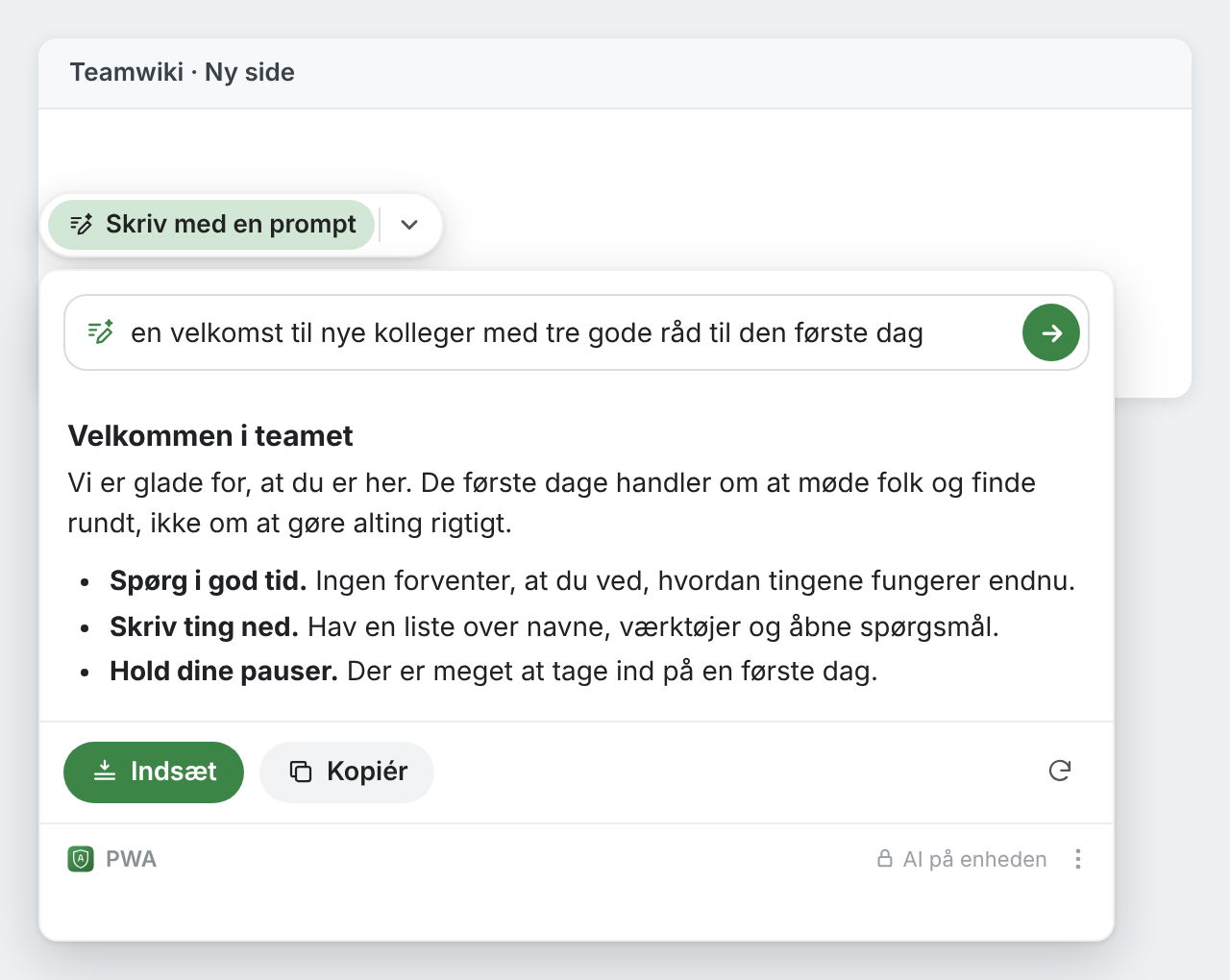
- Klik på den, og beskriv med dine egne ord, hvad der skal skrives. En linje er nok, f.eks. »en velkomst til nye kolleger med tre gode råd til den første dag«.
- Tryk på Enter, eller klik på Skriv. Teksten kommer frem, mens den bliver skrevet, og Stop skrivningen beholder det, der er skrevet indtil da.
- Klik på Indsæt for at sætte teksten ind, hvor markøren stod, eller Kopiér den. Fortryd i den besked, der kommer bagefter, fjerner den igen.
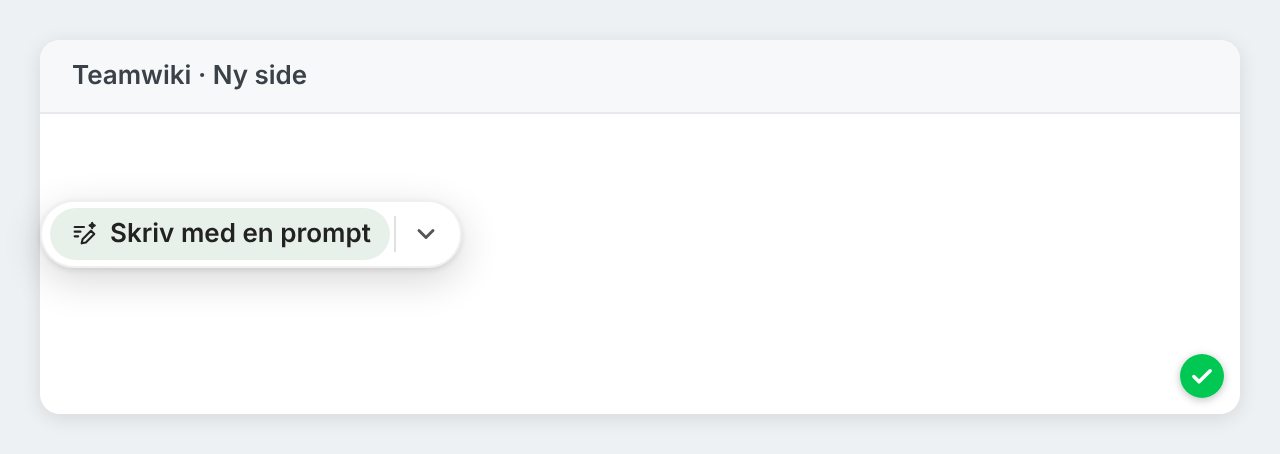
Feltet husker dine sidste fire prompts, der virkede, så noget, du beder om hver uge, er et enkelt klik væk.
Fortsæt på en ny linje
Du behøver ikke et tomt felt. I tekst, du allerede har skrevet, trykker du på Enter for at starte en tom linje og venter tre sekunder: Så dukker knappen op på den nye linje. Bed om det, der skal komme bagefter, f.eks. »en kort afslutning med de næste skridt«, og teksten over markøren går med, så det nye hænger sammen med det, du har skrevet.
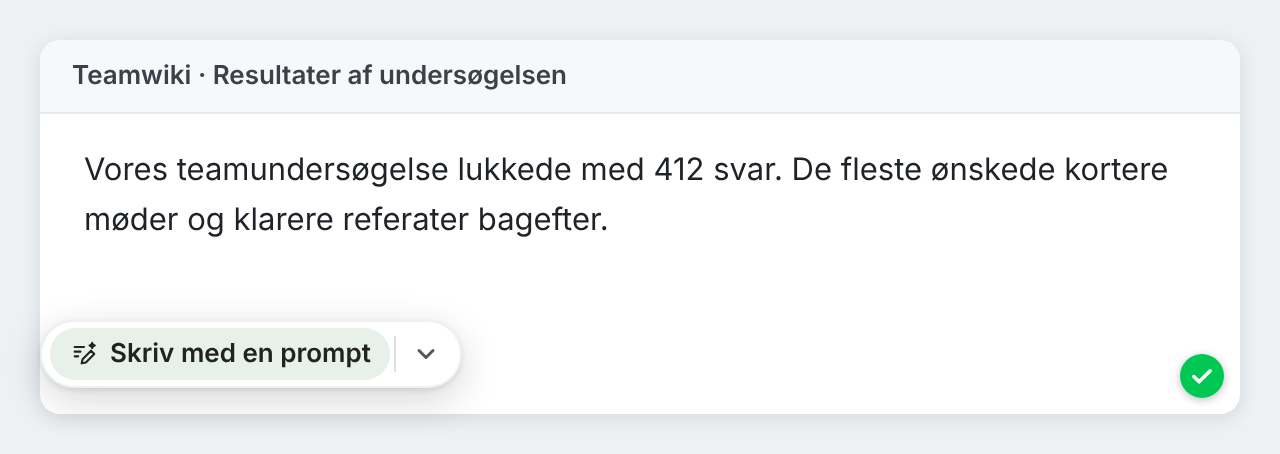
Udkastet bliver skrevet på det sprog, du beder på, når det er tydeligt, og ellers på sproget i teksten omkring markøren. Beder du om det på svensk, får du svensk.
Formateringen følger med
Beder du om en vejledning, en plan eller noget kode, kommer udkastet med overskrifter, nummererede trin, fed skrift og kodeblokke. Hvor du indsætter det, afgør, hvad der bliver bevaret:
- Editorer, der kan vise formatering, f.eks. i webmail, wikier og CMS-værktøjer, beholder overskrifter, lister og kodeblokke.
- Almindelige tekstfelter får Markdown, den måde at skrive overskrifter og lister på i ren tekst. Det står der på kortet.
- Chatfelter får almindelig tekst, klar til at sende.
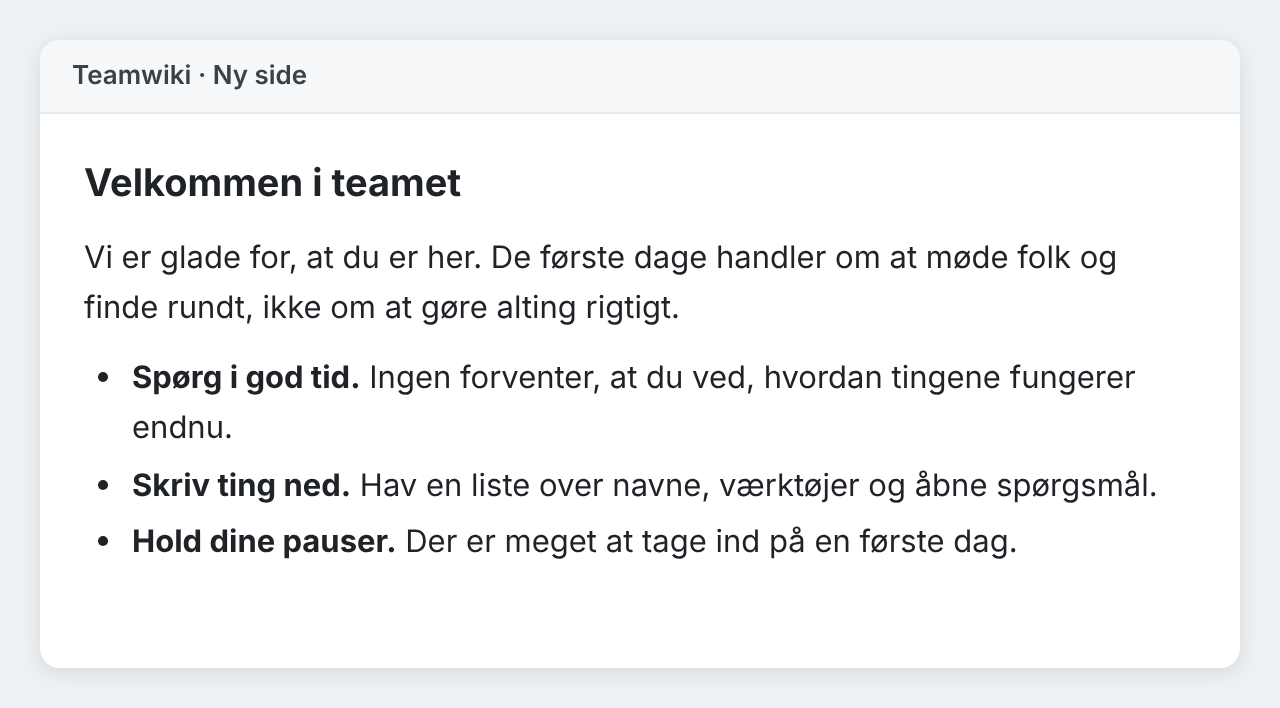
Når en side slet ikke tager imod indsat tekst, havner udkastet i udklipsholderen, og kortet fortæller dig, hvilke taster der indsætter det.
Svar i chats og mails
På chattjenester som WhatsApp Web, Telegram og Slack og i webmail som Gmail og Outlook hedder knappen i stedet Skriv et svar, Skriv en besked eller Skriv en mail. Når du klikker på den, læser den samtalen på skærmen, op til de seneste 20 beskeder, og foreslår et svar på samtalens sprog. Skriv, hvad der skal ændres, f.eks. »kortere« eller »sig pænt nej«, så skriver den udkastet om.
Af vejen, når du ikke har brug for den
Knappen dukker kun op ved det første klik i et tomt felt eller på en ny linje efter en pause og aldrig i lister, citater eller kode. Når du skriver, forsvinder den. Går du forbi den tre gange i træk, holder den sig væk fra den side i et døgn; er det sket på tre sider af et website inden for en uge, holder den sig væk fra hele websitet i en uge. Kontakten »Tilbyd at skrive i tomme felter« i udvidelsens indstillinger slår den fra, og slår du den til igen, er den tilbage overalt.
Hvor dine prompts bliver
Skriv med en prompt kører med Chrome Built-in AI på din egen computer ligesom resten af Private Writing Assistant. Dit ønske, teksten omkring markøren, den samtale, der bliver svaret på, og udkastet bliver aldrig sendt til os eller til nogen tredjepart, f.eks. en AI-tjeneste. Der er ingen konto at oprette, så vi ved ikke, hvem du er. Dine sidste fire prompts bliver gemt i Chromes lager på din computer. Brugsstatistikkerne tæller, medmindre du slår dem fra, ting som et udkasts længde i ord, aldrig teksten. Sådan virker den har detaljerne.
Version 1.4 kommer selv til din Chrome. Er du ny her? Føj Private Writing Assistant til Chrome, klik i et tomt tekstfelt, og sig, hvad du har brug for.