Escribir con un prompt: un primer borrador justo donde escribes

Private Writing Assistant
Revisa la gramática y reescribe textos con una IA que funciona en tu dispositivo. Gratis.
 Añadir a Chrome
 Añadir a Safari
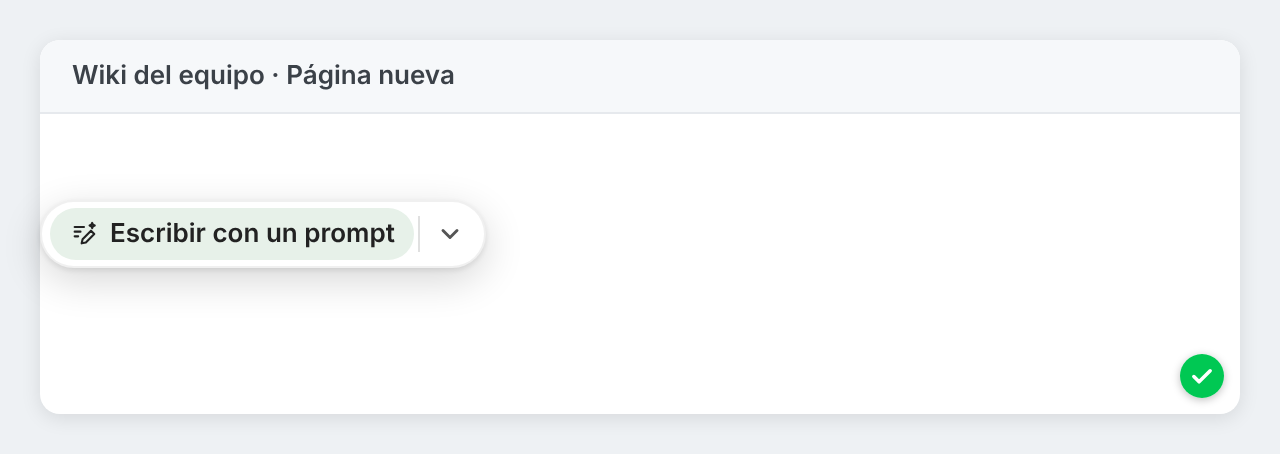
Un cuadro de texto vacío te pide algo más que palabras: te pide por dónde empezar. La última versión de Private Writing Assistant te da un punto de partida. Haz clic en un campo vacío, di en una línea lo que necesitas y ahí mismo aparece un primer borrador.
En resumen
«Escribir con un prompt» es una novedad de la versión 1.4 de Private Writing Assistant. Haz clic en un cuadro de texto vacío, o pulsa Intro en una línea en blanco, y un botón se ofrece a escribir por ti. Describe en una línea lo que necesitas y el borrador llega con sus títulos, listas y código; «Insertar» lo pone donde estabas escribiendo. Funciona con Chrome Built-in AI en tu ordenador.
Tu primer borrador en cuatro pasos
- Haz clic en un cuadro de texto vacío: un correo, un formulario, una publicación o una página que estés escribiendo. Junto al cursor aparece un botón: Escribir con un prompt.
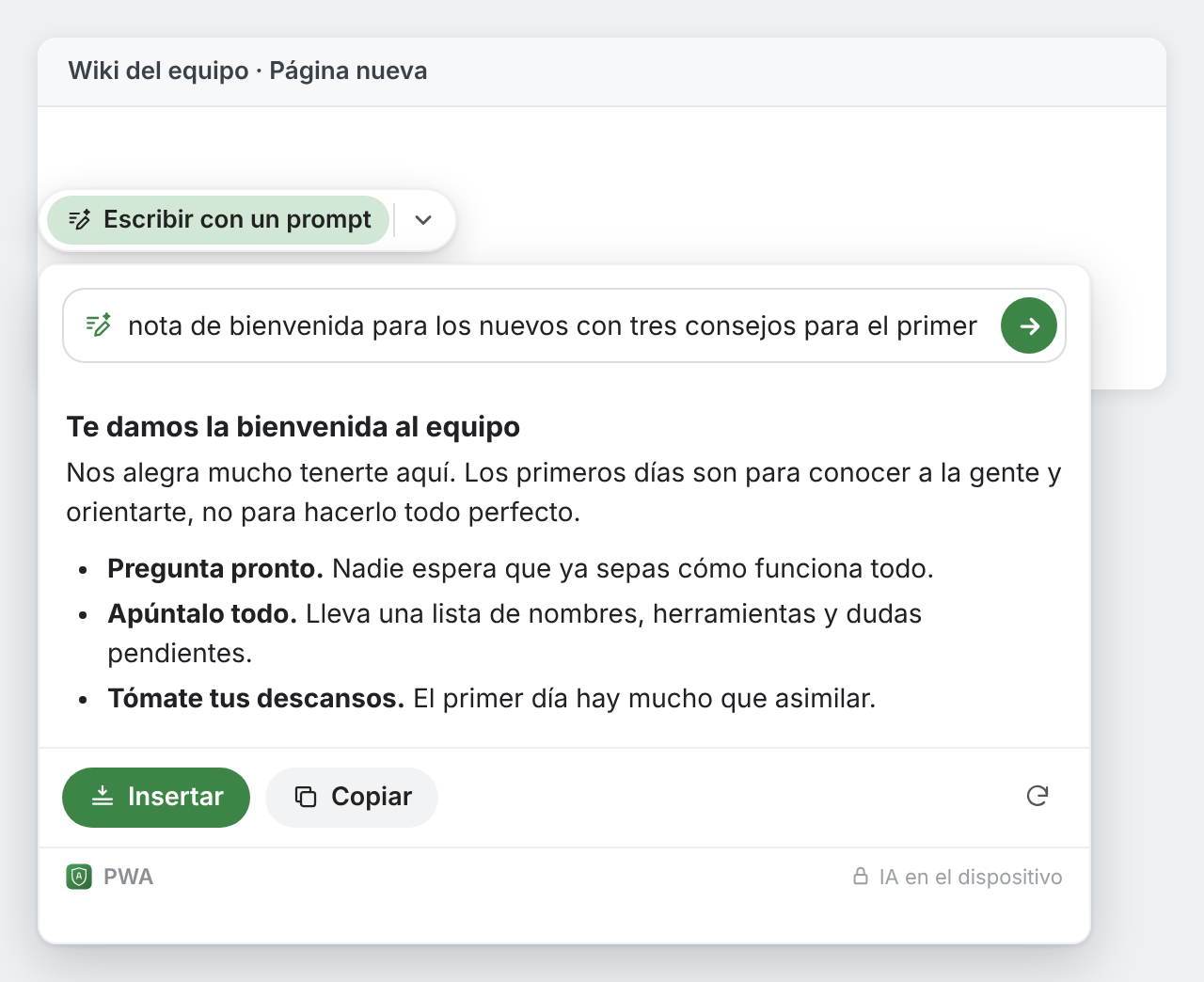
- Haz clic en él y describe con tus propias palabras qué quieres que escriba. Basta una línea, como «nota de bienvenida para los nuevos con tres consejos para el primer día».
- Pulsa Intro o haz clic en Escribir. El texto va apareciendo a medida que se escribe, y Dejar de escribir conserva lo que haya hasta ese momento.
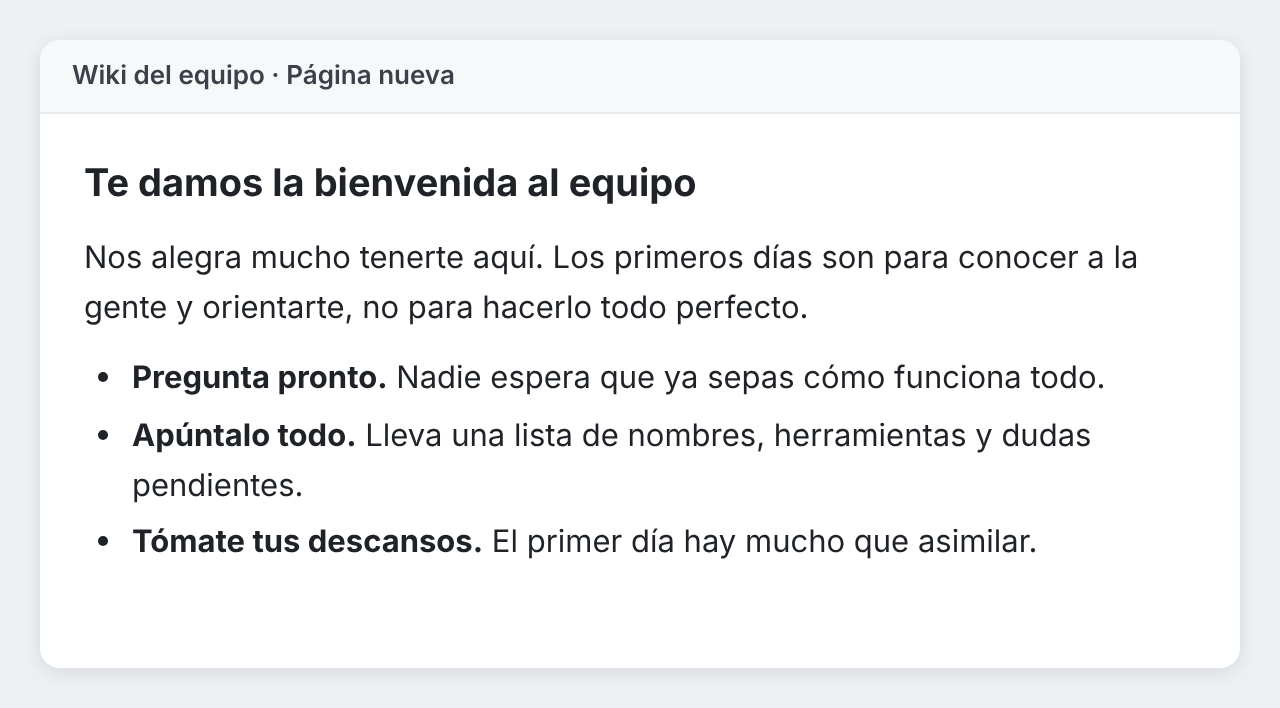
- Haz clic en Insertar para poner el texto donde estaba el cursor, o en Copiar. «Deshacer», en el aviso que aparece después, lo vuelve a quitar.
El cuadro recuerda tus cuatro últimos prompts que funcionaron, así que una petición que haces cada semana está a un solo clic.
Sigue en una línea nueva
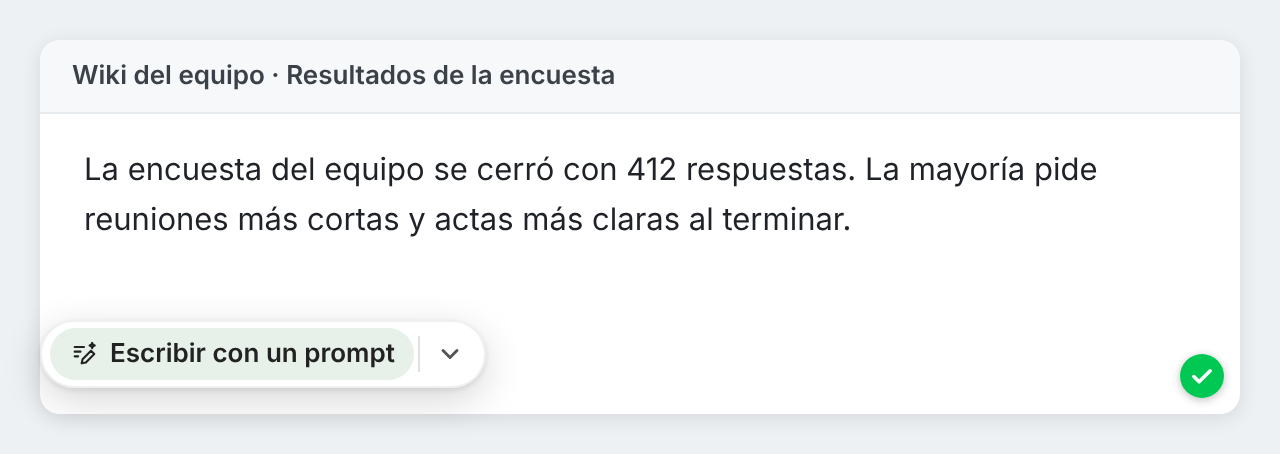
No hace falta un campo vacío. En un texto que ya has escrito, pulsa Intro para empezar una línea en blanco y espera tres segundos: el botón aparece en la línea nueva. Pide lo que viene a continuación, como «una conclusión breve con los próximos pasos», y el texto que hay encima del cursor sirve de contexto, para que la parte nueva continúe la tuya.
El borrador está en el idioma de tu petición cuando está claro y, si no, en el del texto que rodea el cursor. Pídelo en inglés y te lo escribe en inglés.
El formato sobrevive al insertar
Pide un tutorial, un plan o algo de código y el borrador llega con títulos, pasos numerados, negritas y bloques de código. Lo que se conserva depende de dónde lo insertes:
- Los editores que admiten formato, como los del correo web, las wikis y los gestores de contenido, conservan los títulos, las listas y los bloques de código.
- Los cuadros de texto sin formato reciben Markdown, una forma de escribir títulos y listas en texto plano. La tarjeta te lo indica.
- Los cuadros de chat reciben texto plano, listo para enviar.
Cuando una página no admite texto insertado de ninguna forma, el borrador va al portapapeles y la tarjeta te dice qué teclas pulsar para pegarlo.
Respuestas en chats y correos
En sitios de chat como WhatsApp Web, Telegram y Slack, y en el correo web, como Gmail y Outlook, el botón dice Redactar respuesta, Redactar mensaje o Redactar correo. Al hacer clic, lee la conversación que hay en pantalla, hasta sus últimos 20 mensajes, y propone una respuesta en el idioma de la conversación. Escribe qué quieres cambiar, como «más corto» o «di que no con educación», y reescribe el borrador.
No molesta cuando no lo necesitas
El botón solo aparece la primera vez que haces clic en un campo vacío, o en una línea nueva tras una pausa, y nunca en listas, citas o código. Desaparece en cuanto escribes. Si lo pasas por alto tres veces seguidas, deja de aparecer en esa página durante un día; si eso ocurre en tres páginas de un mismo sitio en una semana, deja de aparecer en todo el sitio durante una semana. El interruptor «Ofrecer escribir en campos vacíos» de los ajustes de la extensión lo desactiva, y al volver a activarlo vuelve a aparecer en todas partes.
Dónde se quedan tus prompts
«Escribir con un prompt» funciona con Chrome Built-in AI en tu propio ordenador, como el resto de Private Writing Assistant. Tu petición, el texto que rodea el cursor, la conversación a la que responde y el borrador nunca se envían ni a nosotros ni a ningún tercero, como un servicio de IA. No hay ninguna cuenta que crear, así que no sabemos quién eres. Tus cuatro últimos prompts se guardan en el almacenamiento de Chrome en tu ordenador. Las estadísticas de uso, salvo que las desactives, registran cosas como la longitud de un borrador en palabras, nunca el texto. Cómo funciona tiene los detalles.
La versión 1.4 llega sola a tu Chrome. ¿Es la primera vez que nos visitas? Añade Private Writing Assistant, haz clic en un cuadro de texto vacío y di lo que necesitas.