Sumulat gamit ang prompt: unang draft mismo kung saan ka nagta-type

Private Writing Assistant
Suriin ang grammar at isulat muli ang teksto gamit ang AI na tumatakbo sa device mo. Libre.
 Idagdag sa Chrome
 Idagdag sa Safari
Higit pa sa salita ang hinihingi ng isang bakanteng text box: tinatanong ka nito kung saan ka magsisimula. May bagong panimula ang pinakabagong bersyon ng Private Writing Assistant. Mag-click sa isang bakanteng field, sabihin sa isang linya ang kailangan mo, at lalabas mismo roon ang unang draft.
Sa madaling salita
Bago sa bersyon 1.4 ng Private Writing Assistant ang Sumulat gamit ang prompt. Mag-click sa isang bakanteng text box, o pindutin ang Enter sa isang blangkong linya, at may button na mag-aalok na sumulat para sa iyo. Ilarawan sa isang linya ang kailangan mo, at darating ang draft kasama ang mga heading, listahan at code nito; ilalagay ito ng Ilagay kung saan ka nagta-type. Tumatakbo ito gamit ang Chrome Built-in AI sa computer mo.
Isulat ang unang draft mo sa apat na hakbang
- Mag-click sa isang bakanteng text box: isang email, form, post o page na sinusulat mo. May lalabas na button sa cursor: Sumulat gamit ang prompt.
- I-click ito at ilarawan sa sarili mong salita kung ano ang isusulat. Sapat na ang isang linya, gaya ng “welcome note para sa mga bagong kasama, may tatlong tip sa unang araw”.
- Pindutin ang Enter o i-click ang Isulat. Lumalabas ang teksto habang isinusulat ito, at itinatabi ng Itigil ang pagsulat ang naisulat na hanggang doon.
- I-click ang Ilagay para ilagay ang teksto kung nasaan ang cursor mo kanina, o Kopyahin ito. Inaalis itong muli ng I-undo sa abisong lalabas pagkatapos.
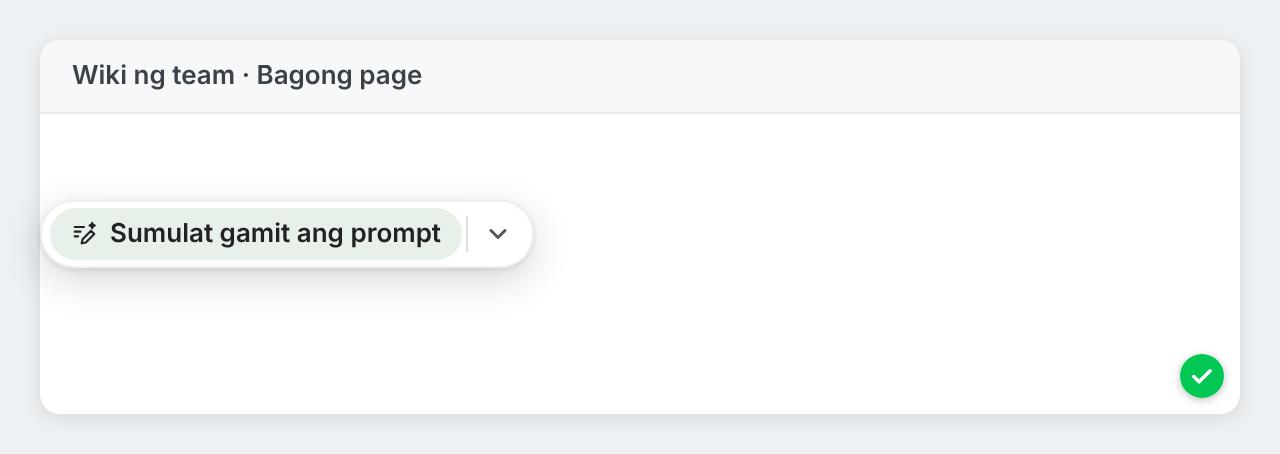
Natatandaan ng box ang huling apat na prompt mong gumana, kaya isang click na lang ang layo ng request na ginagawa mo linggo-linggo.
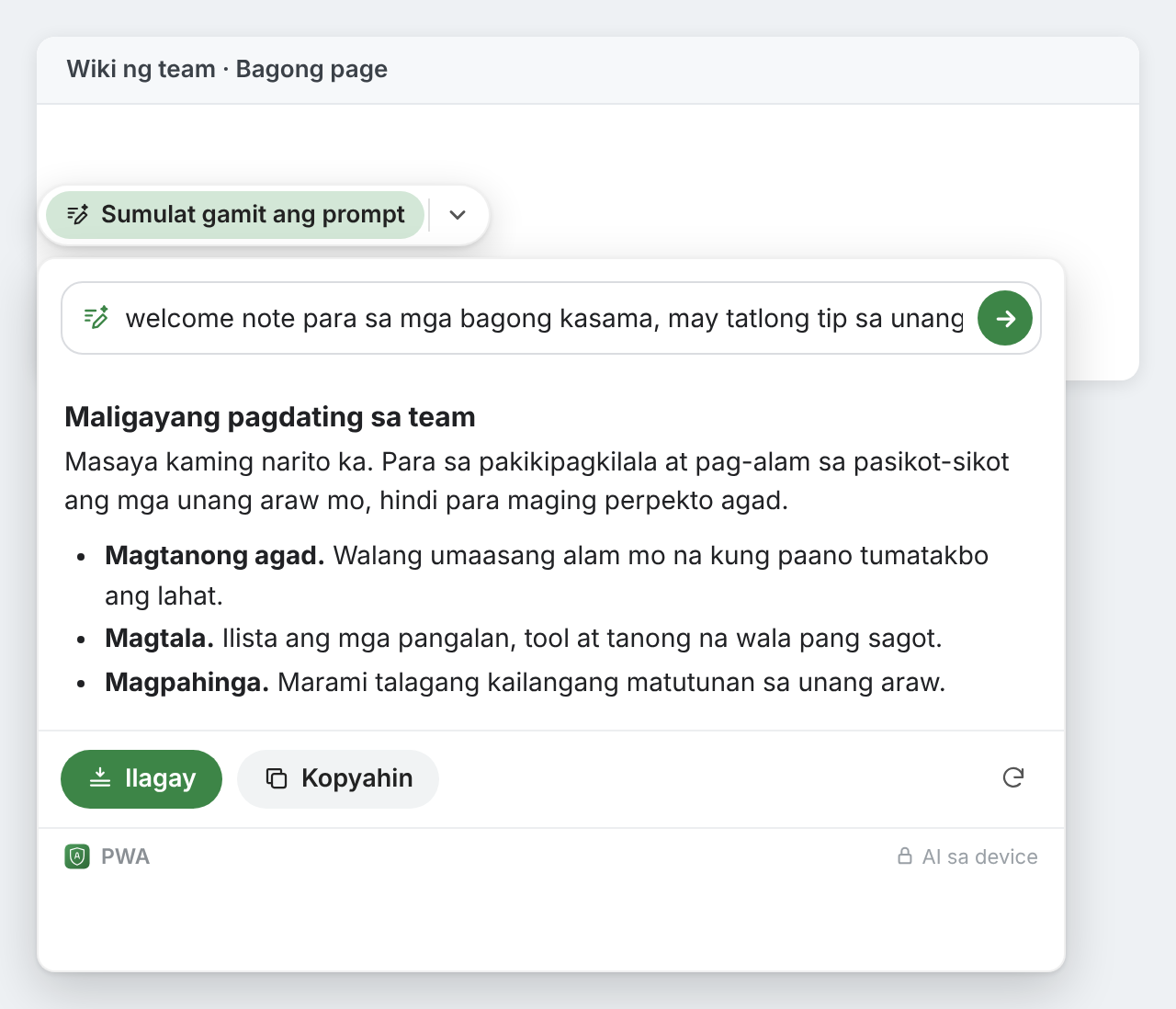
Ituloy sa bagong linya
Hindi mo kailangan ng bakanteng field. Sa tekstong naisulat mo na, pindutin ang Enter para magsimula ng blangkong linya at maghintay nang tatlong segundo: lalabas ang button sa bagong linya. Hingin ang susunod na bahagi, gaya ng “maikling konklusyon na may mga susunod na hakbang”, at isasaalang-alang din ang tekstong nasa itaas ng cursor, kaya karugtong ng isinulat mo ang bagong bahagi.
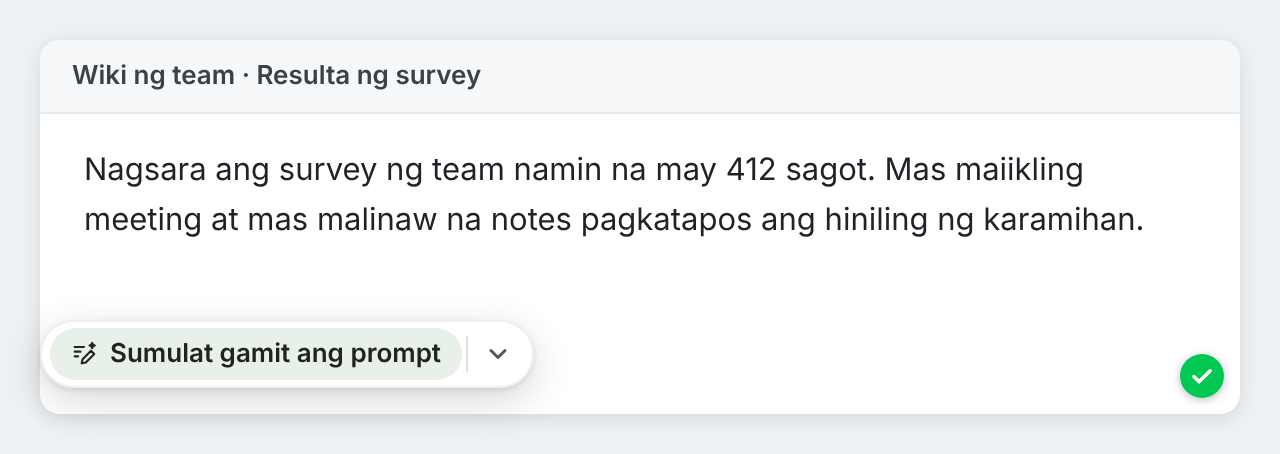
Nasa wika ng request mo ang draft kapag malinaw ito, kung hindi ay nasa wika ng tekstong nakapaligid sa cursor. Kapag English ang request mo, English din ang makukuha mo.
Buo pa rin ang format pagkalagay
Humingi ng how-to, plano o code at may kasama nang mga heading, numbered na hakbang, bold na teksto at code block ang draft. Kung saan mo ito ilalagay ang magpapasya kung ano ang mananatili:
- Pinapanatili ng mga editor na tumatanggap ng format, gaya sa web mail, mga wiki at mga content tool, ang mga heading, listahan at code block.
- Markdown ang napupunta sa mga plain text box, ang paraan ng pagsulat ng mga heading at listahan sa plain text. Sinasabi ito ng card.
- Plain text ang napupunta sa mga chat box, handa nang ipadala.
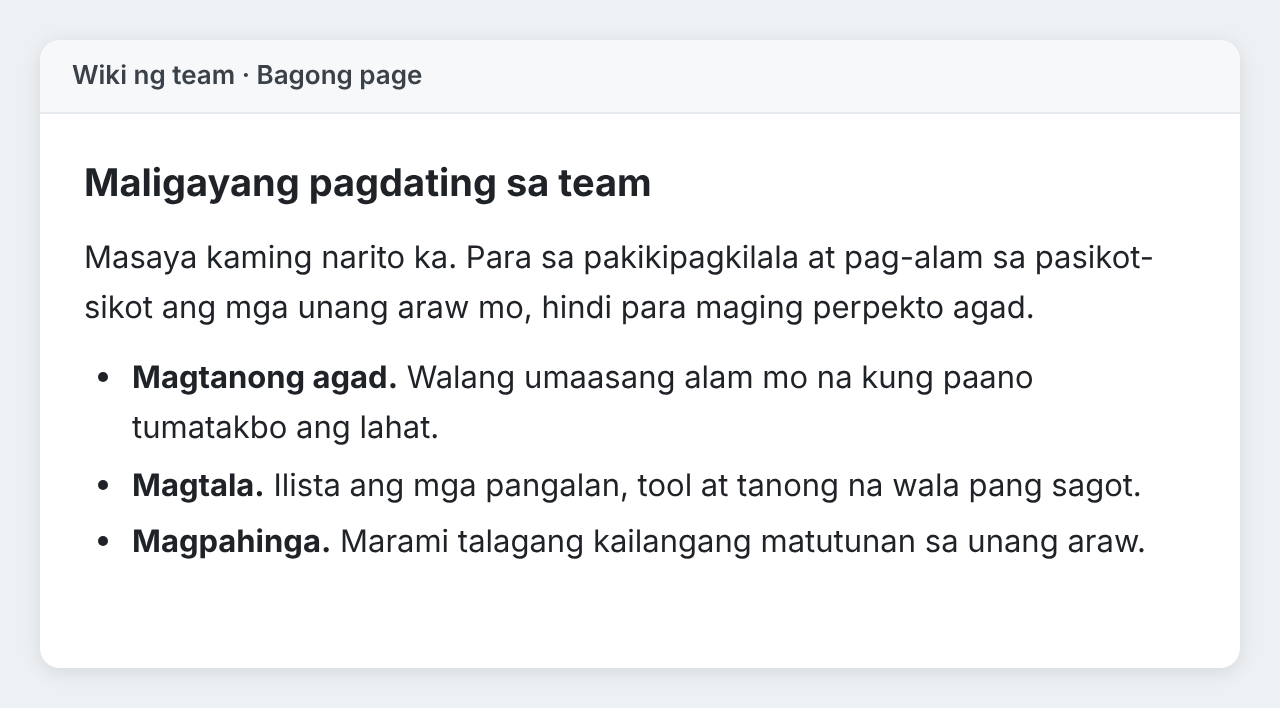
Kapag hindi talaga tumatanggap ng inilalagay na teksto ang isang page, mapupunta ang draft sa clipboard at sasabihin ng card kung aling mga key ang pipindutin para i-paste ito.
Mga sagot sa chat at email
Sa mga chat site gaya ng WhatsApp Web, Telegram at Slack, at sa web mail gaya ng Gmail at Outlook, I-draft ang sagot, I-draft ang mensahe o I-draft ang email ang nakasulat sa button. Kapag na-click mo ito, binabasa nito ang usapang nasa screen, hanggang sa huling 20 mensahe nito, at nagmumungkahi ng sagot sa wika ng usapan. I-type kung ano ang babaguhin, gaya ng “paikliin” o “tumanggi nang magalang”, at isusulat nitong muli ang draft.
Hindi nakakaabala kapag hindi mo kailangan
Lumalabas lang ang button sa unang click sa isang bakanteng field, o sa bagong linya matapos ang saglit na paghinto, at hindi kailanman sa mga listahan, quote o code. Nawawala ito kapag nag-type ka. Kapag nilampasan mo ito nang tatlong beses nang sunod-sunod, hindi na ito lalabas sa page na iyon nang isang araw; kapag nangyari na iyon sa tatlong page ng isang website sa loob ng isang linggo, hindi na ito lalabas sa buong site nang isang linggo. Pinapatay ito ng switch na “Mag-alok na sumulat sa mga bakanteng field” sa settings ng extension, at kapag in-on mo itong muli, babalik ito saanman.
Kung saan nananatili ang mga prompt mo
Tumatakbo ang Sumulat gamit ang prompt gamit ang Chrome Built-in AI sa sarili mong computer, gaya ng iba pang bahagi ng Private Writing Assistant. Hindi kailanman ipinapadala sa amin o sa sinumang third party, gaya ng isang AI service, ang request mo, ang tekstong nakapaligid sa cursor, ang usapang sinasagot nito at ang draft. Walang account na kailangang i-sign up, kaya hindi namin alam kung sino ka. Itinatabi sa storage ng Chrome sa computer mo ang huling apat na prompt mo. Ang usage stats, maliban kung i-off mo ang mga ito, ay nagbibilang ng mga bagay gaya ng haba ng draft sa bilang ng salita, hindi kailanman ang teksto. Nasa Paano ito gumagana ang mga detalye.
Kusang darating sa Chrome mo ang bersyon 1.4. Bago ka rito? Idagdag ang Private Writing Assistant, mag-click sa isang bakanteng text box at sabihin ang kailangan mo.