प्रॉम्प्टने लिहा: जिथे टाइप करता, तिथेच पहिला मसुदा

Private Writing Assistant
तुमच्या डिव्हाइसवरच चालणाऱ्या AI ने व्याकरण तपासा आणि मजकूर पुन्हा लिहा. मोफत.
 Chrome मध्ये जोडा
 Safari मध्ये जोडा
रिकामा टेक्स्ट बॉक्स तुमच्याकडे फक्त शब्द मागत नाही, सुरुवात कुठून करायची हेही विचारतो. Private Writing Assistant ची नवी आवृत्ती त्यावर एक वाट देते. एखाद्या रिकाम्या फील्डमध्ये क्लिक करा, तुम्हाला काय हवे ते एका ओळीत सांगा, आणि पहिला मसुदा तिथेच तयार होतो.
थोडक्यात
“प्रॉम्प्टने लिहा” हे Private Writing Assistant च्या 1.4 आवृत्तीत नवीन आहे. एखाद्या रिकाम्या टेक्स्ट बॉक्समध्ये क्लिक करा, किंवा रिकाम्या ओळीवर Enter दाबा, आणि एक बटण तुमच्यासाठी लिहून देण्याचे सुचवते. काय हवे ते एका ओळीत सांगा, आणि मसुदा त्याच्या शीर्षकांसह, याद्यांसह आणि कोडसह येतो; “जोडा” तो तुम्ही जिथे टाइप करत होता तिथे ठेवतो. हे तुमच्या संगणकावर Chrome Built-in AI सह चालते.
चार टप्प्यांत पहिला मसुदा लिहा
- एखाद्या रिकाम्या टेक्स्ट बॉक्समध्ये क्लिक करा: एखादा ईमेल, फॉर्म, पोस्ट किंवा तुम्ही लिहीत असलेले पान. कर्सरजवळ एक बटण दिसते: प्रॉम्प्टने लिहा.
- त्यावर क्लिक करा आणि काय लिहायचे ते तुमच्या शब्दांत सांगा. एक ओळ पुरेशी आहे, जसे “नव्या सहकाऱ्यांसाठी स्वागतपर संदेश, पहिल्या दिवसाच्या तीन टिप्ससह”.
- Enter दाबा किंवा लिहा वर क्लिक करा. मजकूर लिहिला जात असतानाच दिसत जातो, आणि लिहिणे थांबवा आतापर्यंत लिहिलेले राखून ठेवते.
- तुमचा कर्सर जिथे होता तिथे मजकूर ठेवण्यासाठी जोडा वर क्लिक करा, किंवा तो कॉपी करा. त्यानंतर येणाऱ्या सूचनेतील “पूर्ववत करा” तो पुन्हा काढून टाकते.
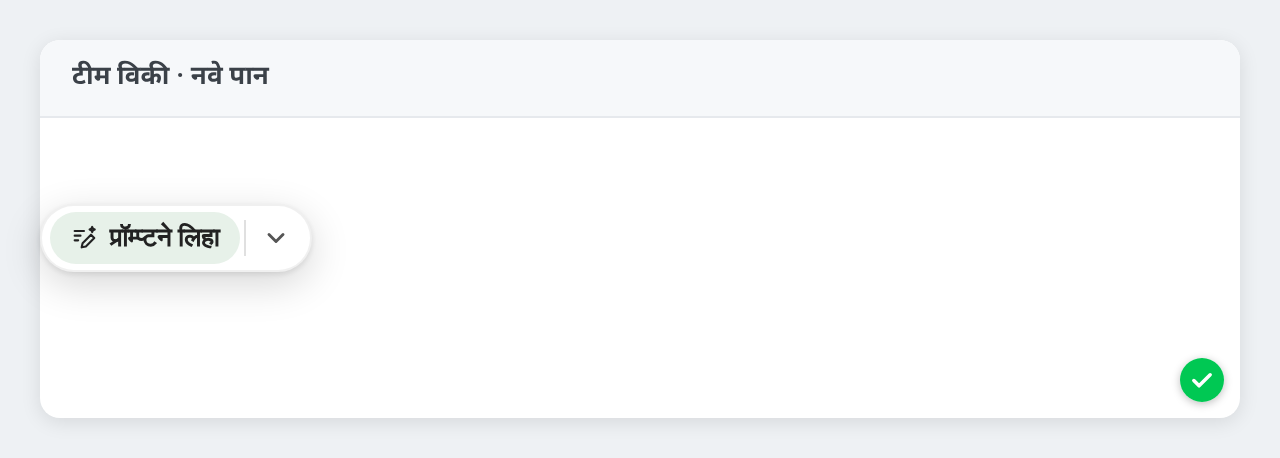
बॉक्स तुमचे शेवटचे चार यशस्वी प्रॉम्प्ट लक्षात ठेवतो, त्यामुळे दर आठवड्याला करत असलेली मागणी फक्त एका क्लिकवर असते.
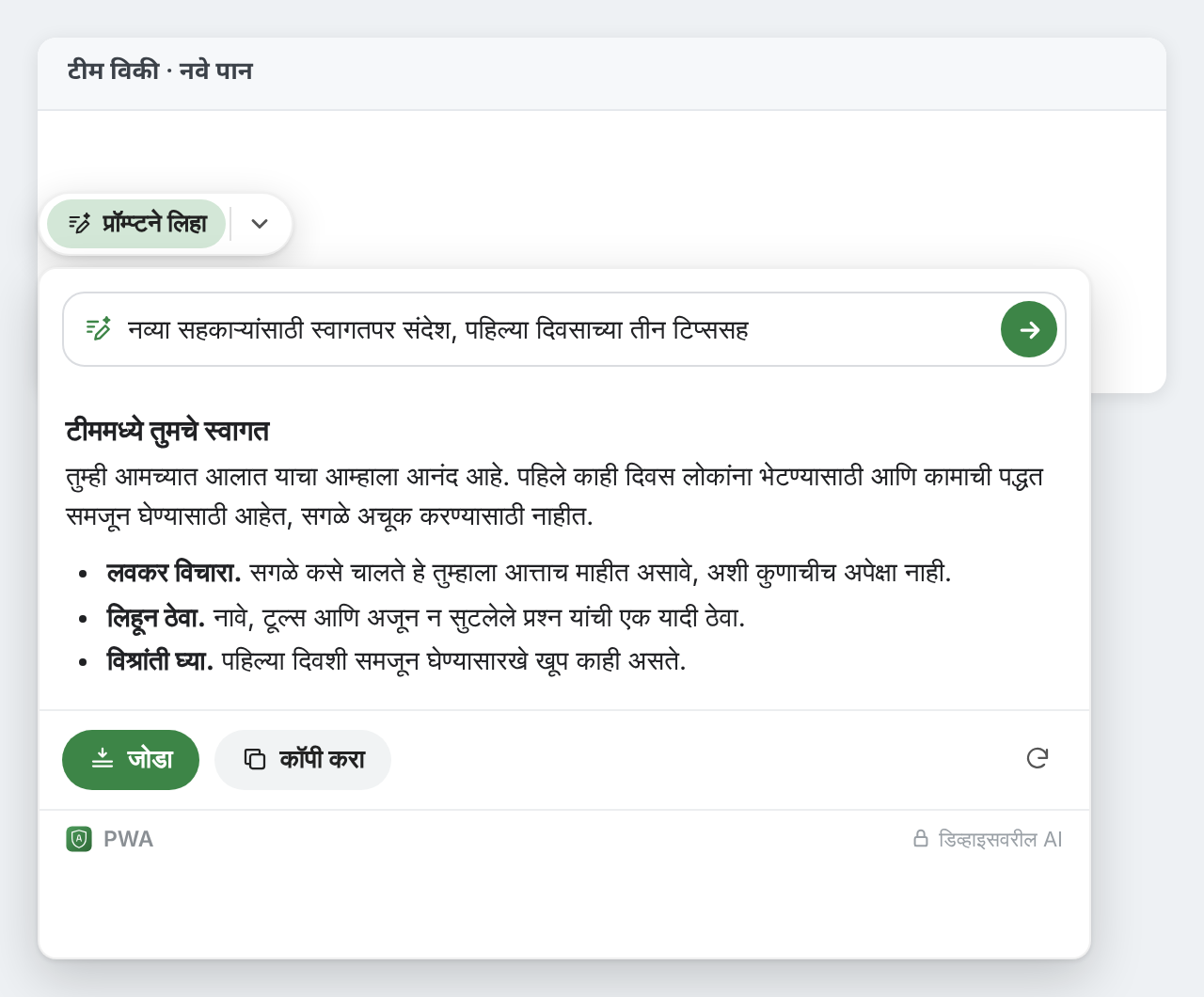
नव्या ओळीवर पुढे लिहा
त्यासाठी रिकामे फील्डच हवे असे नाही. आधीच लिहिलेल्या मजकुरात Enter दाबून नवी रिकामी ओळ सुरू करा आणि तीन सेकंद थांबा: बटण नव्या ओळीवर दिसते. पुढे काय हवे ते मागा, जसे “पुढच्या पावलांसह एक छोटा समारोप”, आणि कर्सरच्या वरचा मजकूरही सोबत जातो, म्हणजे नवा भाग तुमच्या लिखाणाला धरूनच पुढे जातो.
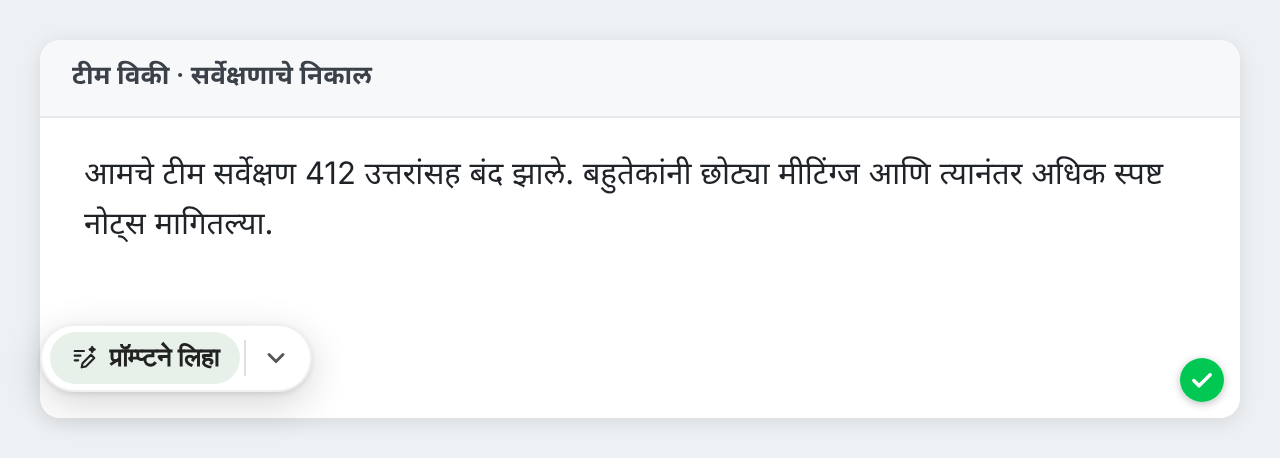
तुमच्या मागणीची भाषा स्पष्ट असेल तेव्हा मसुदा त्याच भाषेत येतो, नाहीतर कर्सरभोवतीच्या मजकुराच्या भाषेत. इंग्रजीत मागितले तर इंग्रजीतच मिळेल.
जोडल्यावरही फॉरमॅटिंग टिकते
एखादी मार्गदर्शिका, योजना किंवा कोड मागा, आणि मसुदा शीर्षके, क्रमांकित पायऱ्या, ठळक मजकूर आणि कोड ब्लॉकसह येतो. तुम्ही तो कुठे जोडता यावर काय टिकेल ते ठरते:
- फॉरमॅटिंग स्वीकारणारे एडिटर, जसे वेब मेल, विकी आणि कंटेंट टूल, शीर्षके, याद्या आणि कोड ब्लॉक जसेच्या तसे ठेवतात.
- साध्या टेक्स्ट बॉक्समध्ये Markdown जाते, म्हणजे साध्या मजकुरात शीर्षके आणि याद्या लिहिण्याची पद्धत. कार्ड तसे सांगते.
- चॅट बॉक्समध्ये साधा मजकूर जातो, पाठवण्यासाठी तयार.
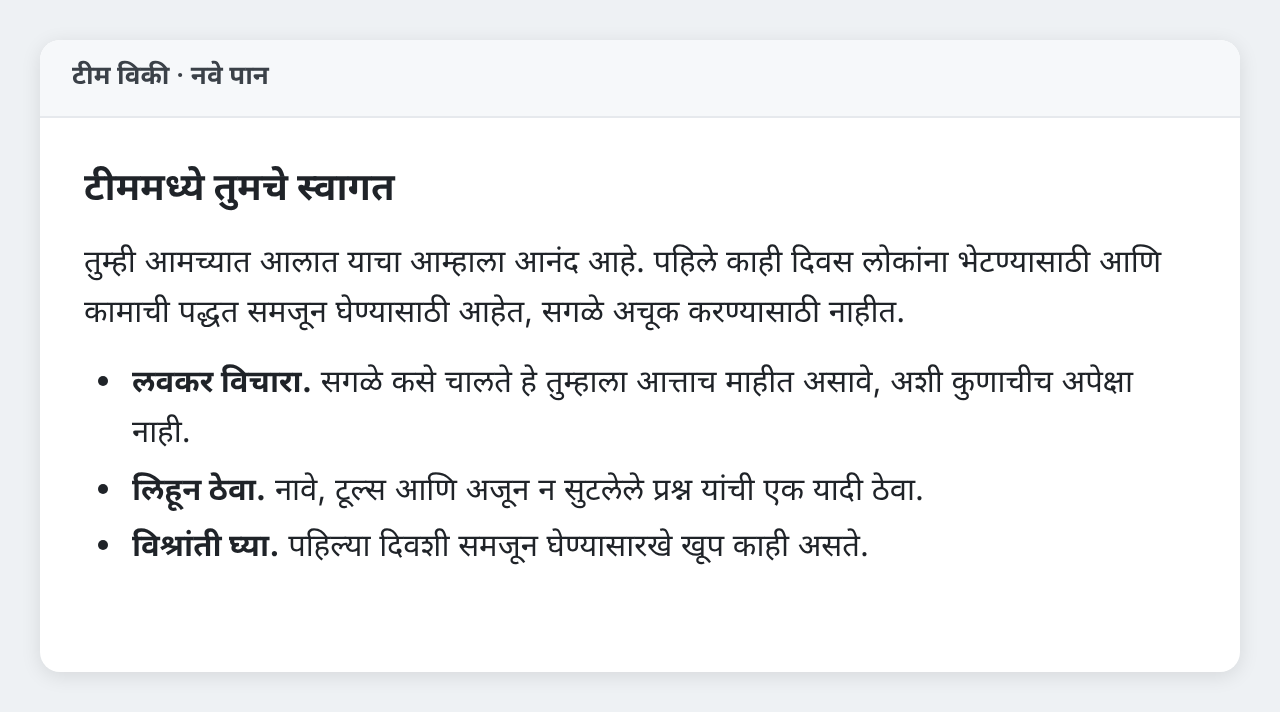
एखादे पान जोडलेला मजकूर अजिबातच घेत नसेल, तर मसुदा क्लिपबोर्डवर जातो आणि तो पेस्ट करण्यासाठी कोणत्या कळा दाबायच्या ते कार्ड सांगते.
चॅट आणि ईमेलमध्ये उत्तरे
WhatsApp Web, Telegram आणि Slack सारख्या चॅट साइटवर, आणि Gmail व Outlook सारख्या वेब मेलमध्ये, बटणावर त्याऐवजी उत्तराचा मसुदा, संदेशाचा मसुदा किंवा ईमेलचा मसुदा असे लिहिलेले असते. त्यावर क्लिक केल्यावर ते स्क्रीनवरचे संभाषण, त्याच्या शेवटच्या 20 संदेशांपर्यंत, वाचते आणि संभाषणाच्या भाषेत एक उत्तर सुचवते. काय बदलायचे ते टाइप करा, जसे “छोटे करा” किंवा “नम्रपणे नकार द्या”, आणि ते मसुदा पुन्हा लिहिते.
गरज नसेल तेव्हा आड येत नाही
बटण फक्त रिकाम्या फील्डमध्ये पहिल्या क्लिकवर, किंवा थोडे थांबल्यानंतर नव्या ओळीवर दिसते, आणि याद्या, अवतरणे किंवा कोडमध्ये कधीच नाही. टाइप करू लागताच ते निघून जाते. सलग तीनदा त्याकडे दुर्लक्ष केले तर ते एक दिवस त्या पानापासून दूर राहते; एखाद्या वेबसाइटच्या तीन पानांवर एका आठवड्यात असे झाले की ते एक आठवडा संपूर्ण साइटपासून दूर राहते. एक्सटेन्शनच्या सेटिंग्जमधील “रिकाम्या फील्डमध्ये लिहिण्याचे सुचवा” हा स्विच ते बंद करतो, आणि तो पुन्हा सुरू केल्यावर ते सगळीकडे परत येते.
तुमचे प्रॉम्प्ट कुठे राहतात
Private Writing Assistant च्या इतर सुविधांप्रमाणे “प्रॉम्प्टने लिहा” देखील तुमच्या स्वतःच्या संगणकावर Chrome Built-in AI सह चालते. तुमची मागणी, कर्सरभोवतीचा मजकूर, ज्या संभाषणाला ते उत्तर देते ते संभाषण आणि मसुदा आम्हाला किंवा कोणत्याही तृतीय पक्षाला, जसे की एखाद्या AI सेवेला, कधीही पाठवले जात नाहीत. साइन अप करण्यासाठी कोणतेही खाते नाही, त्यामुळे तुम्ही कोण आहात हे आम्हाला माहीत नसते. तुमचे शेवटचे चार प्रॉम्प्ट तुमच्या संगणकावर Chrome च्या स्टोरेजमध्ये ठेवले जातात. वापराची आकडेवारी, तुम्ही ती बंद केली नाही तर, मसुदा किती शब्दांचा आहे यासारख्या गोष्टी मोजते, मजकूर कधीही नाही. तपशील हे कसे चालते मध्ये आहेत.
1.4 आवृत्ती तुमच्या Chrome मध्ये आपोआप पोहोचते. पहिल्यांदाच आलात? Private Writing Assistant जोडा, एखाद्या रिकाम्या टेक्स्ट बॉक्समध्ये क्लिक करा आणि तुम्हाला काय हवे ते सांगा.