Escrever com um prompt: um primeiro rascunho mesmo onde está a escrever

Private Writing Assistant
Corrija a gramática e reescreva textos com uma IA que funciona no seu dispositivo. Gratuito.
 Adicionar ao Chrome
 Adicionar ao Safari
Uma caixa de texto em branco pede mais do que palavras: pede um ponto de partida. A versão mais recente do Private Writing Assistant dá-lhe um. Clique num campo vazio, diga numa linha o que precisa e aparece ali mesmo um primeiro rascunho.
Em resumo
Escrever com um prompt é novidade na versão 1.4 do Private Writing Assistant. Clique numa caixa de texto vazia, ou prima Enter numa linha em branco, e um botão propõe escrever por si. Descreva numa linha o que precisa e o rascunho chega com títulos, listas e código; Inserir coloca-o onde estava a escrever. Funciona com o Chrome Built-in AI no seu computador.
Escreva o seu primeiro rascunho em quatro passos
- Clique numa caixa de texto vazia: um e-mail, um formulário, uma publicação ou uma página que está a escrever. Aparece um botão junto ao cursor: Escrever com um prompt.
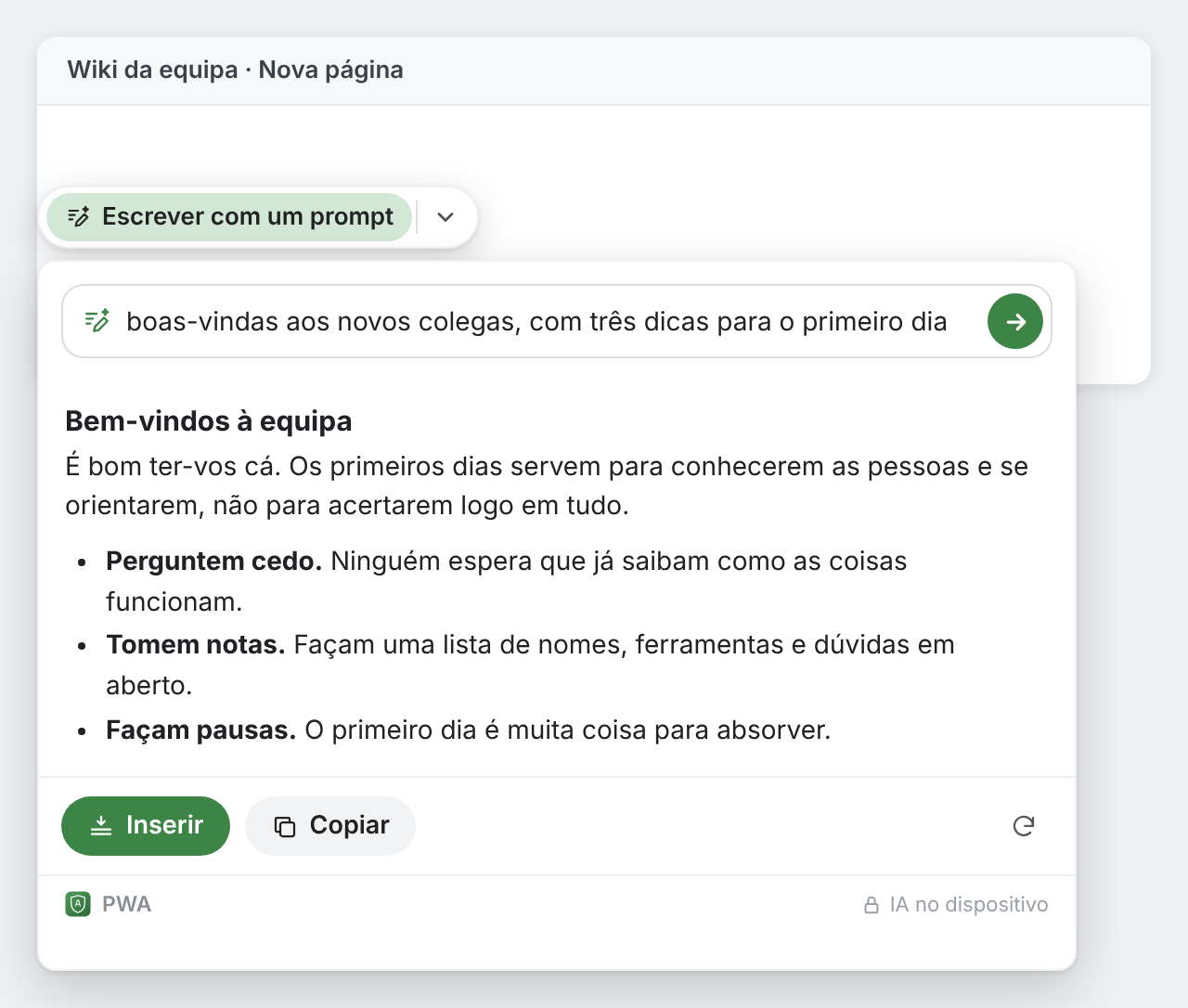
- Clique nele e descreva por palavras suas o que quer escrever. Basta uma linha, como «boas-vindas aos novos colegas, com três dicas para o primeiro dia».
- Prima Enter ou clique em Escrever. O texto vai aparecendo à medida que é escrito, e Parar de escrever fica com o que já lá está.
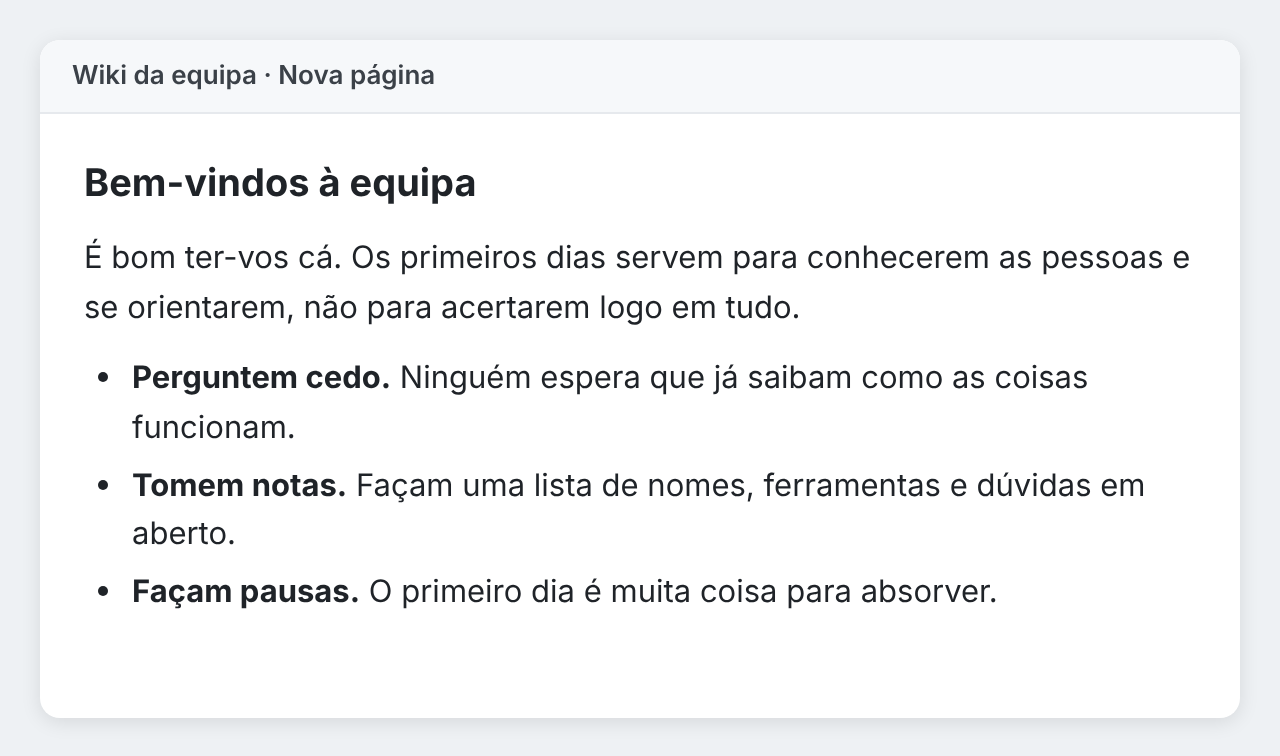
- Clique em Inserir para pôr o texto onde estava o cursor, ou em Copiar. Anular, no aviso que aparece a seguir, volta a retirá-lo.
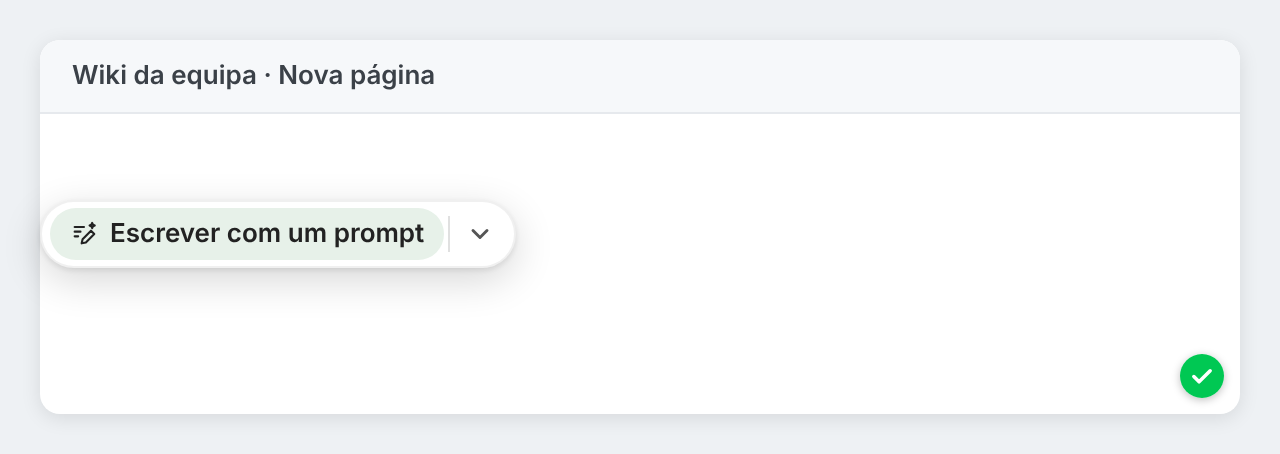
A caixa lembra-se dos seus últimos quatro prompts que resultaram, por isso um pedido que faz todas as semanas fica à distância de um clique.
Continue numa linha nova
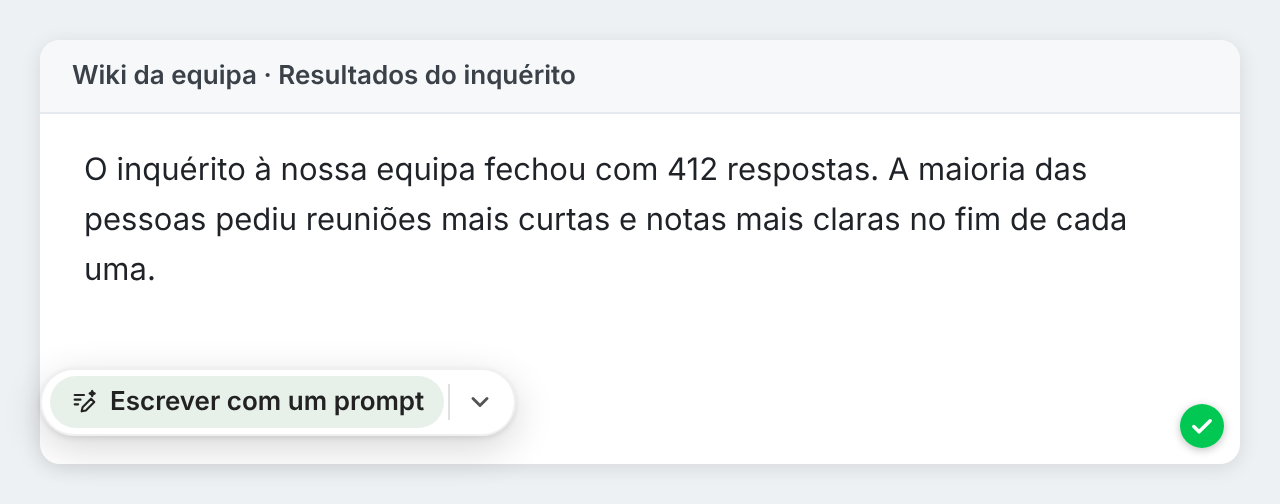
Não precisa de um campo vazio. Num texto que já escreveu, prima Enter para começar uma linha em branco e espere três segundos: o botão aparece na linha nova. Peça o que vem a seguir, como «uma conclusão curta com os próximos passos», e o texto acima do cursor vai junto, para que a parte nova dê seguimento à sua.
O rascunho vem na língua do seu pedido quando esta é clara; caso contrário, na língua do texto à volta do cursor. Peça em inglês e recebe em inglês.
A formatação mantém-se ao inserir
Peça um guia passo a passo, um plano ou algum código e o rascunho vem com títulos, passos numerados, negrito e blocos de código. O sítio onde o insere decide o que fica:
- Editores que aceitam formatação, como os do webmail, das wikis e das ferramentas de conteúdos, mantêm os títulos, as listas e os blocos de código.
- Caixas de texto simples recebem Markdown, a forma de escrever títulos e listas só com texto. O cartão avisa.
- Caixas de conversa recebem texto simples, pronto a enviar.
Quando uma página não aceita de todo texto inserido, o rascunho vai para a área de transferência e o cartão indica que teclas usar para o colar.
Respostas em conversas e e-mails
Em sites de conversa como o WhatsApp Web, o Telegram e o Slack, e em webmails como o Gmail e o Outlook, o botão passa a dizer Redigir resposta, Redigir mensagem ou Redigir e-mail. Quando clica nele, lê a conversa que está no ecrã, até às últimas 20 mensagens, e sugere uma resposta na língua da conversa. Escreva o que quer mudar, como «mais curta» ou «recusa com delicadeza», e ele reescreve o rascunho.
Fora do caminho quando não precisa dele
O botão só aparece no primeiro clique num campo vazio, ou numa linha nova depois de uma pausa, e nunca em listas, citações ou código. Basta escrever para ele desaparecer. Se o ignorar três vezes seguidas, deixa de aparecer nessa página durante um dia; depois de isso acontecer em três páginas de um site no espaço de uma semana, deixa de aparecer no site inteiro durante uma semana. O interruptor «Propor escrever em campos vazios» nas definições da extensão desativa-o, e voltar a ativá-lo trá-lo de volta em todo o lado.
Onde ficam os seus prompts
O Escrever com um prompt funciona com o Chrome Built-in AI no seu próprio computador, como o resto do Private Writing Assistant. O seu pedido, o texto à volta do cursor, a conversa a que responde e o rascunho nunca são enviados para nós nem para terceiros, como um serviço de IA. Não há nenhuma conta para criar, por isso não sabemos quem é. Os seus últimos quatro prompts ficam guardados no armazenamento do Chrome no seu computador. As estatísticas de utilização, a não ser que as desative, contam coisas como o tamanho de um rascunho em palavras, nunca o texto. Como funciona tem os pormenores.
A versão 1.4 chega ao seu Chrome sozinha. É novo por cá? Adicione o Private Writing Assistant, clique numa caixa de texto vazia e diga o que precisa.