Slack sur Mac : des messages plus propres, sans toucher à votre code, vos mentions ni vos liens

Private Writing Assistant
Vérifiez la grammaire et reformulez vos textes avec une IA qui fonctionne sur votre appareil. Gratuit.
 Ajouter à Chrome
 Ajouter à Edge
 Ajouter à Brave
 Ajouter à Opera
 Ajouter à Vivaldi
 Télécharger pour Mac
 Obtenir sur le Microsoft Store
La mise à jour sur l'incident est enfin rédigée, vous appuyez sur Entrée, et la voilà sous les yeux de quarante personnes : « déployé en prodution ». Personne ne dit rien, mais trois personnes ajoutent l'emoji yeux. Dans un canal animé, une coquille cesse d'être privée dès qu'elle est envoyée.
En bref
L'app gratuite Private Writing Assistant pour Mac fonctionne désormais dans l'app de bureau de Slack. Elle souligne les fautes d'orthographe et de grammaire dans le champ de message pendant que vous tapez, les corrige une par une ou toutes d'un coup, et propose des actions rapides comme Reformuler, Traduire et Modifier avec l’IA sur le texte que vous sélectionnez. Le code, les @mentions, les #canaux, les emoji et les commandes slash restent exactement tels que vous les avez tapés, et les liens restent des liens. Elle s'appuie sur un modèle d'IA open source qui tourne sur votre ordinateur : vos messages ne nous sont jamais envoyés.
Les fautes repérées avant que le canal ne les voie
Ouvrez Slack, cliquez dans le champ de message et tapez comme d'habitude. Quand l'app repère une faute, elle souligne le mot. Pointez-le avec la souris, ou placez le curseur dedans, et une carte affiche la correction ; cliquez dessus et le mot est remplacé directement dans le champ de message.
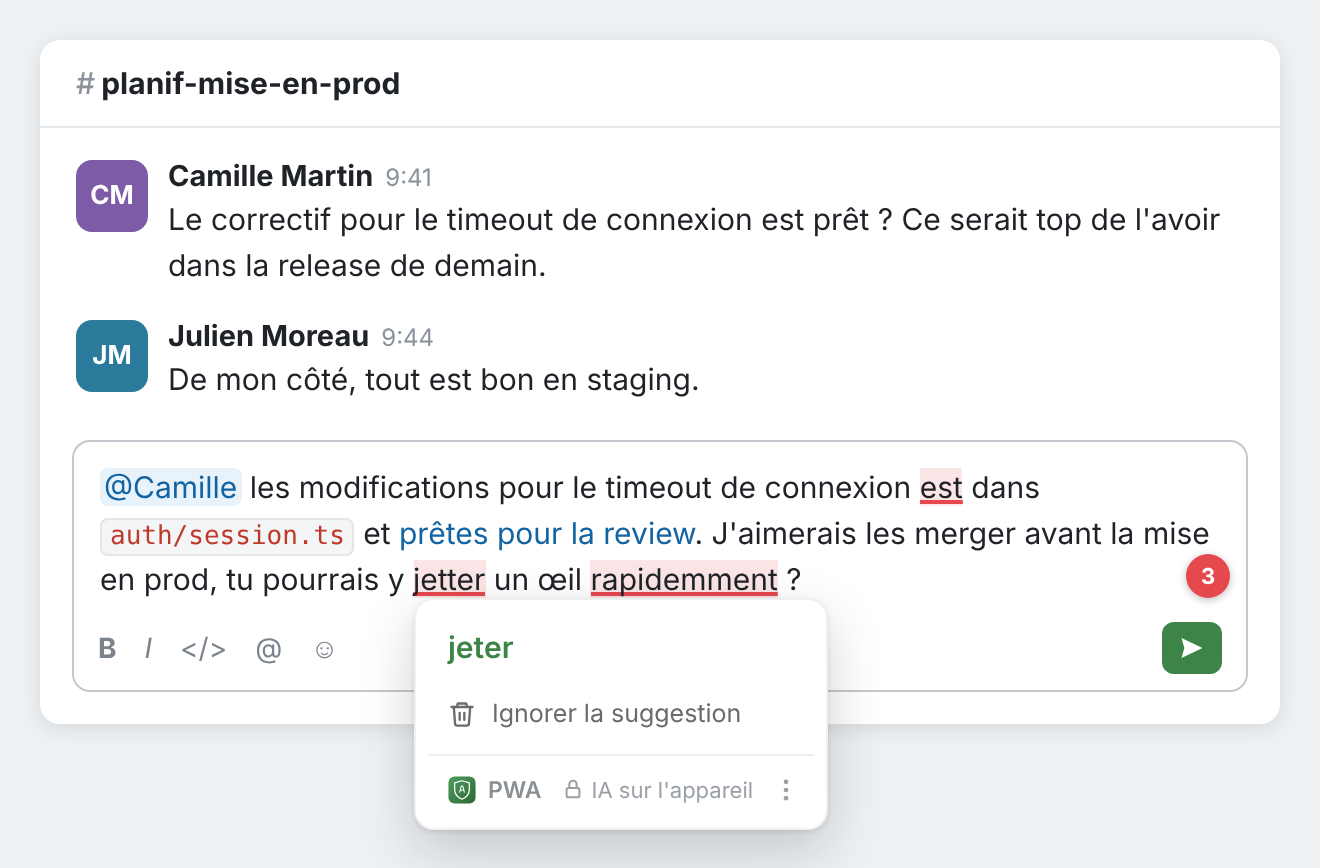
Un petit badge dans le coin du champ compte ce qui reste. Cliquez dessus pour voir la liste, avec Tout corriger quand vous préférez tout régler d'un coup. Les mots corrigés s'allument brièvement en vert, pour que vous voyiez ce qui a changé avant d'appuyer sur Entrée. Les champs d'une seule ligne de Slack, comme la recherche ou le sujet du canal, ne sont pas touchés.
Pensé pour les messages qui mêlent texte et code
Un message de développeur, c'est moitié phrase, moitié syntaxe, et un correcteur qui « corrige » un nom de fonction est pire que pas de correcteur du tout. L'app sait quelles parties sont du texte :
- Le code reste du code. Rien de ce qui se trouve dans du code inline ou un bloc de code n'est souligné ni modifié :
getUserIdetgit rebase -iarrivent exactement comme vous les avez tapés. - Mentions, canaux et emoji sont intouchables. Les @noms, les #canaux, les codes :emoji: et les commandes slash ne sont jamais modifiés, pas plus que le mot que vous êtes en train de taper pendant que le sélecteur de Slack est ouvert.
- La grammaire voit toujours la phrase entière. La mention elle-même n'est pas modifiée, mais la phrase autour est bien vérifiée : « @Julie s'en occupent » peut toujours devenir « @Julie s'en occupe ».
- Les liens restent des liens. Corrigez une coquille dans des mots liés et le lien est conservé : il pointe toujours au même endroit.
- Les listes gardent leur forme. Les puces et les numéros en début de ligne ne sont pas traités comme des mots.
Des actions rapides pour le reste de la journée
Sélectionnez du texte dans le champ de message et la barre des actions rapides apparaît, la même que celle de l'extension pour navigateur. Quand la sélection contient deux fautes ou plus, son premier bouton les corrige toutes. Le menu contient le reste :
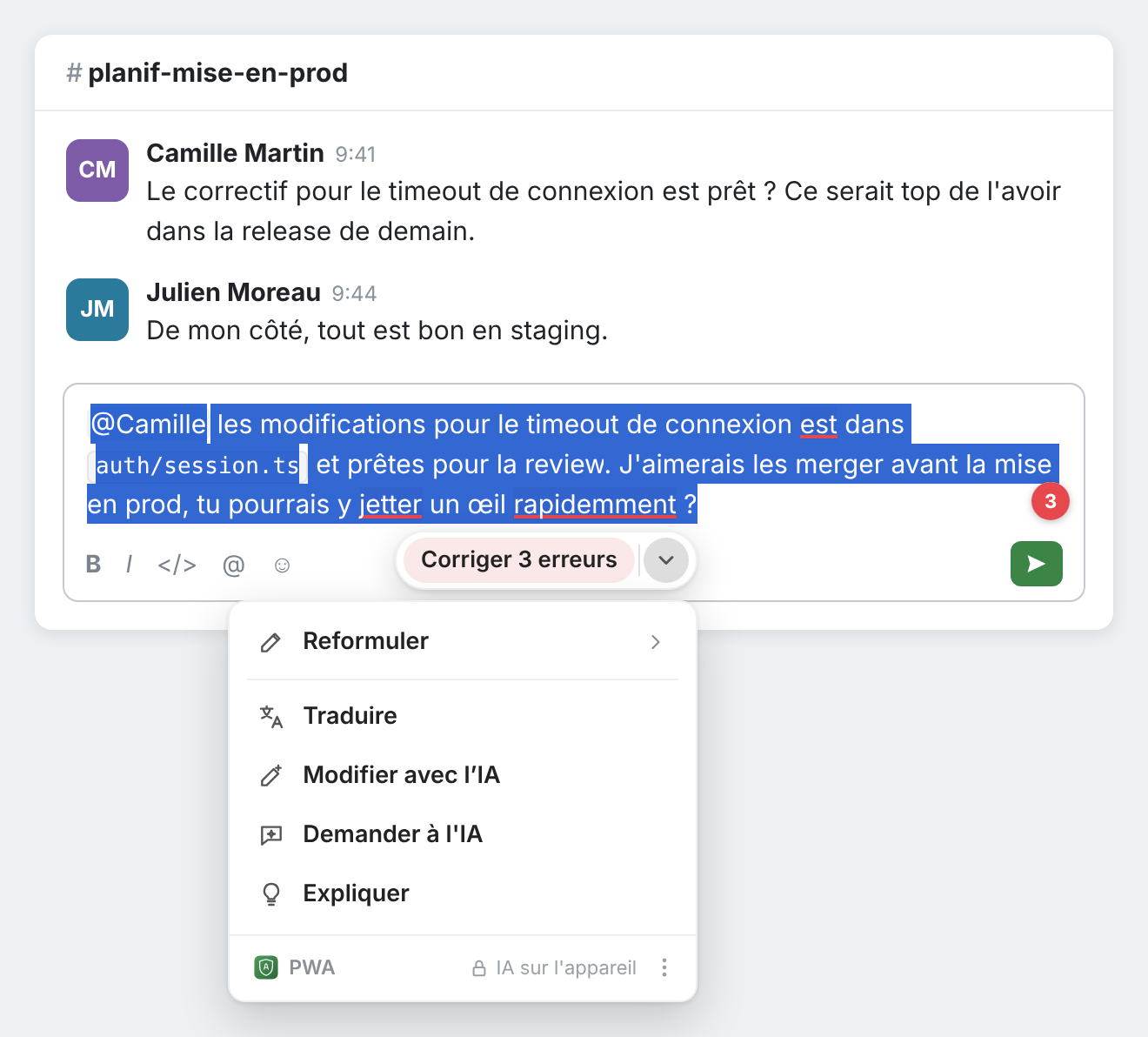
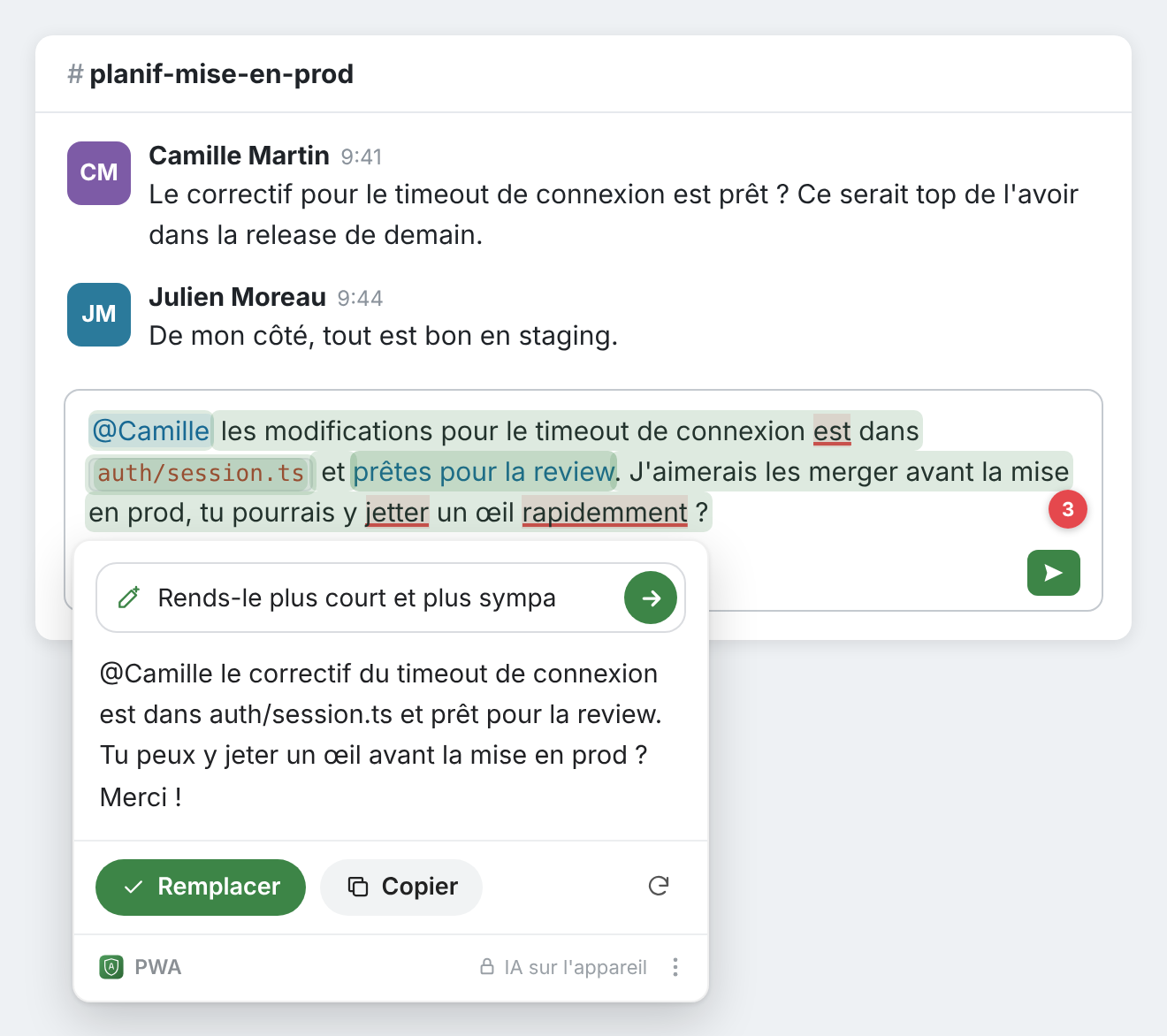
- Reformuler une longue mise à jour pour la rendre plus courte, plus simple, plus amicale ou plus professionnelle avant qu'elle parte dans un canal animé.
- Traduire une réponse pour un collègue qui travaille dans une autre langue.
- Modifier avec l’IA selon votre propre consigne, comme « rends ça moins urgent » ou « transforme ça en liste ».
- Demander à l'IA et Expliquer à propos du texte sélectionné, et Résumer pour un long brouillon.
Cliquez dans un champ de message vide et la barre propose Écrire avec un prompt : décrivez le message dont vous avez besoin, et le brouillon s'insère en texte brut, prêt à être retouché avant l'envoi.
Trois étapes pour l'installer
- Téléchargez l'app gratuite Private Writing Assistant pour Mac et ouvrez-la. Elle télécharge son modèle d'IA la première fois.
- Dans le menu de l'app, dans la barre des menus, vérifiez que Vérifier l’écriture dans toutes les apps est activé, et autorisez l'accès à l'Accessibilité quand macOS le demande. C'est ainsi que l'app lit et écrit le texte du champ de message de Slack.
- Ouvrez Slack et commencez à taper.
L'app nécessite macOS 11 ou version ultérieure et fonctionne sur les Mac Apple silicon comme sur les Mac Intel ; la page de configuration requise donne les détails. La même vérification fonctionne dans Mail, Notes, Pages, Word et la plupart des autres apps Mac. Vous préférez Slack dans le navigateur ? L'extension le vérifie là aussi, avec Chrome Built-in AI ou, sur Mac, le modèle d'IA open source de notre app Mac gratuite.
Vérifiés sur votre Mac, jamais envoyés chez nous
L'app lit le champ de message grâce à l'Accessibilité de macOS, le vérifie avec le modèle d'IA open source qui tourne sur votre Mac, puis y réécrit la correction. Vos messages, extraits de code et brouillons ne sont jamais envoyés ni à nous ni à un tiers, et il n'y a aucun compte à créer : nous ne savons donc pas qui vous êtes. Slack envoie le message quand vous appuyez sur Entrée, comme toujours ; l'app n'intervient qu'avant. Comment ça marche explique le reste.
La prochaine fois que vous écrivez une mise à jour dans Slack, laissez l'app Mac gratuite la relire avant votre équipe.
Ajouter à ChromeAjouter à EdgeAjouter à BraveAjouter à OperaAjouter à VivaldiTélécharger pour MacObtenir sur le Microsoft Store