Mac-এ Slack: পরিচ্ছন্ন মেসেজ, আর আপনার কোড, মেনশন ও লিংক যেমন ছিল তেমনই

Private Writing Assistant
আপনার ডিভাইসেই চলা AI দিয়ে ব্যাকরণ যাচাই করুন আর লেখা নতুন করে লিখুন। বিনামূল্যে।
 Chrome-এ যোগ করুন
 Edge-এ যোগ করুন
 Brave-এ যোগ করুন
 Opera-এ যোগ করুন
 Vivaldi-এ যোগ করুন
 Mac-এর জন্য ডাউনলোড করুন
 Microsoft Store থেকে নিন
ইনসিডেন্ট আপডেট অবশেষে লেখা হলো, আপনি Enter চাপলেন, আর চল্লিশজনের সামনে সেটা জ্বলজ্বল করছে: “প্রোডাকশনে ডিপ্লয় করা হয়েছ”। কেউ কিছু বলে না, শুধু তিনজন 👀 ইমোজি দেয়। ব্যস্ত চ্যানেলে টাইপো পাঠানোর মুহূর্তেই সেটা আর আপনার একার থাকে না।
সংক্ষেপে
Mac-এর জন্য বিনামূল্যের Private Writing Assistant অ্যাপ এখন Slack-এর ডেস্কটপ অ্যাপের ভেতরেও কাজ করে। টাইপ করার সময়ই এটি মেসেজ বক্সে বানান আর ব্যাকরণের ভুলের নিচে দাগ দেয়, সেগুলো একটা একটা করে বা একসঙ্গে ঠিক করে, আর বেছে নেওয়া লেখায় “আবার লিখুন”, “অনুবাদ করুন” আর “AI দিয়ে সম্পাদনা করুন”-এর মতো দ্রুত অ্যাকশন দেয়। কোড, @মেনশন, #চ্যানেল, ইমোজি আর স্ল্যাশ কমান্ড ঠিক যেমন টাইপ করেছিলেন তেমনই থাকে, আর লিংক লিংকই থাকে। এটি আপনার কম্পিউটারে একটি ওপেন-সোর্স AI মডেল দিয়ে চলে, তাই আপনার মেসেজ কখনো আমাদের কাছে পাঠানো হয় না।
চ্যানেল দেখার আগেই ভুল ধরা পড়ে
Slack খুলুন, মেসেজ বক্সে ক্লিক করুন আর যেমন লেখেন তেমনই টাইপ করুন। অ্যাপ কোনো ভুল পেলে শব্দটির নিচে দাগ দেয়। তার ওপর পয়েন্টার রাখুন, বা কার্সর তার ভেতরে আনুন, একটা কার্ড সংশোধন দেখাবে; সংশোধনে ক্লিক করলে শব্দটা মেসেজ বক্সেই বদলে যায়।
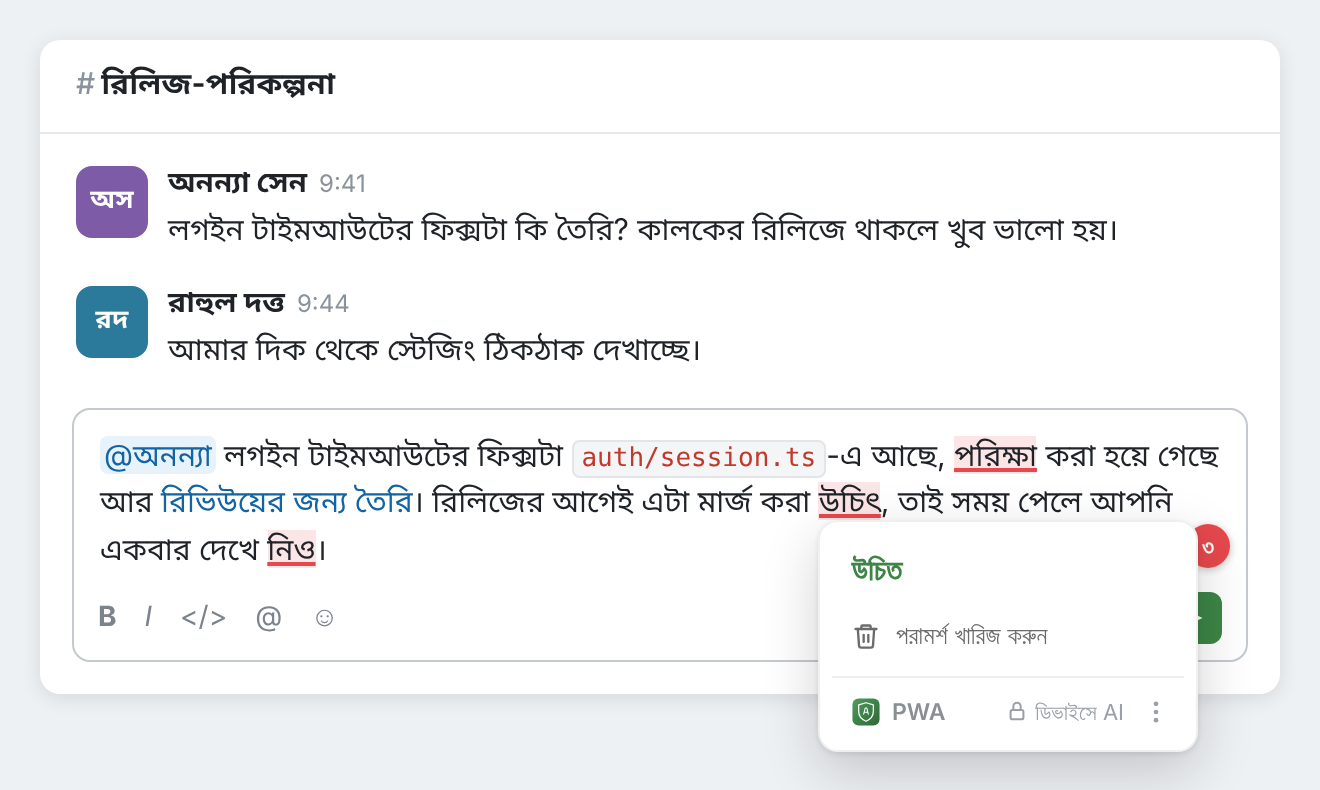
বক্সের কোণে একটা ছোট ব্যাজ গোনে আর কটা বাকি। তালিকার জন্য তাতে ক্লিক করুন; সব একবারে ঠিক করতে চাইলে সেখানে আছে সব ঠিক করুন। ঠিক করা শব্দ এক মুহূর্তের জন্য সবুজ হয়ে ঝলকায়, তাই Enter চাপার আগেই দেখে নেন কী বদলাল। Slack-এর এক লাইনের ফিল্ড, যেমন সার্চ আর চ্যানেলের টপিক, যাচাই করা হয় না।
যে মেসেজে লেখা আর কোড মেশানো, তার জন্যই তৈরি
ডেভেলপারের মেসেজ অর্ধেক বাক্য, অর্ধেক সিনট্যাক্স, আর যে চেকার কোনো ফাংশনের নাম “ঠিক” করে দেয়, তার চেয়ে চেকার না থাকাই ভালো। অ্যাপটি জানে কোন অংশগুলো সাধারণ লেখা:
- কোড কোডই থাকে। ইনলাইন কোড বা কোড ব্লকের ভেতরের কোনো কিছুর নিচে দাগ পড়ে না, কিছু বদলায়ও না, তাই
getUserIdআরgit rebase -iঠিক যেমন টাইপ করেছিলেন তেমনই পৌঁছায়। - মেনশন, চ্যানেল আর ইমোজিতে হাত দেওয়া হয় না। @নাম, #চ্যানেল, :emoji: কোড আর স্ল্যাশ কমান্ড কখনো ছোঁয়া হয় না, আর Slack-এর পিকার খোলা থাকা অবস্থায় যে শব্দটা আপনি এখনো টাইপ করছেন, সেটাও না।
- ব্যাকরণ তবুও পুরো বাক্য দেখে। মেনশন বদলায় না, কিন্তু তার চারপাশের বাক্য তবুও যাচাই হয়, তাই “@অনিতা এটা দেখছি” তবুও “@অনিতা এটা দেখছে” হতে পারে।
- লিংক লিংকই থাকে। লিংক করা শব্দে টাইপো ঠিক করুন, লিংক থেকে যায়, আগে যেখানে নিয়ে যেত সেখানেই।
- তালিকার গড়ন ঠিক থাকে। লাইনের শুরুর বুলেট আর নম্বরকে শব্দ ধরা হয় না।
কাজের দিনের বাকিটার জন্য দ্রুত অ্যাকশন
মেসেজ বক্সে লেখা বেছে নিন, দ্রুত অ্যাকশনের বার দেখা দেবে, ব্রাউজার এক্সটেনশন যেটা দেখায় সেটাই। বেছে নেওয়া অংশে দুই বা তার বেশি ভুল থাকলে এর প্রথম বোতাম সবগুলো ঠিক করে দেয়। বাকিটা মেনুতে:
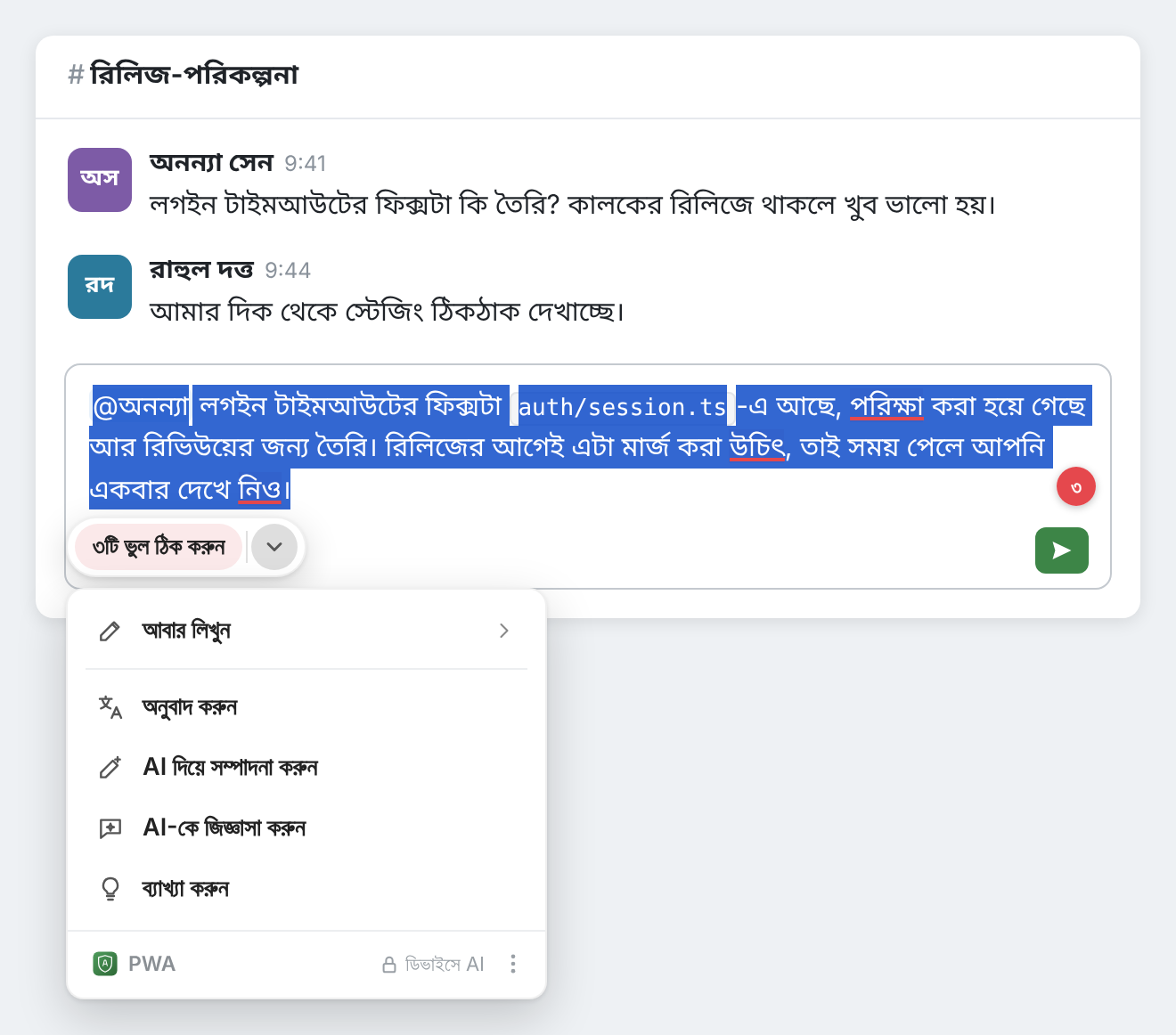
- আবার লিখুন: লম্বা স্ট্যাটাস আপডেট ব্যস্ত চ্যানেলে যাওয়ার আগে ছোট, সহজ, বন্ধুসুলভ বা পেশাদার করে নিন।
- অনুবাদ করুন: অন্য ভাষায় কাজ করা সহকর্মীর জন্য আপনার উত্তরের অনুবাদ।
- AI দিয়ে সম্পাদনা করুন: নিজের নির্দেশ দিয়ে, যেমন “এটা কম জরুরি শোনাক” বা “এটাকে তালিকা বানাও”।
- AI-কে জিজ্ঞাসা করুন আর ব্যাখ্যা করুন: বেছে নেওয়া লেখা নিয়ে, আর লম্বা খসড়ার জন্য সংক্ষেপ করুন।
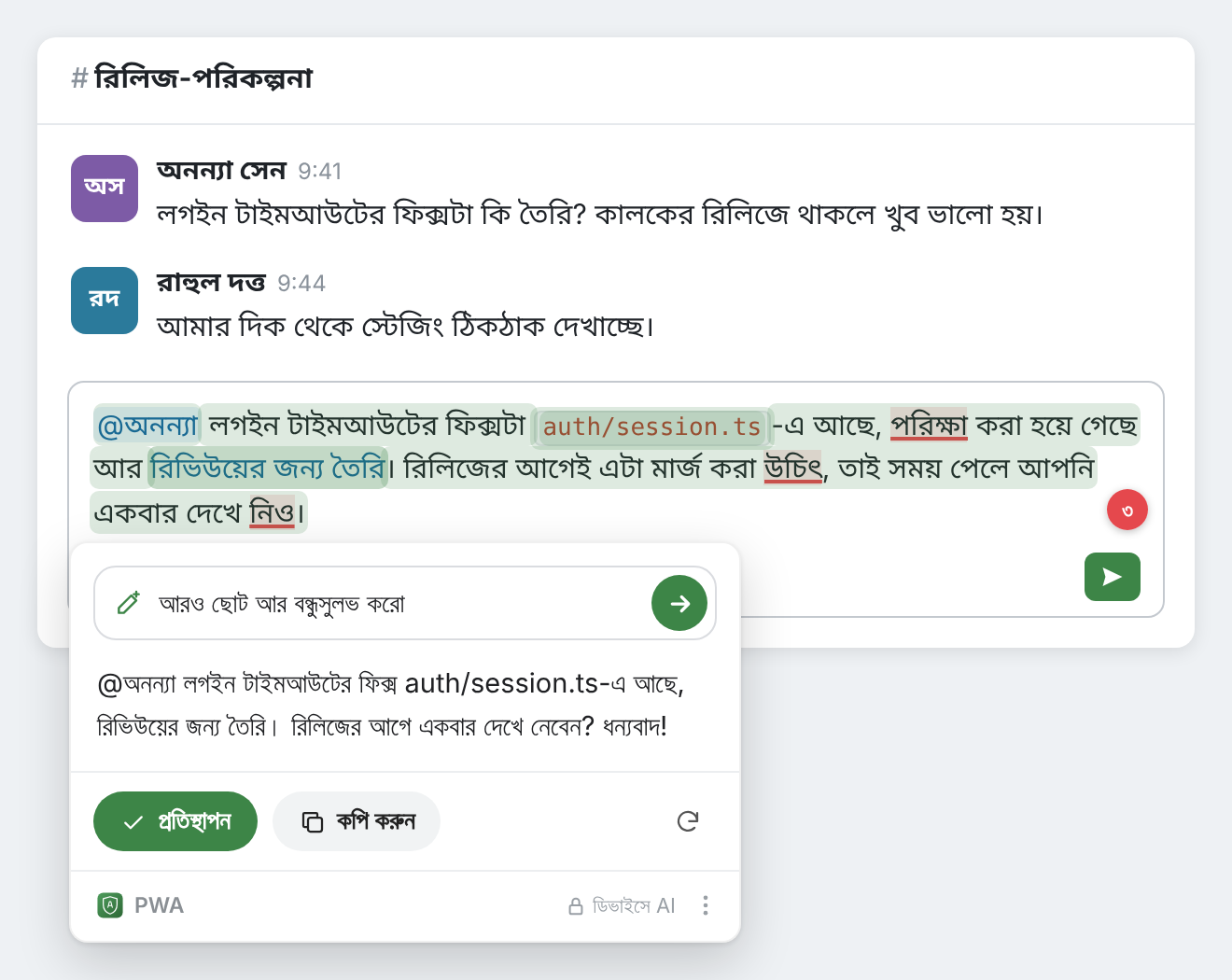
খালি মেসেজ বক্সে ক্লিক করুন, বার দেবে প্রম্পট দিয়ে লিখুন: কেমন মেসেজ চান বলুন, আর খসড়াটা সাধারণ লেখা হিসেবে বসে যায়, পাঠানোর আগে বদলানোর জন্য তৈরি।
তিন ধাপে সেটআপ
- Mac-এর জন্য বিনামূল্যের Private Writing Assistant অ্যাপ ডাউনলোড করে খুলুন। প্রথমবার এটি নিজের AI মডেল ডাউনলোড করে।
- মেনু বারে অ্যাপের মেনুতে দেখে নিন সব অ্যাপে লেখা যাচাই করুন চালু আছে কি না, আর macOS জিজ্ঞাসা করলে অ্যাক্সেসিবিলিটির অনুমতি দিন। এভাবেই অ্যাপটি Slack-এর মেসেজ বক্সের লেখা পড়ে আর লেখে।
- Slack খুলে টাইপ করা শুরু করুন।
অ্যাপটির জন্য macOS 11 বা নতুন লাগে, আর এটি Apple silicon ও Intel Mac-এ চলে; বিস্তারিত আছে প্রয়োজনীয়তার পাতায়। একই যাচাই Mail, Notes, Pages, Word আর Mac-এর বেশিরভাগ অন্য অ্যাপেও কাজ করে। ব্রাউজারে Slack চালান? এক্সটেনশন সেখানেও যাচাই করে, Chrome Built-in AI দিয়ে, অথবা Mac-এ আমাদের বিনামূল্যের Mac অ্যাপের ওপেন-সোর্স AI মডেল দিয়ে।
যাচাই হয় আপনার Mac-এ, আমাদের কাছে কখনো পাঠানো হয় না
অ্যাপটি macOS-এর অ্যাক্সেসিবিলিটি দিয়ে মেসেজ বক্স পড়ে, আপনার Mac-এ চলা ওপেন-সোর্স AI মডেল দিয়ে যাচাই করে, আর সংশোধন ফেরত লিখে দেয়। আপনার মেসেজ, কোডের টুকরো আর খসড়া কখনো আমাদের কাছে বা কোনো তৃতীয় পক্ষের কাছে পাঠানো হয় না, আর কোনো অ্যাকাউন্ট খুলতে হয় না, তাই আমরা জানি না আপনি কে। Enter চাপলে মেসেজ পাঠায় Slack, বরাবরের মতোই; অ্যাপ শুধু তার আগে সাহায্য করে। বাকিটা বলা আছে কীভাবে কাজ করে পাতায়।
পরের বার Slack-এ আপডেট লেখার সময়, আপনার টিমের আগে বিনামূল্যের Mac অ্যাপটিকে সেটা পড়তে দিন।
Chrome-এ যোগ করুনEdge-এ যোগ করুনBrave-এ যোগ করুনOpera-এ যোগ করুনVivaldi-এ যোগ করুনMac-এর জন্য ডাউনলোড করুনMicrosoft Store থেকে নিন