Mac پر Slack: صاف ستھرے پیغامات، کوڈ، مینشنز اور لنکس کو چھیڑے بغیر

Private Writing Assistant
اپنے آلے پر ہی چلنے والی AI سے گرامر جانچیں اور متن دوبارہ لکھیں۔ مفت۔
 Chrome میں شامل کریں
 Edge میں شامل کریں
 Brave میں شامل کریں
 Opera میں شامل کریں
 Vivaldi میں شامل کریں
 Mac کے لیے ڈاؤن لوڈ کریں
 Microsoft Store سے حاصل کریں
انسیڈنٹ اپ ڈیٹ آخرکار لکھ لیا، آپ Enter دباتے ہیں، اور وہ چالیس لوگوں کے سامنے ہے: «پروڈکش پر ڈیپلائے ہو گیا»۔ کوئی کچھ نہیں کہتا، مگر تین لوگ آنکھوں والا ایموجی لگا دیتے ہیں۔ مصروف چینل میں ٹائپو بھیجتے ہی نجی نہیں رہتا۔
خلاصۂ کلام
Mac کے لیے مفت Private Writing Assistant ایپ اب Slack کی ڈیسک ٹاپ ایپ کے اندر کام کرتی ہے۔ یہ ٹائپ کرتے وقت میسج باکس میں ہجے اور گرامر کی غلطیوں کو انڈر لائن کرتی ہے، انہیں ایک ایک کر کے یا سب ایک ساتھ درست کرتی ہے، اور منتخب متن پر «دوبارہ لکھیں»، «ترجمہ کریں» اور «AI سے ترمیم کریں» جیسے کوئک ایکشنز پیش کرتی ہے۔ کوڈ، @مینشنز، #چینلز، ایموجی اور سلیش کمانڈز بالکل ویسے ہی رہتے ہیں جیسے آپ نے ٹائپ کیے، اور لنکس لنکس ہی رہتے ہیں۔ یہ آپ کے کمپیوٹر پر ایک اوپن سورس AI ماڈل کے ساتھ چلتی ہے، اس لیے آپ کے پیغامات کبھی ہمیں نہیں بھیجے جاتے۔
غلطیاں چینل کے دیکھنے سے پہلے پکڑی جاتی ہیں
Slack کھولیں، میسج باکس میں کلک کریں اور معمول کے مطابق ٹائپ کریں۔ جب ایپ کو کوئی غلطی نظر آتی ہے تو وہ لفظ کو انڈر لائن کر دیتی ہے۔ اس پر ماؤس لے جائیں، یا کرسر اس کے اندر لے آئیں، تو ایک کارڈ درستی دکھاتا ہے؛ درستی پر کلک کریں اور لفظ وہیں میسج باکس میں بدل جاتا ہے۔
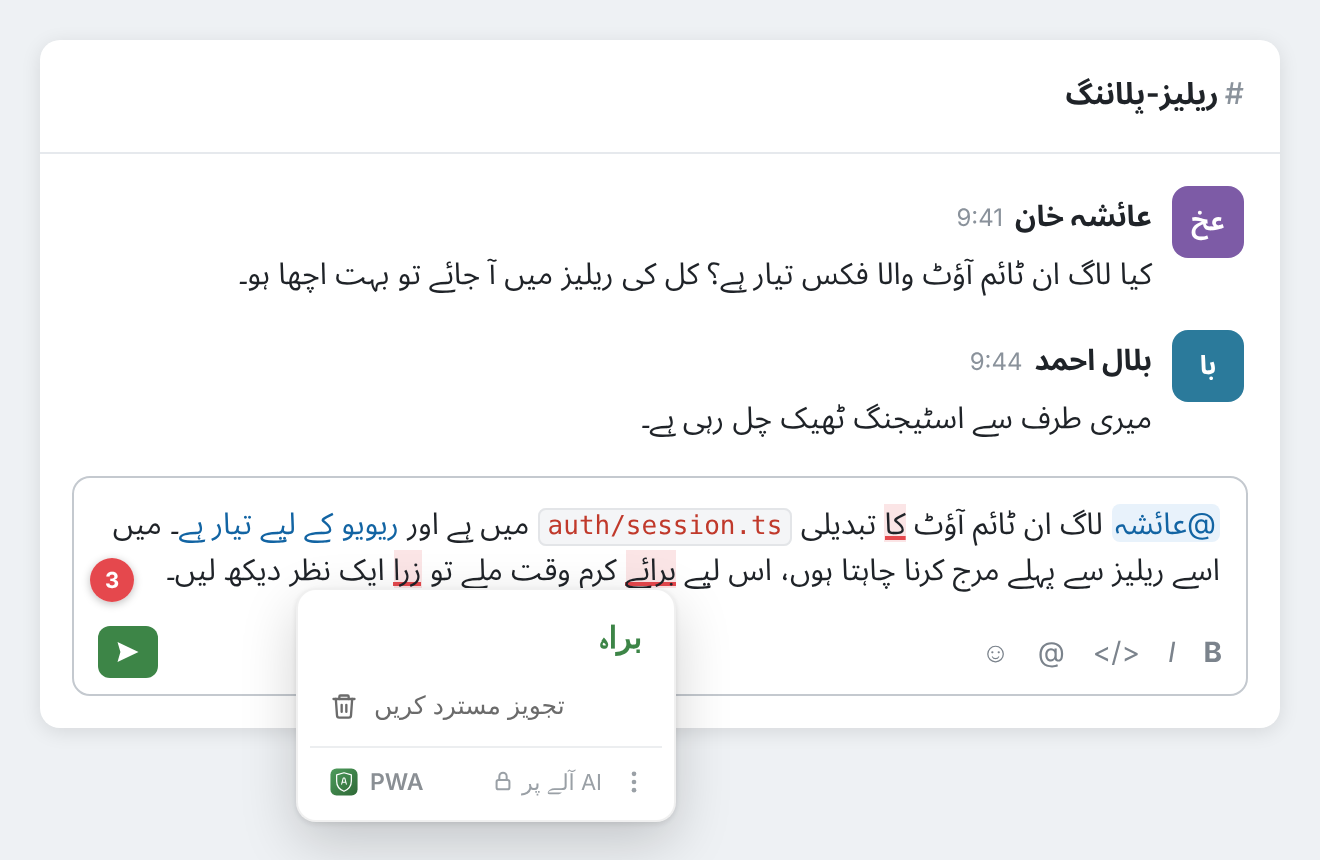
باکس کے کونے میں ایک چھوٹا سا بیج گنتا ہے کہ کتنا باقی ہے۔ فہرست کے لیے اس پر کلک کریں، جس میں سب درست کریں بھی ہے، جب آپ سب کچھ ایک ساتھ ٹھیک کرنا چاہیں۔ درست کیے گئے الفاظ ایک لمحے کے لیے سبز چمکتے ہیں، تاکہ Enter دبانے سے پہلے آپ دیکھ لیں کہ کیا بدلا۔ Slack کے ایک لائن والے فیلڈز، جیسے سرچ اور چینل کا ٹاپک، چھیڑے نہیں جاتے۔
ایسے پیغامات کے لیے جن میں عام جملے اور کوڈ ملے جلے ہوں
ڈویلپر کا پیغام آدھا جملہ ہوتا ہے، آدھا سنٹیکس، اور جو چیکر کسی فنکشن کے نام کو «درست» کر دے وہ نہ ہونے سے بھی برا ہے۔ ایپ جانتی ہے کہ کون سے حصے عام تحریر ہیں:
- کوڈ کوڈ ہی رہتا ہے۔ اِن لائن کوڈ یا کوڈ بلاک کے اندر کچھ بھی نہ انڈر لائن ہوتا ہے نہ بدلتا ہے، اس لیے
getUserIdاورgit rebase -iبالکل ویسے ہی پہنچتے ہیں جیسے آپ نے ٹائپ کیے۔ - مینشنز، چینلز اور ایموجی کو ہاتھ نہیں لگایا جاتا۔ @نام، #چینل، :emoji: کوڈز اور سلیش کمانڈز کبھی نہیں چھیڑے جاتے، اور نہ وہ لفظ جو آپ ابھی ٹائپ کر رہے ہوں جب Slack کا پکر کھلا ہو۔
- گرامر پھر بھی پورا جملہ دیکھتی ہے۔ مینشن نہیں بدلتا، مگر اس کے آس پاس کا جملہ پھر بھی جانچا جاتا ہے، اس لیے «@عائشہ اس پر کام کر رہا ہے» اب بھی «@عائشہ اس پر کام کر رہی ہے» بن سکتا ہے۔
- لنکس لنکس ہی رہتے ہیں۔ لنک والے الفاظ میں ٹائپو درست کریں تو لنک برقرار رہتا ہے اور وہیں جاتا ہے جہاں پہلے جاتا تھا۔
- فہرستیں اپنی شکل برقرار رکھتی ہیں۔ لائن کے شروع میں بلٹس اور نمبروں کو الفاظ نہیں سمجھا جاتا۔
باقی کام کے دن کے لیے کوئک ایکشنز
میسج باکس میں متن منتخب کریں تو کوئک ایکشنز کی پٹی آ جاتی ہے، وہی جو براؤزر ایکسٹینشن دکھاتی ہے۔ اگر انتخاب میں دو یا زیادہ غلطیاں ہوں تو اس کا پہلا بٹن سب درست کر دیتا ہے۔ باقی مینو میں ہیں:
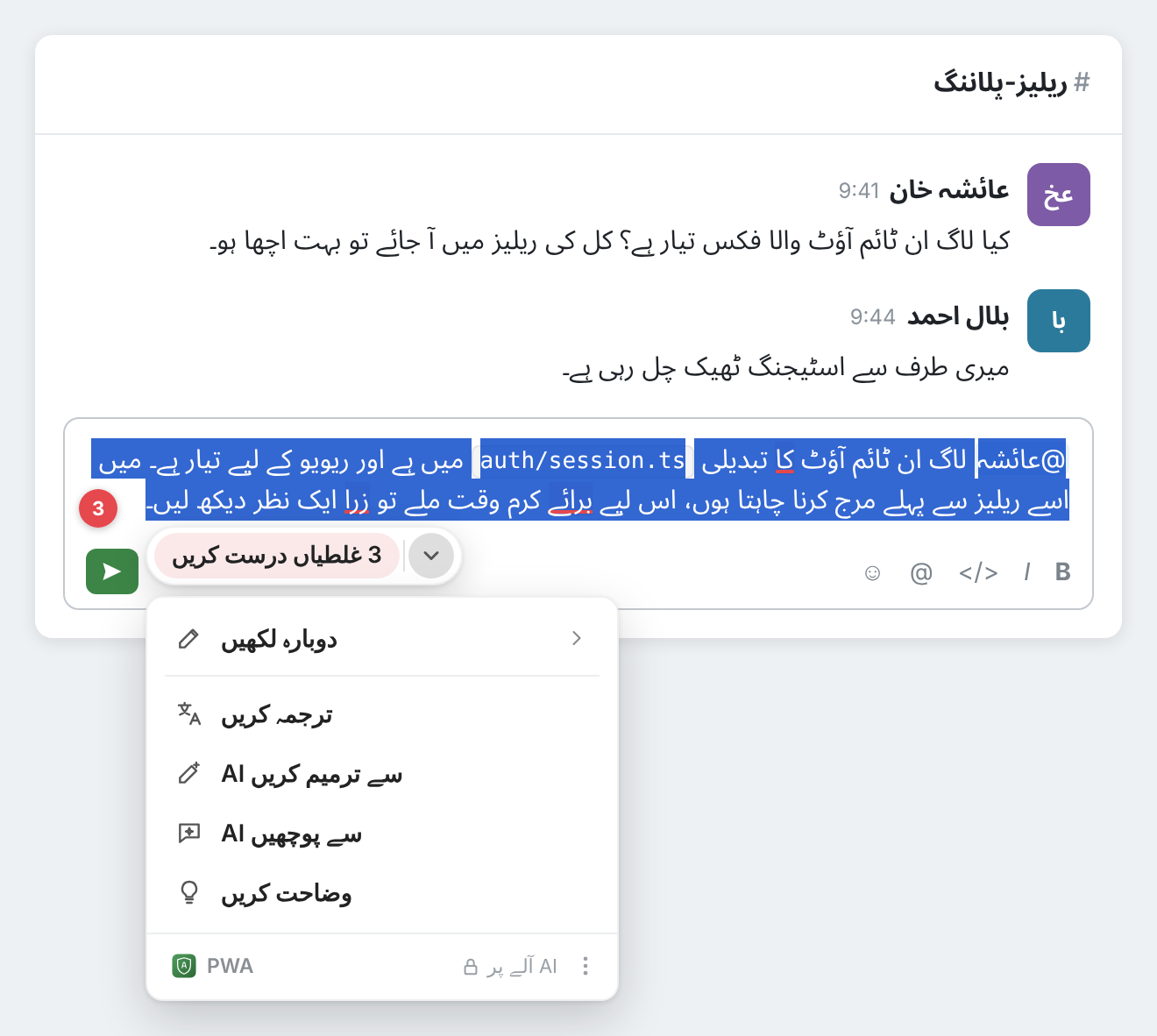
- دوبارہ لکھیں سے لمبی اسٹیٹس اپ ڈیٹ کو مصروف چینل میں جانے سے پہلے مختصر، آسان، دوستانہ یا پیشہ ورانہ بنائیں۔
- ترجمہ کریں سے کسی ایسے ساتھی کے لیے جواب کا ترجمہ کریں جو کسی اور زبان میں کام کرتا ہو۔
- AI سے ترمیم کریں اپنی ہدایت کے ساتھ، جیسے «اسے کم جلد بازی والا بنا دیں» یا «اسے فہرست میں بدل دیں»۔
- AI سے پوچھیں اور وضاحت کریں منتخب متن کے بارے میں، اور لمبے مسودے کے لیے خلاصہ کریں۔
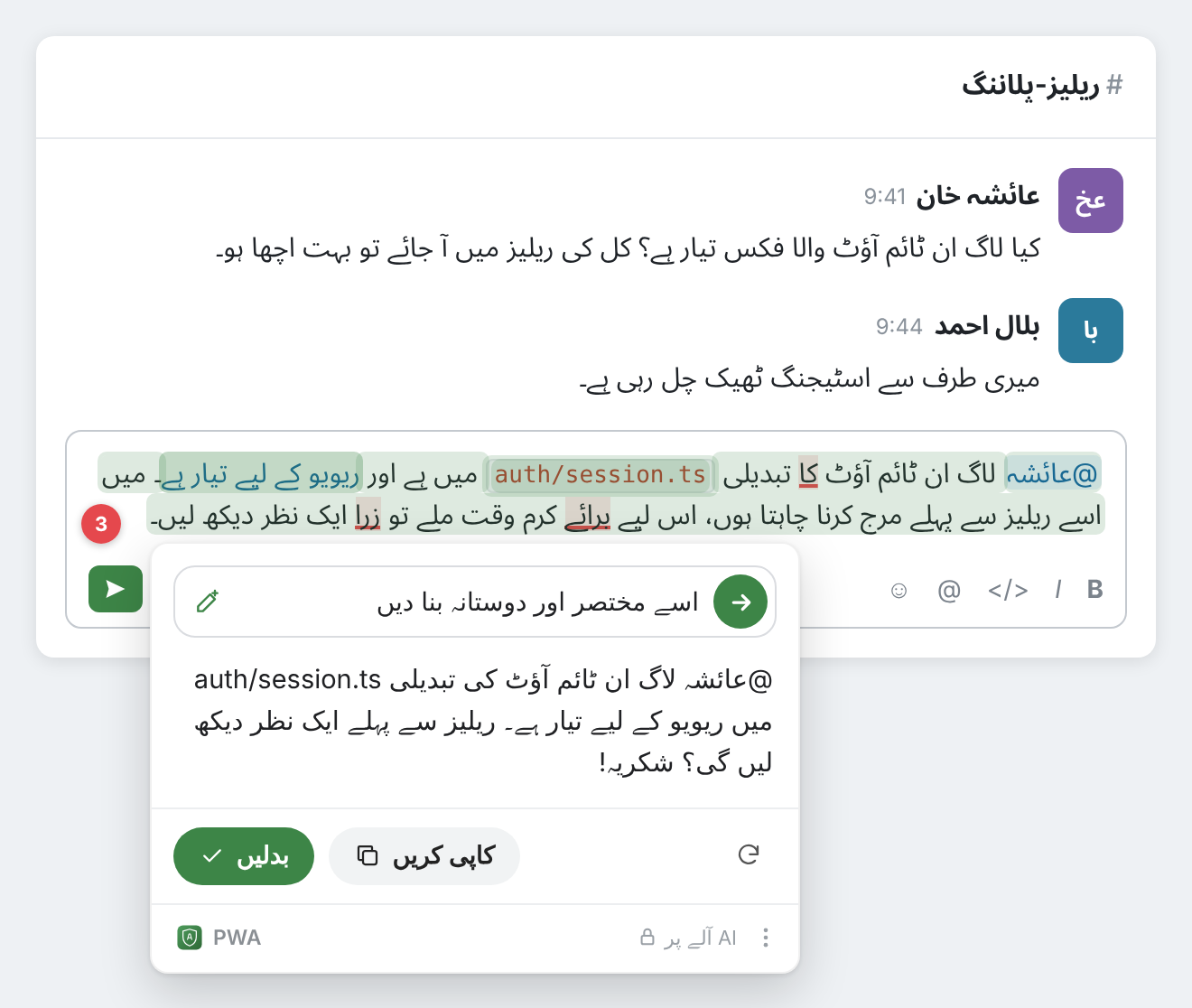
خالی میسج باکس میں کلک کریں تو پٹی پرامپٹ سے لکھیں پیش کرتی ہے: بتائیں کہ آپ کو کیسا پیغام چاہیے، اور مسودہ سادہ متن کے طور پر آ جاتا ہے، بھیجنے سے پہلے ترمیم کے لیے تیار۔
سیٹ اپ کے تین مراحل
- Mac کے لیے مفت Private Writing Assistant ایپ ڈاؤن لوڈ کریں اور کھولیں۔ پہلی بار یہ اپنا AI ماڈل ڈاؤن لوڈ کرتی ہے۔
- مینو بار میں ایپ کے مینو میں یقینی بنائیں کہ ہر ایپ میں تحریر چیک کریں آن ہے، اور جب macOS پوچھے تو Accessibility کی اجازت دیں۔ اسی طرح ایپ Slack کے میسج باکس کا متن پڑھتی اور لکھتی ہے۔
- Slack کھولیں اور ٹائپ کرنا شروع کریں۔
ایپ کو macOS 11 یا نیا چاہیے اور یہ Apple silicon اور Intel والے Mac پر چلتی ہے؛ تفصیل تقاضوں کے صفحے پر ہے۔ یہی جانچ Mail، Notes، Pages، Word اور زیادہ تر دوسری Mac ایپس میں بھی کام کرتی ہے۔ براؤزر میں Slack پسند ہے؟ ایکسٹینشن وہاں بھی اسے جانچتی ہے، Chrome Built-in AI کے ساتھ، یا Mac پر ہماری مفت Mac ایپ کے اوپن سورس AI ماڈل کے ساتھ۔
جانچ آپ کے Mac پر، ہمیں کبھی کچھ نہیں بھیجا جاتا
ایپ macOS کی Accessibility کے ذریعے میسج باکس پڑھتی ہے، آپ کے Mac پر چلنے والے اوپن سورس AI ماڈل سے اسے جانچتی ہے، اور درستی واپس لکھ دیتی ہے۔ آپ کے پیغامات، کوڈ کے ٹکڑے اور مسودے کبھی نہ ہمیں بھیجے جاتے ہیں نہ کسی تیسرے فریق کو، اور کوئی اکاؤنٹ بنانے کی ضرورت نہیں، اس لیے ہم نہیں جانتے کہ آپ کون ہیں۔ Enter دبانے پر Slack ہمیشہ کی طرح پیغام بھیجتا ہے؛ ایپ صرف اس سے پہلے مدد کرتی ہے۔ باقی سب یہ کیسے کام کرتی ہے میں بتایا گیا ہے۔
اگلی بار جب آپ Slack میں اپ ڈیٹ لکھیں تو اپنی ٹیم سے پہلے مفت Mac ایپ کو اسے پڑھنے دیں۔
Chrome میں شامل کریںEdge میں شامل کریںBrave میں شامل کریںOpera میں شامل کریںVivaldi میں شامل کریںMac کے لیے ڈاؤن لوڈ کریںMicrosoft Store سے حاصل کریں