Mac वर Slack: नीटनेटके मेसेज, आणि तुमचा कोड, मेन्शन आणि लिंक जसेच्या तसे

Private Writing Assistant
तुमच्या डिव्हाइसवरच चालणाऱ्या AI ने व्याकरण तपासा आणि मजकूर पुन्हा लिहा. मोफत.
 Chrome मध्ये जोडा
 Edge मध्ये जोडा
 Brave मध्ये जोडा
 Opera मध्ये जोडा
 Vivaldi मध्ये जोडा
 Mac साठी डाउनलोड करा
 Microsoft Store वरून मिळवा
इन्सिडेंट अपडेट अखेर लिहून झाले, तुम्ही Enter दाबता, आणि ते चाळीस लोकांसमोर झळकते: “प्रोडक्षनवर डिप्लॉय केले”. कोणी काही बोलत नाही, पण तिघे 👀 इमोजी लावतात. गजबजलेल्या चॅनलमध्ये टायपो पाठवला की तो क्षणात तुमचा खासगी राहत नाही.
थोडक्यात
Mac साठीचे मोफत Private Writing Assistant अॅप आता Slack च्या डेस्कटॉप अॅपमध्येही काम करते. तुम्ही टाइप करत असताना ते मेसेज बॉक्समधील शुद्धलेखन आणि व्याकरणाच्या चुका अधोरेखित करते, त्या एकेक करून किंवा एकदम दुरुस्त करते, आणि निवडलेल्या मजकुरावर “पुन्हा लिहा”, “भाषांतर करा” आणि “AI ने संपादित करा” यांसारख्या झटपट क्रिया देते. कोड, @मेन्शन, #चॅनल, इमोजी आणि स्लॅश कमांड तुम्ही टाइप केल्या तशाच राहतात, आणि लिंक लिंकच राहतात. ते तुमच्या संगणकावर एका ओपन-सोर्स AI मॉडेलने चालते, त्यामुळे तुमचे मेसेज आम्हाला कधीही पाठवले जात नाहीत.
चॅनलने पाहण्याआधीच चुका पकडल्या जातात
Slack उघडा, मेसेज बॉक्समध्ये क्लिक करा आणि नेहमीसारखे टाइप करा. अॅपला एखादी चूक दिसली की ते तो शब्द अधोरेखित करते. त्यावर पॉइंटर न्या, किंवा कर्सर त्या शब्दात आणा, आणि एक कार्ड दुरुस्ती दाखवते; दुरुस्तीवर क्लिक करा आणि शब्द तिथेच मेसेज बॉक्समध्ये बदलतो.
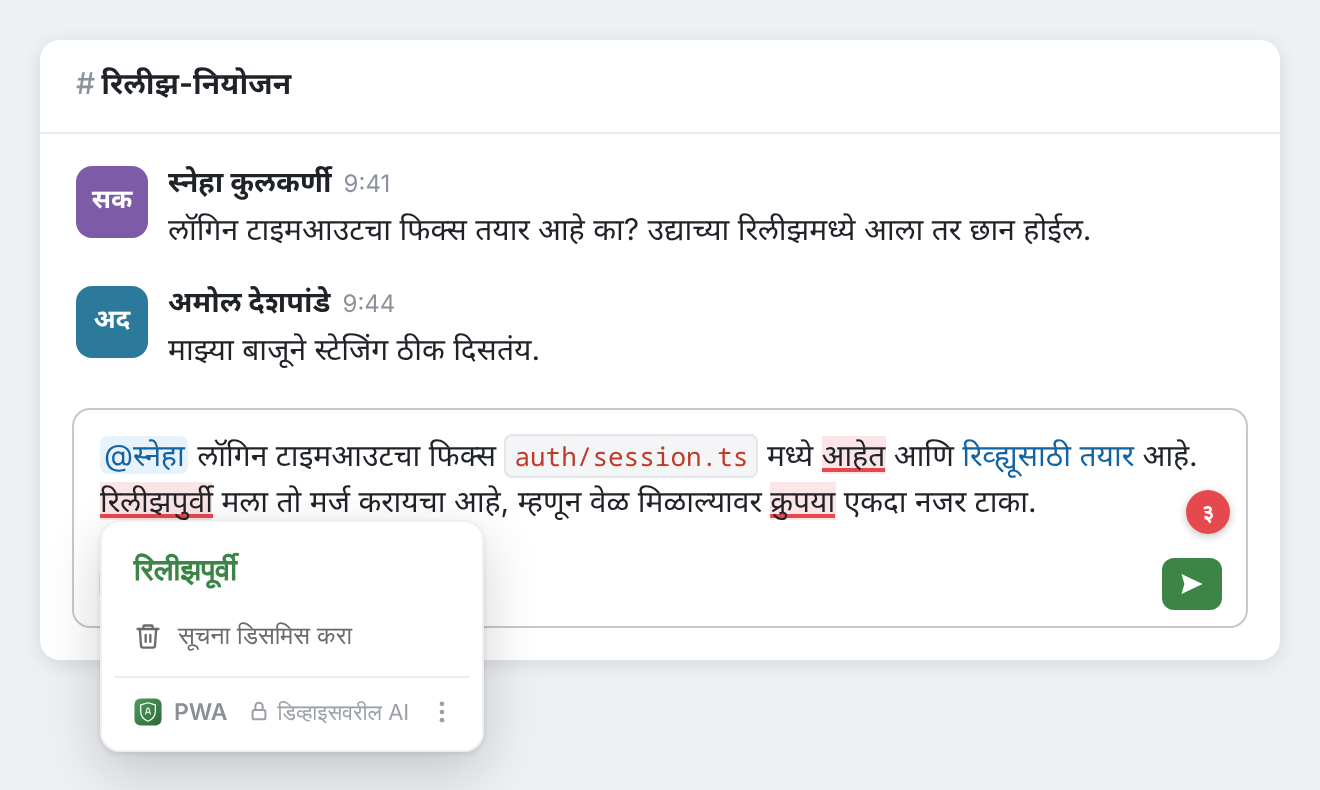
बॉक्सच्या कोपऱ्यातला एक छोटा बॅज किती उरले ते मोजतो. यादीसाठी त्यावर क्लिक करा; सगळे एकदम दुरुस्त करायचे असेल तर त्यात सर्व दुरुस्त करा आहे. दुरुस्त केलेले शब्द क्षणभर हिरवे चमकतात, म्हणजे Enter दाबण्याआधी काय बदलले ते तुम्हाला दिसते. Slack ची एका ओळीची फील्ड, जसे सर्च आणि चॅनलचा विषय, तपासली जात नाहीत.
गद्य आणि कोड एकत्र असलेल्या मेसेजसाठी बनवलेले
डेव्हलपरचा मेसेज अर्धा वाक्य, अर्धा सिंटॅक्स असतो, आणि फंक्शनचे नाव “दुरुस्त” करणारा चेकर असण्यापेक्षा नसलेलाच बरा. कोणते भाग साधे लिखाण आहेत हे अॅपला कळते:
- कोड कोडच राहतो. इनलाइन कोड किंवा कोड ब्लॉकमधील काहीही अधोरेखित होत नाही किंवा बदलत नाही, त्यामुळे
getUserIdआणिgit rebase -iतुम्ही टाइप केले तसेच पोहोचतात. - मेन्शन, चॅनल आणि इमोजीला हात लावला जात नाही. @नावे, #चॅनल, :emoji: कोड आणि स्लॅश कमांड कधीही बदलल्या जात नाहीत, आणि Slack चा पिकर उघडा असताना तुम्ही अजून टाइप करत असलेला शब्दही नाही.
- व्याकरण तरीही संपूर्ण वाक्य पाहते. मेन्शन बदलत नाही, पण त्याभोवतीचे वाक्य तरीही तपासले जाते, त्यामुळे “@अनिता यावर काम करतोय” चे तरीही “@अनिता यावर काम करतेय” होऊ शकते.
- लिंक लिंकच राहतात. लिंक असलेल्या शब्दांमधला टायपो दुरुस्त करा, आणि लिंक कायम राहते, आधी जिथे नेत होती तिथेच नेते.
- याद्यांचा आकार टिकून राहतो. ओळीच्या सुरुवातीचे बुलेट आणि क्रमांक शब्द म्हणून धरले जात नाहीत.
उरलेल्या कामाच्या दिवसासाठी झटपट क्रिया
मेसेज बॉक्समधील मजकूर निवडा आणि झटपट क्रियांची पट्टी दिसते, तीच जी ब्राउझर एक्स्टेंशन दाखवते. निवडीत दोन किंवा अधिक चुका असल्या, तर तिचे पहिले बटण त्या सगळ्या दुरुस्त करते. बाकी सगळे मेनूमध्ये आहे:
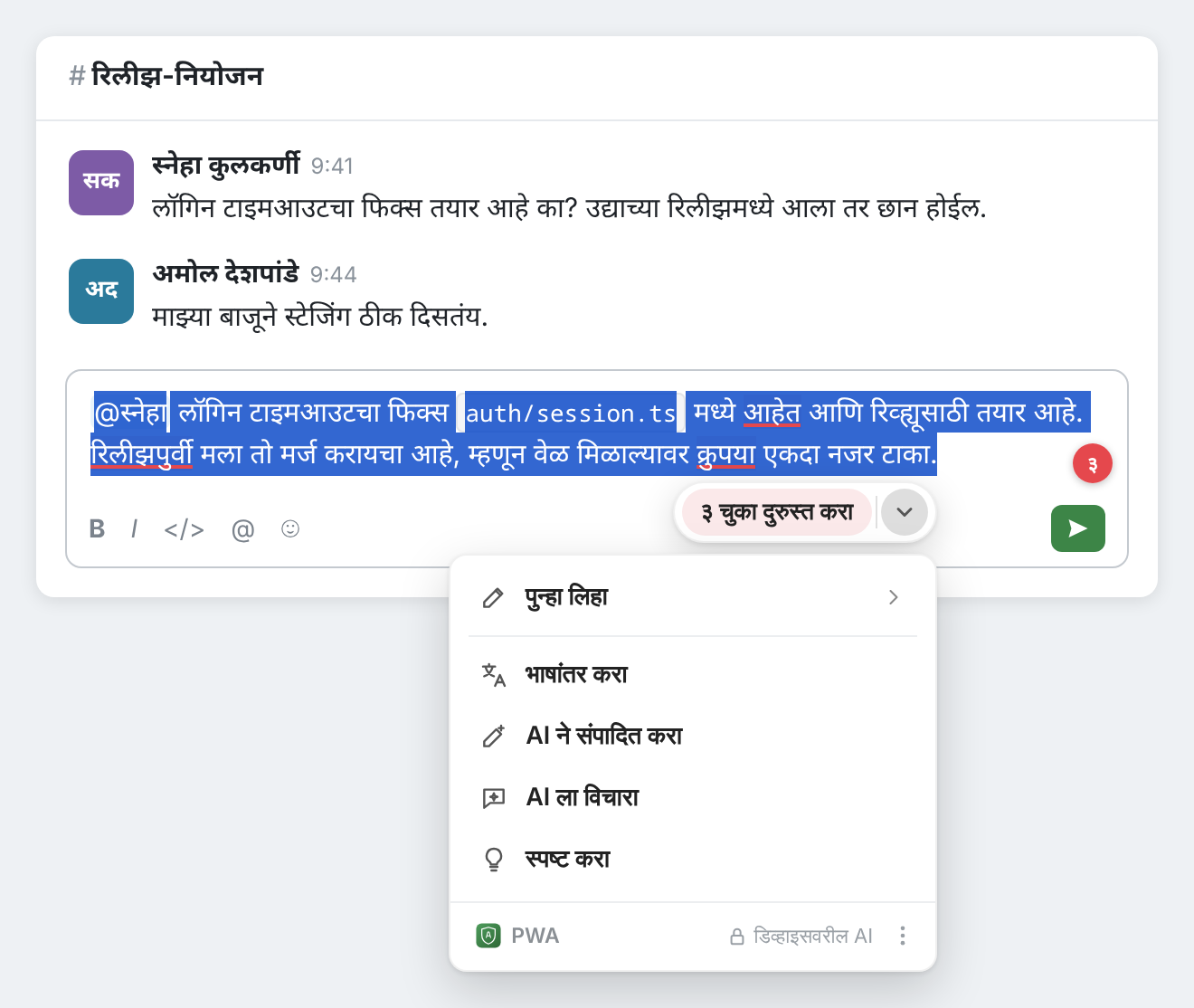
- पुन्हा लिहा: लांबलचक स्टेटस अपडेट गजबजलेल्या चॅनलमध्ये जाण्याआधी लहान, सोपे, मैत्रीपूर्ण किंवा व्यावसायिक करा.
- भाषांतर करा: दुसऱ्या भाषेत काम करणाऱ्या सहकाऱ्यासाठी तुमच्या उत्तराचे भाषांतर करा.
- AI ने संपादित करा: तुमच्या स्वतःच्या सूचनेसह, जसे “हे कमी घाईचे वाटू दे” किंवा “याची यादी कर”.
- AI ला विचारा आणि स्पष्ट करा: निवडलेल्या मजकुराबद्दल, आणि मोठ्या मसुद्यासाठी सारांश करा.
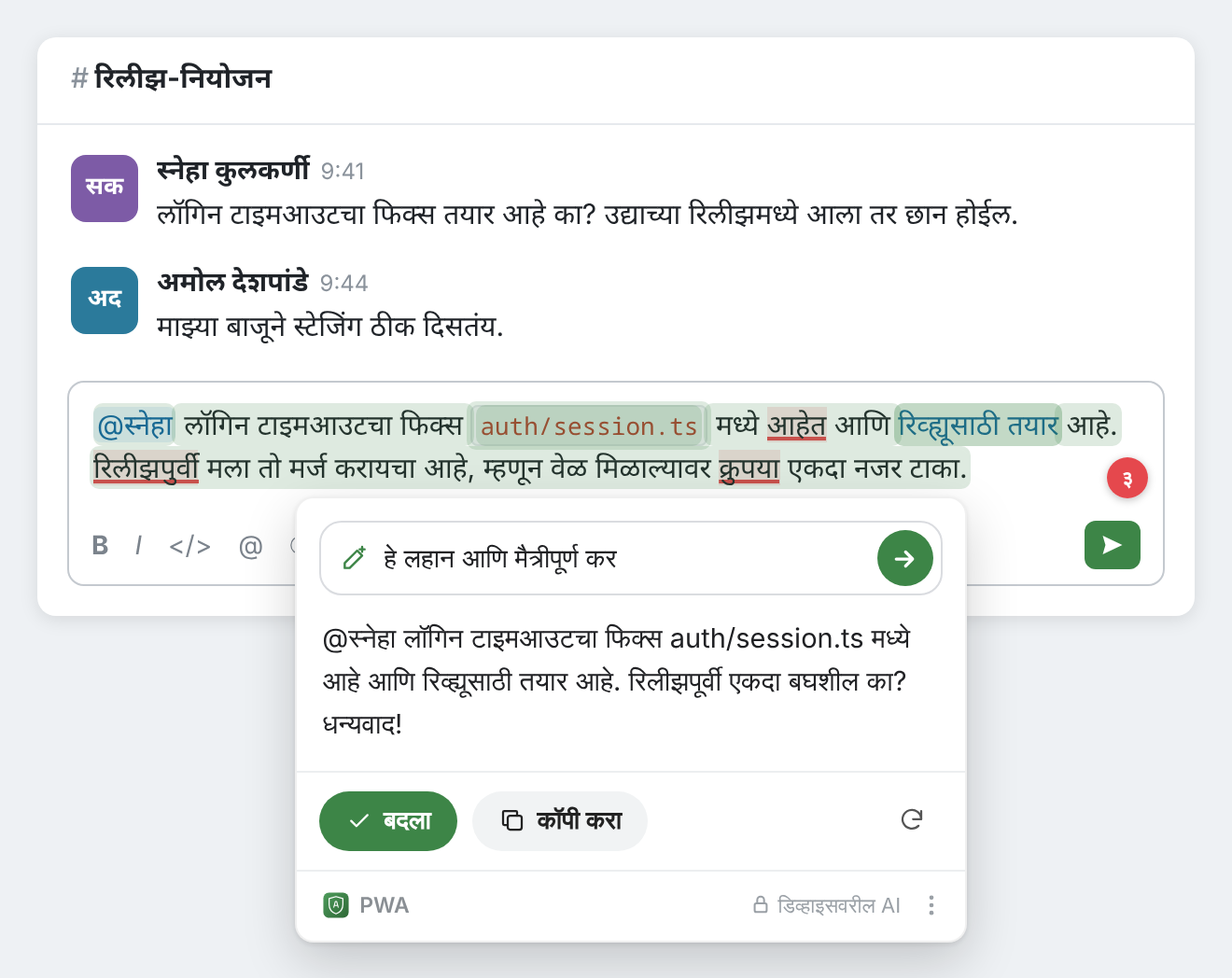
रिकाम्या मेसेज बॉक्समध्ये क्लिक करा आणि पट्टी प्रॉम्प्टने लिहा देते: तुम्हाला कसा मेसेज हवा आहे ते सांगा, आणि मसुदा साध्या मजकुरात येतो, पाठवण्याआधी बदलायला तयार.
तीन पायऱ्यांत सेटअप
- Mac साठीचे मोफत Private Writing Assistant अॅप डाउनलोड करा आणि उघडा. पहिल्यांदा ते आपले AI मॉडेल डाउनलोड करते.
- मेनू बारमधील अॅपच्या मेनूमध्ये प्रत्येक ॲपमध्ये लेखन तपासा चालू असल्याची खात्री करा, आणि macOS ने विचारल्यावर ॲक्सेसिबिलिटीला परवानगी द्या. यामुळेच अॅप Slack च्या मेसेज बॉक्समधला मजकूर वाचू आणि लिहू शकते.
- Slack उघडा आणि टाइप करायला सुरुवात करा.
अॅपला macOS 11 किंवा नवीन आवृत्ती लागते आणि ते Apple silicon आणि Intel Mac वर चालते; तपशील आवश्यकतांच्या पानावर आहेत. हीच तपासणी Mail, Notes, Pages, Word आणि Mac वरच्या बहुतेक इतर अॅपमध्येही चालते. Slack ब्राउझरमध्ये वापरता? एक्स्टेंशन तिथेही तो तपासते, Chrome Built-in AI सह, किंवा Mac वर आमच्या मोफत Mac अॅपच्या ओपन-सोर्स AI मॉडेलसह.
तपासणी तुमच्या Mac वर, आम्हाला कधीही पाठवले जात नाही
अॅप macOS च्या ॲक्सेसिबिलिटीद्वारे मेसेज बॉक्स वाचते, तुमच्या Mac वर चालणाऱ्या ओपन-सोर्स AI मॉडेलने तो तपासते, आणि दुरुस्ती परत लिहिते. तुमचे मेसेज, कोडचे तुकडे आणि मसुदे आम्हाला किंवा कोणत्याही तृतीय पक्षाला कधीही पाठवले जात नाहीत, आणि कोणतेही खाते तयार करावे लागत नाही, त्यामुळे तुम्ही कोण आहात हे आम्हाला माहीत नसते. Enter दाबल्यावर मेसेज Slack पाठवते, नेहमीप्रमाणे; अॅप फक्त त्याआधी मदत करते. बाकी सगळे हे कसे चालते मध्ये सांगितले आहे.
पुढच्या वेळी Slack मध्ये अपडेट लिहिताना, तुमच्या टीमच्या आधी ते मोफत Mac अॅपला वाचू द्या.
Chrome मध्ये जोडाEdge मध्ये जोडाBrave मध्ये जोडाOpera मध्ये जोडाVivaldi मध्ये जोडाMac साठी डाउनलोड कराMicrosoft Store वरून मिळवा