Slack на Mac: по-чисти съобщения, а кодът, споменаванията и връзките остават непокътнати

Private Writing Assistant
Проверявайте граматиката и пренаписвайте текст с ИИ, който работи на вашето устройство. Безплатно.
 Добавяне към Chrome
 Добавяне към Edge
 Добавяне към Brave
 Добавяне към Opera
 Добавяне към Vivaldi
 Изтегляне за Mac
 Изтеглете от Microsoft Store
Съобщението за инцидента най-сетне е написано, натискате Enter и ето го пред четирийсет души: „пуснато в продуцкия“. Никой нищо не казва, но трима добавят емоджи с очи. В оживен канал печатната грешка престава да е само ваша работа в мига, в който я изпратите.
Накратко
Безплатното приложение Private Writing Assistant за Mac вече работи в настолното приложение на Slack. Докато пишете, то подчертава правописните и граматичните грешки в полето за съобщение, поправя ги една по една или всички наведнъж и предлага бързи действия като „Пренаписване“, „Превод“ и „Редактиране с AI“ за избрания текст. Кодът, @споменаванията, #каналите, емоджитата и командите с наклонена черта остават точно както сте ги написали, а връзките си остават връзки. То работи с AI модел с отворен код на компютъра ви, така че съобщенията ви никога не се изпращат до нас.
Грешките се хващат, преди каналът да ги види
Отворете Slack, кликнете в полето за съобщение и пишете както обикновено. Когато приложението забележи грешка, подчертава думата. Задръжте показалеца върху нея или преместете курсора в нея и карта ще покаже поправката; кликнете я и думата се заменя на място, в полето за съобщение.
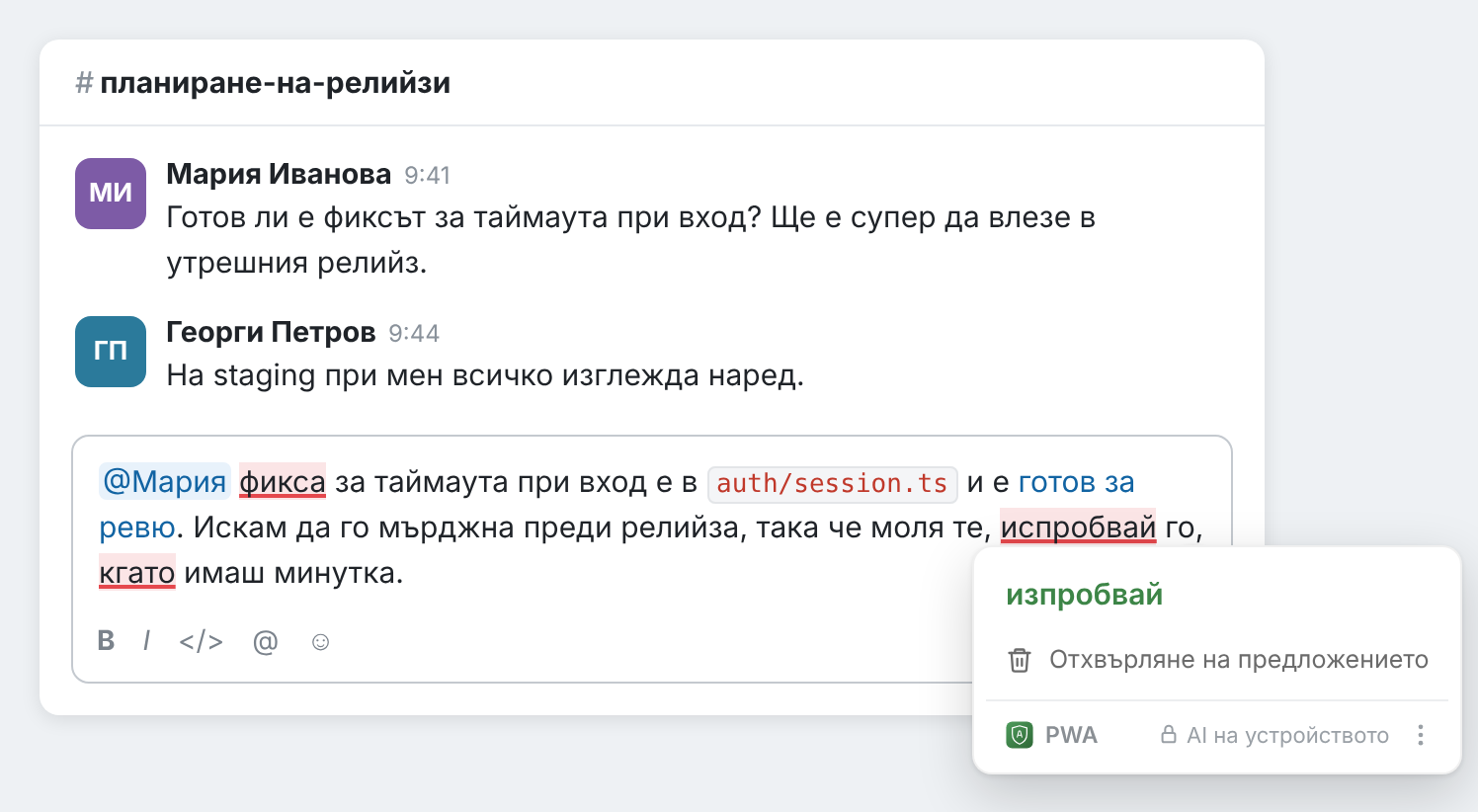
Малка значка в ъгъла на полето отброява какво остава. Кликнете я за списъка, с „Поправяне на всички“ за случаите, когато предпочитате да поправите всичко наведнъж. Поправените думи за миг светват в зелено, така че виждате какво се е променило, преди да натиснете Enter. Едноредовите полета на Slack, като търсенето и темата на канала, приложението не пипа.
Създадено за съобщения, в които текст и код се смесват
Съобщението на един разработчик е наполовина изречение, наполовина синтаксис, а програма за проверка, която „поправя“ име на функция, е по-лоша от никаква. Приложението знае кои части са текст:
- Кодът си остава код. Нищо във вграден код или в блок с код не се подчертава и не се променя, така че
getUserIdиgit rebase -iстигат точно както сте ги написали. - Споменаванията, каналите и емоджитата са недосегаеми. @имената, #каналите, кодовете :emoji: и командите с наклонена черта никога не се пипат, както и думата, която още пишете, докато менюто за избор на Slack е отворено.
- Граматиката пак вижда цялото изречение. Споменаването не се променя, но изречението около него пак се проверява, така че „@Анна вече работят по това“ все пак може да стане „@Анна вече работи по това“.
- Връзките остават връзки. Поправете печатна грешка в думи с връзка и връзката се запазва, като води там, където е водила и преди.
- Списъците запазват формата си. Водещите символи и номерата в началото на реда не се третират като думи.
Бързи действия за останалата част от работния ден
Изберете текст в полето за съобщение и се появява лентата „Бързи действия“, същата, която показва разширението за браузъра. Когато в избрания текст има две или повече грешки, първият ѝ бутон поправя всичките. Менюто съдържа останалото:
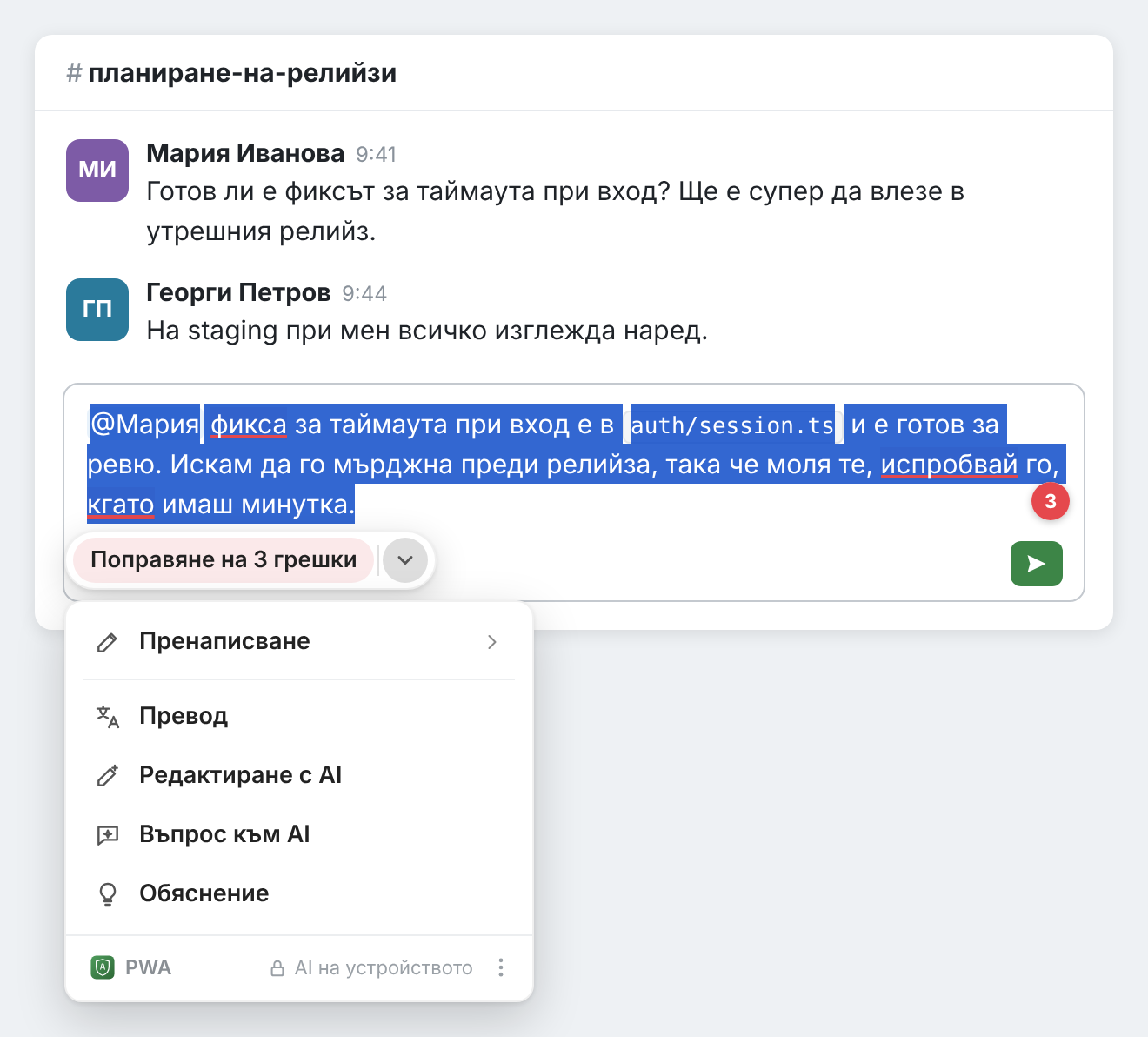
- „Пренаписване“ на дълъг доклад за напредъка, за да стане по-кратък, по-прост, по-приятелски или по-професионален, преди да отиде в оживен канал.
- „Превод“ на отговор за колега, който работи на друг език.
- „Редактиране с AI“ по ваша собствена инструкция, например „да звучи по-малко спешно“ или „направи го на списък“.
- „Въпрос към AI“ и „Обяснение“ за избрания текст, както и „Обобщаване“ за дълга чернова.
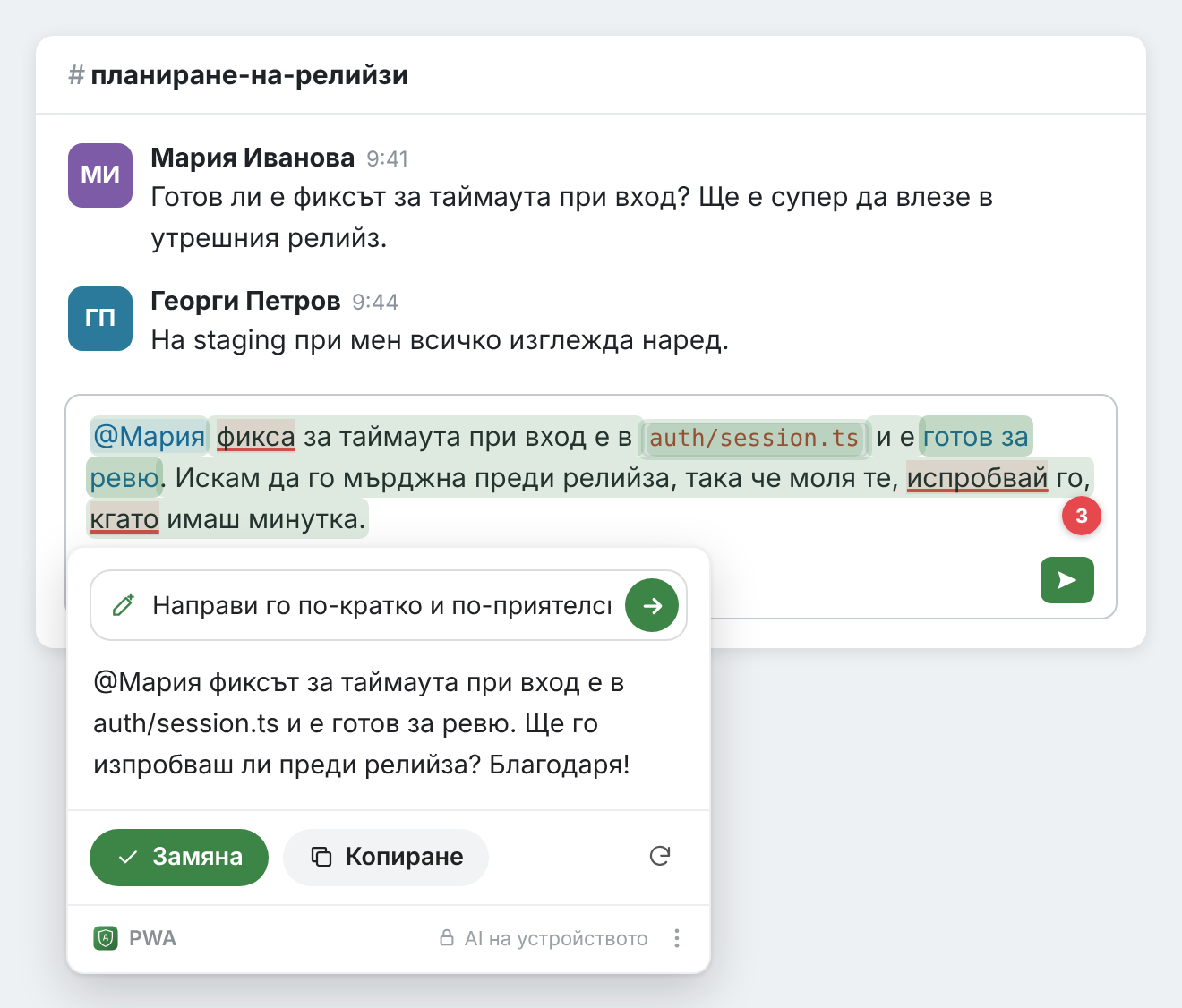
Кликнете в празно поле за съобщение и лентата предлага „Писане по подкана“: опишете какво съобщение ви трябва, а черновата влиза като обикновен текст, готова за редактиране, преди да я изпратите.
Настройка в три стъпки
- Изтеглете безплатното приложение Private Writing Assistant за Mac и го отворете. При първото стартиране то изтегля своя AI модел.
- В менюто на приложението в лентата с менюта проверете дали „Проверка на текста във всички приложения“ е включено и разрешете достъпа в „Достъпност“, когато macOS попита. Така приложението чете и пише текста в полето за съобщение на Slack.
- Отворете Slack и започнете да пишете.
Приложението изисква macOS 11 или по-нова и работи на Mac с Apple silicon и с Intel; на страницата с изискванията има подробности. Същата проверка работи в Mail, Notes, Pages, Word и повечето други приложения за Mac. Предпочитате Slack в браузъра? Разширението го проверява и там, с Chrome Built-in AI или, на Mac, с AI модела с отворен код от нашето безплатно приложение за Mac.
Проверява се на вашия Mac и никога не се изпраща до нас
Приложението чете полето за съобщение чрез функцията „Достъпност“ на macOS, проверява го с AI модела с отворен код, който работи на вашия Mac, и записва поправката обратно. Съобщенията, откъсите код и черновите ви никога не се изпращат до нас или до трети страни, а профил не е нужен, така че не знаем кои сте. Slack изпраща съобщението, когато натиснете Enter, както винаги; приложението помага само преди това. Останалото е обяснено на страницата Как работи.
Следващия път, когато пишете съобщение в Slack, оставете безплатното приложение за Mac да го прочете преди екипа ви.
Добавяне към ChromeДобавяне към EdgeДобавяне към BraveДобавяне към OperaДобавяне към VivaldiИзтегляне за MacИзтеглете от Microsoft Store