Slack am Mac: sauberere Nachrichten, und Code, Erwähnungen und Links bleiben, wie sie sind

Private Writing Assistant
Grammatik prüfen und Texte umschreiben, mit KI direkt auf deinem Gerät. Kostenlos.
 Zu Chrome hinzufügen
 Zu Edge hinzufügen
 Zu Brave hinzufügen
 Zu Opera hinzufügen
 Zu Vivaldi hinzufügen
 Für Mac laden
 Im Microsoft Store holen
Das Incident-Update ist endlich geschrieben, du drückst Enter, und da steht es vor vierzig Leuten: „auf Produktoin deployt“. Niemand sagt etwas, aber drei Leute reagieren mit dem Augen-Emoji. In einem vollen Channel ist ein Tippfehler nicht mehr privat, sobald er abgeschickt ist.
Kurz gesagt
Die kostenlose App Private Writing Assistant für den Mac funktioniert jetzt in der Desktop-App von Slack. Sie unterstreicht Rechtschreib- und Grammatikfehler im Nachrichtenfeld schon beim Tippen, behebt sie einzeln oder alle auf einmal und bietet für markierten Text Schnellaktionen wie „Umschreiben“, „Übersetzen“ und „Mit KI bearbeiten“. Code, @-Erwähnungen, #Channels, Emoji und Slash-Befehle bleiben genau so, wie du sie getippt hast, und Links bleiben Links. Dahinter steckt ein Open-Source-KI-Modell, das auf deinem Computer läuft, deine Nachrichten werden also nie an uns gesendet.
Fehler gefunden, bevor der Channel sie sieht
Öffne Slack, klick ins Nachrichtenfeld und tippe wie gewohnt. Entdeckt die App einen Fehler, unterstreicht sie das Wort. Zeig mit der Maus darauf oder setz den Cursor hinein, und eine Karte zeigt die Korrektur; klick sie an, und das Wort wird direkt im Nachrichtenfeld ersetzt.
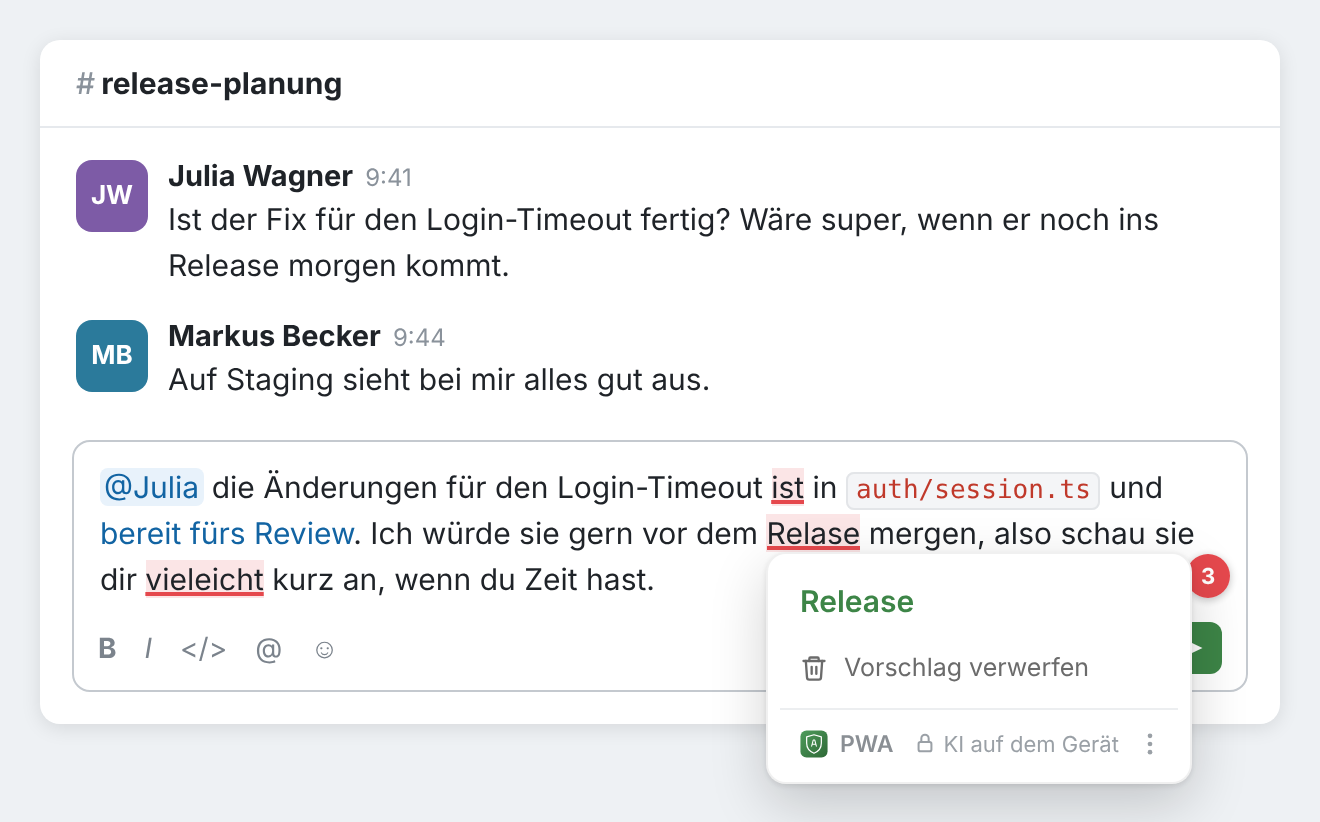
Ein kleines Badge in der Ecke des Felds zählt, was noch übrig ist. Klick darauf für die Liste, mit Alle beheben, wenn du lieber alles auf einmal korrigierst. Korrigierte Wörter leuchten kurz grün auf, damit du siehst, was sich geändert hat, bevor du Enter drückst. Einzeilige Felder von Slack, etwa die Suche oder das Channel-Thema, lässt die App in Ruhe.
Gemacht für Nachrichten zwischen Fließtext und Code
Die Nachricht einer Entwicklerin oder eines Entwicklers ist halb Satz, halb Syntax, und eine Prüfung, die einen Funktionsnamen „korrigiert“, ist schlimmer als gar keine. Die App weiß, welche Teile Fließtext sind:
- Code bleibt Code. Nichts in Inline-Code oder einem Codeblock wird unterstrichen oder geändert, also kommen
getUserIdundgit rebase -igenau so an, wie du sie getippt hast. - Erwähnungen, Channels und Emoji sind tabu. @Namen, #Channels, :emoji:-Codes und Slash-Befehle werden nie angefasst, und auch nicht das Wort, das du gerade tippst, solange die Auswahlliste von Slack offen ist.
- Die Grammatik sieht trotzdem den ganzen Satz. Die Erwähnung selbst bleibt unverändert, der Satz drumherum wird aber geprüft, sodass aus „@Lena sind dran“ immer noch „@Lena ist dran“ werden kann.
- Links bleiben Links. Korrigierst du einen Tippfehler in verlinkten Wörtern, bleibt der Link erhalten und zeigt dorthin, wohin er vorher gezeigt hat.
- Listen behalten ihre Form. Aufzählungszeichen und Nummern am Zeilenanfang werden nicht als Wörter behandelt.
Schnellaktionen für den Rest des Arbeitstags
Markier Text im Nachrichtenfeld, und die Leiste der Schnellaktionen erscheint, dieselbe, die auch die Browsererweiterung zeigt. Stecken in der Markierung zwei oder mehr Fehler, behebt ihre erste Schaltfläche sie alle. Das Menü enthält den Rest:
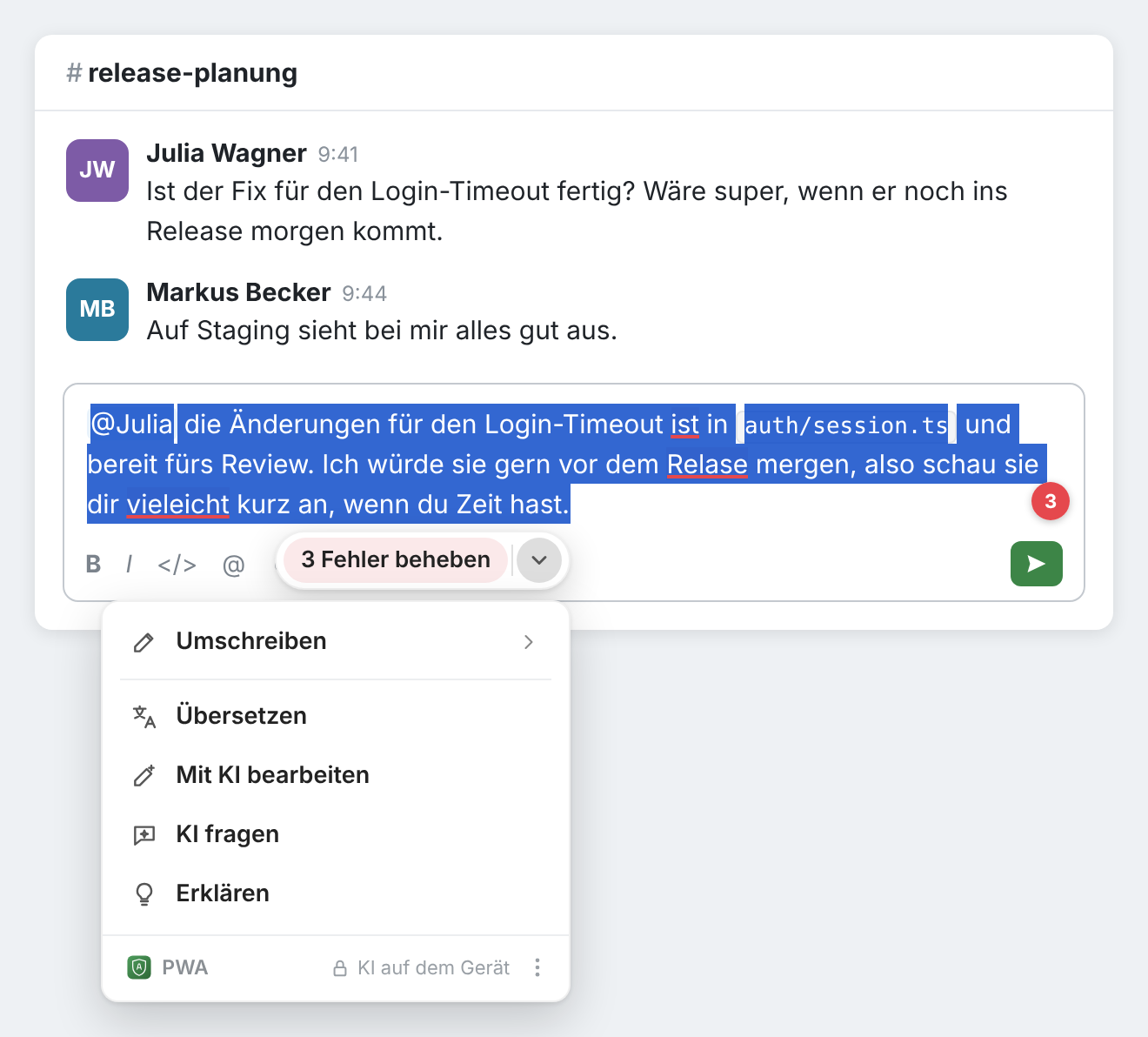
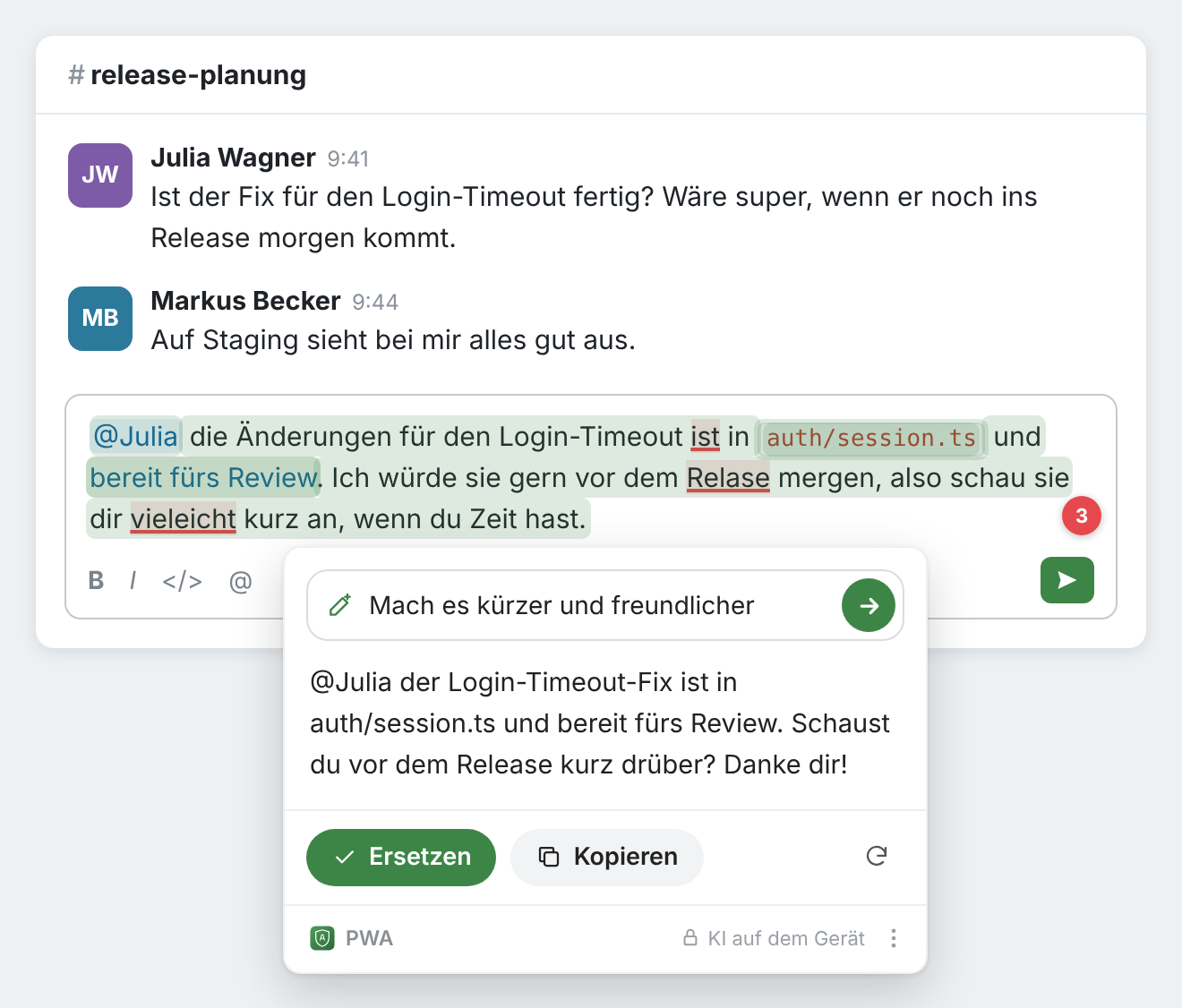
- Umschreiben macht ein langes Status-Update kürzer, einfacher, freundlicher oder professioneller, bevor es in einem vollen Channel landet.
- Übersetzen hilft bei einer Antwort an jemanden im Team, der in einer anderen Sprache arbeitet.
- Mit KI bearbeiten folgt deiner eigenen Anweisung, etwa „lass es weniger dringend klingen“ oder „mach eine Liste daraus“.
- KI fragen und Erklären beantworten Fragen zum markierten Text, und Zusammenfassen hilft bei einem langen Entwurf.
Klick in ein leeres Nachrichtenfeld, und die Leiste bietet Mit Prompt schreiben an: Beschreib die Nachricht, die du brauchst, und der Entwurf landet als reiner Text im Feld, bereit zum Überarbeiten, bevor du ihn abschickst.
In drei Schritten eingerichtet
- Lade die kostenlose App Private Writing Assistant für den Mac herunter und öffne sie. Beim ersten Start lädt sie ihr KI-Modell herunter.
- Achte im Menü der App in der Menüleiste darauf, dass Texte in allen Apps prüfen eingeschaltet ist, und erlaube den Zugriff unter „Bedienungshilfen“, wenn macOS danach fragt. Darüber liest und schreibt die App den Text im Nachrichtenfeld von Slack.
- Öffne Slack und fang an zu tippen.
Die App braucht macOS 11 oder neuer und läuft auf Macs mit Apple silicon und mit Intel; die Seite mit den Systemanforderungen hat die Details. Dieselbe Prüfung funktioniert in Mail, Notes, Pages, Word und den meisten anderen Mac-Apps. Du nutzt Slack lieber im Browser? Dort prüft die Erweiterung mit, mit Chrome Built-in AI oder, am Mac, mit dem Open-Source-KI-Modell unserer kostenlosen Mac-App.
Auf deinem Mac geprüft, nie an uns gesendet
Die App liest das Nachrichtenfeld über die Bedienungshilfen von macOS, prüft es mit dem Open-Source-KI-Modell, das auf deinem Mac läuft, und schreibt die Korrektur zurück. Deine Nachrichten, Code-Schnipsel und Entwürfe werden nie an uns oder an Dritte gesendet, und du musst kein Konto anlegen, also wissen wir nicht, wer du bist. Slack verschickt die Nachricht wie immer, wenn du Enter drückst; die App hilft nur davor. So funktioniert es erklärt den Rest.
Wenn du das nächste Mal ein Update in Slack schreibst, lass zuerst die kostenlose Mac-App drüberlesen und erst dann dein Team.
Zu Chrome hinzufügenZu Edge hinzufügenZu Brave hinzufügenZu Opera hinzufügenZu Vivaldi hinzufügenFür Mac ladenIm Microsoft Store holen