Slack en el Mac: mensajes más limpios, sin tocar tu código, tus menciones ni tus enlaces

Private Writing Assistant
Revisa la gramática y reescribe textos con una IA que funciona en tu dispositivo. Gratis.
 Añadir a Chrome
 Añadir a Edge
 Añadir a Brave
 Añadir a Opera
 Añadir a Vivaldi
 Descargar para Mac
 Obtenla en Microsoft Store
Por fin has escrito la actualización del incidente, pulsas Intro y ahí está, delante de cuarenta personas: «desplegado en produción». Nadie dice nada, pero tres personas reaccionan con el emoji de los ojos. En un canal con mucho movimiento, una errata deja de ser privada en cuanto se envía.
En resumen
La app gratuita Private Writing Assistant para Mac ya funciona dentro de la app de escritorio de Slack. Subraya los errores de ortografía y gramática en el cuadro de mensaje mientras escribes, los corrige de uno en uno o todos a la vez, y ofrece acciones rápidas como Reescribir, Traducir y Editar con IA sobre el texto que seleccionas. El código, las @menciones, los #canales, los emoji y los comandos de barra diagonal se quedan tal como los escribiste, y los enlaces siguen siendo enlaces. Funciona con un modelo de IA de código abierto que se ejecuta en tu ordenador, así que tus mensajes nunca se nos envían.
Errores detectados antes de que los vea el canal
Abre Slack, haz clic en el cuadro de mensaje y escribe como siempre. Cuando la app detecta un error, subraya la palabra. Señálala con el ratón, o lleva el cursor dentro de ella, y una tarjeta te muestra la corrección; haz clic en la corrección y la palabra se cambia ahí mismo, en el cuadro de mensaje.
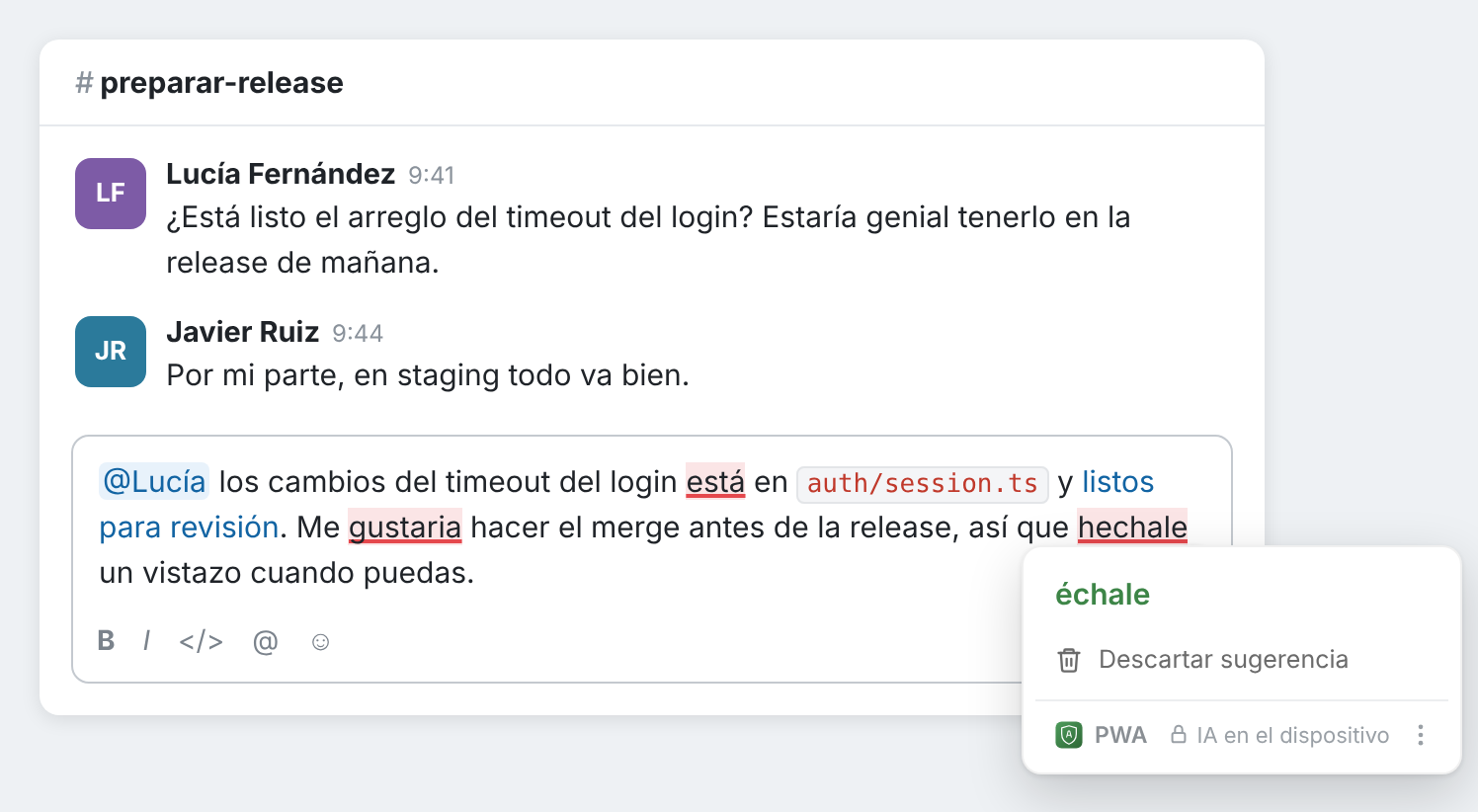
Una pequeña insignia en la esquina del cuadro cuenta lo que queda. Haz clic en ella para ver la lista, con Corregir todo para cuando prefieras arreglarlo todo de una vez. Las palabras corregidas se iluminan en verde un momento, para que veas qué ha cambiado antes de pulsar Intro. Los campos de una sola línea de Slack, como la búsqueda o el tema del canal, se quedan tal cual.
Hecho para mensajes que mezclan prosa y código
El mensaje de un desarrollador es mitad frase, mitad sintaxis, y un corrector que «corrige» el nombre de una función es peor que no tener ninguno. La app sabe qué partes son prosa:
- El código sigue siendo código. Nada dentro de código en línea o de un bloque de código se subraya ni se cambia, así que
getUserIdygit rebase -illegan exactamente como los escribiste. - Menciones, canales y emoji, intocables. Los @nombres, los #canales, los códigos :emoji: y los comandos de barra diagonal nunca se tocan, y tampoco la palabra que aún estás escribiendo mientras el selector de Slack está abierto.
- La gramática sigue viendo la frase entera. La mención no se cambia, pero la frase que la rodea sí se revisa, así que «@Marta se encargan» todavía puede convertirse en «@Marta se encarga».
- Los enlaces siguen siendo enlaces. Corrige una errata en palabras enlazadas y el enlace se mantiene, apuntando adonde apuntaba antes.
- Las listas conservan su forma. Las viñetas y los números al principio de una línea no se tratan como palabras.
Acciones rápidas para el resto de la jornada
Selecciona texto en el cuadro de mensaje y aparece la barra de acciones rápidas, la misma que muestra la extensión del navegador. Si la selección tiene dos o más errores, su primer botón los corrige todos. El menú tiene el resto:
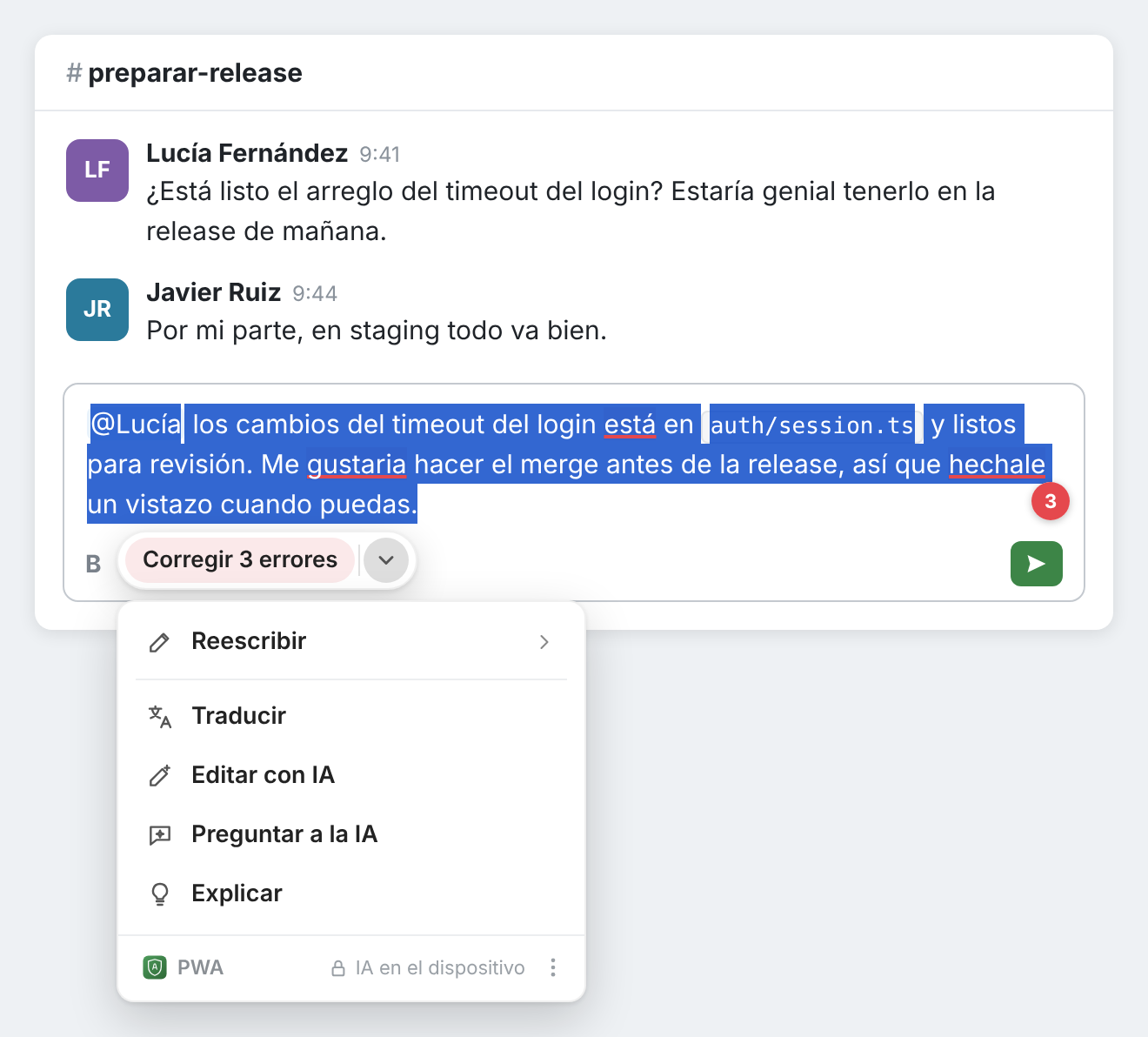
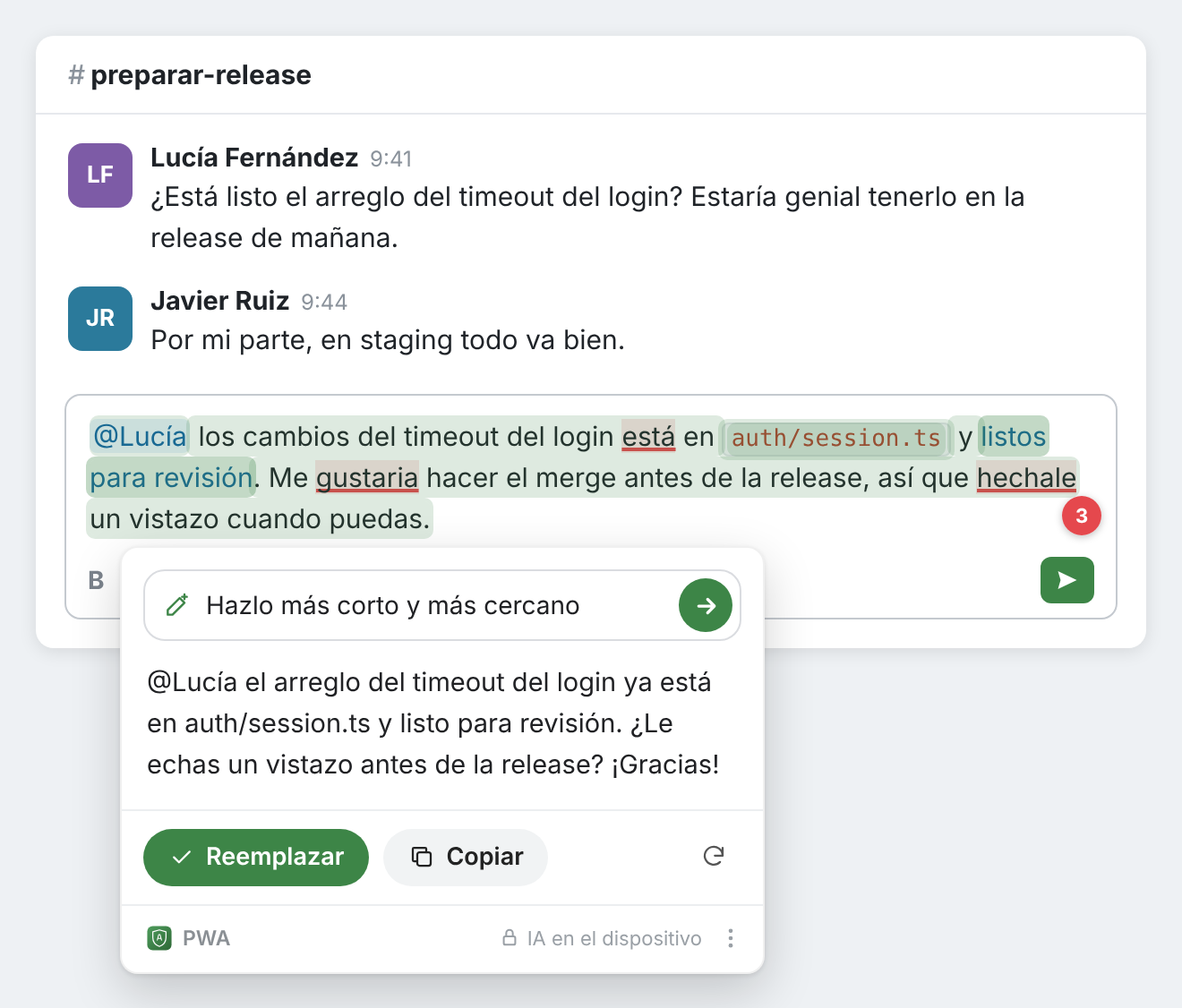
- Reescribir una actualización de estado larga para que sea más corta, más sencilla, más cercana o más profesional antes de que llegue a un canal con mucho movimiento.
- Traducir una respuesta para un compañero que trabaja en otro idioma.
- Editar con IA con tus propias instrucciones, como «que suene menos urgente» o «conviértelo en una lista».
- Preguntar a la IA y Explicar sobre el texto seleccionado, y Resumir para un borrador largo.
Haz clic en un cuadro de mensaje vacío y la barra te ofrece Escribir con un prompt: describe el mensaje que necesitas y el borrador entra como texto sin formato, listo para retocarlo antes de enviarlo.
Tres pasos para ponerla en marcha
- Descarga la app gratuita Private Writing Assistant para Mac y ábrela. La primera vez descarga su modelo de IA.
- En el menú de la app, en la barra de menús, comprueba que Revisar la escritura en todas las apps está activado, y permite el acceso en Accesibilidad cuando macOS lo pida. Así es como la app lee y escribe el texto en el cuadro de mensaje de Slack.
- Abre Slack y empieza a escribir.
La app necesita macOS 11 o posterior y funciona en los Mac con Apple silicon y con Intel; la página de requisitos tiene los detalles. La misma revisión funciona en Mail, Notes, Pages, Word y la mayoría de las demás apps del Mac. ¿Prefieres Slack en el navegador? La extensión también lo revisa allí, con Chrome Built-in AI o, en el Mac, con el modelo de IA de código abierto de nuestra app gratuita para Mac.
Revisados en tu Mac, nunca enviados a nosotros
La app lee el cuadro de mensaje a través de la accesibilidad de macOS, lo revisa con el modelo de IA de código abierto que se ejecuta en tu Mac y vuelve a escribir allí la corrección. Tus mensajes, fragmentos de código y borradores nunca se envían ni a nosotros ni a ningún tercero, y no hay ninguna cuenta que crear, así que no sabemos quién eres. Slack envía el mensaje cuando pulsas Intro, como siempre; la app solo ayuda antes de eso. Cómo funciona explica el resto.
La próxima vez que escribas una actualización en Slack, deja que la app gratuita para Mac la lea antes que tu equipo.
Añadir a ChromeAñadir a EdgeAñadir a BraveAñadir a OperaAñadir a VivaldiDescargar para MacObtenla en Microsoft Store