Mac 上的 Slack:訊息更乾淨,程式碼、提及和連結原封不動

Private Writing Assistant
用在你裝置上執行的 AI 檢查文法、改寫文字。免費。
 加到 Chrome
 加到 Edge
 加到 Brave
 加到 Opera
 加到 Vivaldi
 下載 Mac 版
 從 Microsoft Store 取得
事故通報終於寫完,你按下 Enter,它就這樣出現在四十個人面前:「已部署到正式環竟」。沒人說什麼,但有三個人按了 👀 表情。在熱鬧的頻道裡,錯字一送出,就不再是你一個人的秘密。
簡單來說
免費的 Private Writing Assistant Mac App 現在可以在 Slack 桌面版 App 裡使用了。你在訊息框裡打字時,它會在錯字和文法錯誤下畫線,你可以逐一修正,也可以一次全部修正;選取文字後,還能使用改寫、翻譯、用 AI 編輯等快速動作。程式碼、@提及、#頻道、表情符號和斜線指令都會照你輸入的原樣保留,連結也仍然是連結。它透過開源 AI 模型在你的電腦上執行,所以你的訊息絕不會傳給我們。
在頻道看到之前,先把錯誤抓出來
打開 Slack,點進訊息框,照常輸入。App 發現錯誤時,會在那個詞下面畫線。把滑鼠移到上面,或把游標移進去,就會出現一張卡片顯示修正建議;按一下建議,訊息框裡的詞就會當場替換。
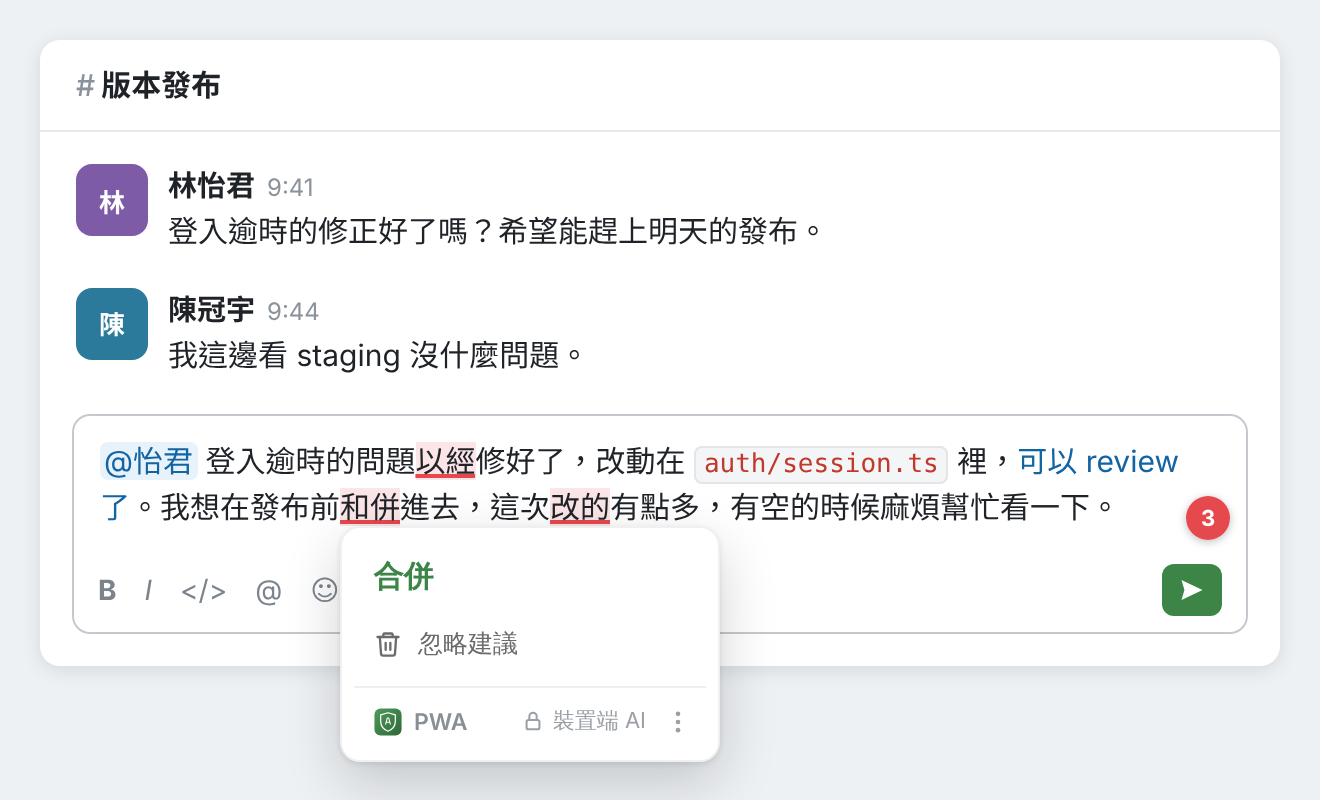
訊息框角落的小徽章會顯示還剩幾處錯誤。點開就是清單,想一次改完時,用全部修正。改過的詞會短暫閃一下綠色,讓你在按 Enter 之前看清楚改了什麼。Slack 的單行輸入欄位,例如搜尋框和頻道主題,不會被檢查。
專為文字和程式碼混在一起的訊息打造
開發者的訊息一半是句子,一半是程式碼。一個會把函式名稱「改正」的檢查工具,還不如沒有。這個 App 分得清哪些部分是內文:
- 程式碼就是程式碼。行內程式碼和程式碼區塊裡的內容不會被畫線,也不會被改動,所以
getUserId和git rebase -i會完全照你輸入的樣子送出。 - 提及、頻道和表情符號,一概不碰。@名字、#頻道、:emoji: 代碼和斜線指令都不會被改;Slack 的選單還開著時,你正在輸入的詞也一樣。
- 文法檢查依然看整句話。提及本身不會被改,但它周圍的句子照樣會檢查,所以「@怡君 這次改的很仔細」仍然可以改成「@怡君 這次改得很仔細」。
- 連結仍然是連結。修正有連結的文字裡的錯字後,連結依然保留,指向原本的位置。
- 清單維持原樣。行首的項目符號和編號不會被當成詞語。
工作上的其他事,交給快速動作
在訊息框裡選取文字,就會出現快速動作工具列,和瀏覽器擴充功能裡的一模一樣。選取的部分有兩處以上錯誤時,第一個按鈕可以一次全部修正。其他動作都在選單裡:
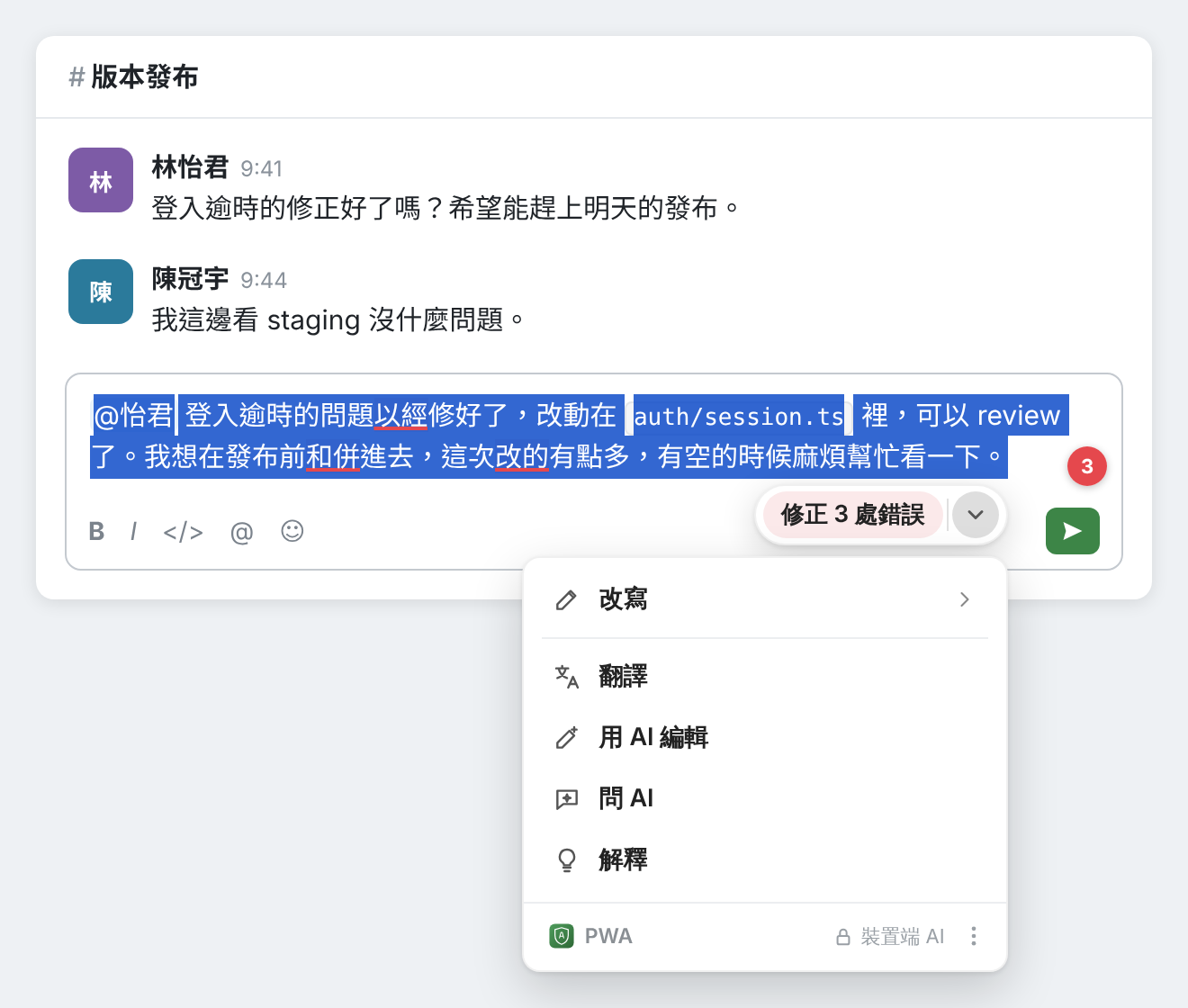
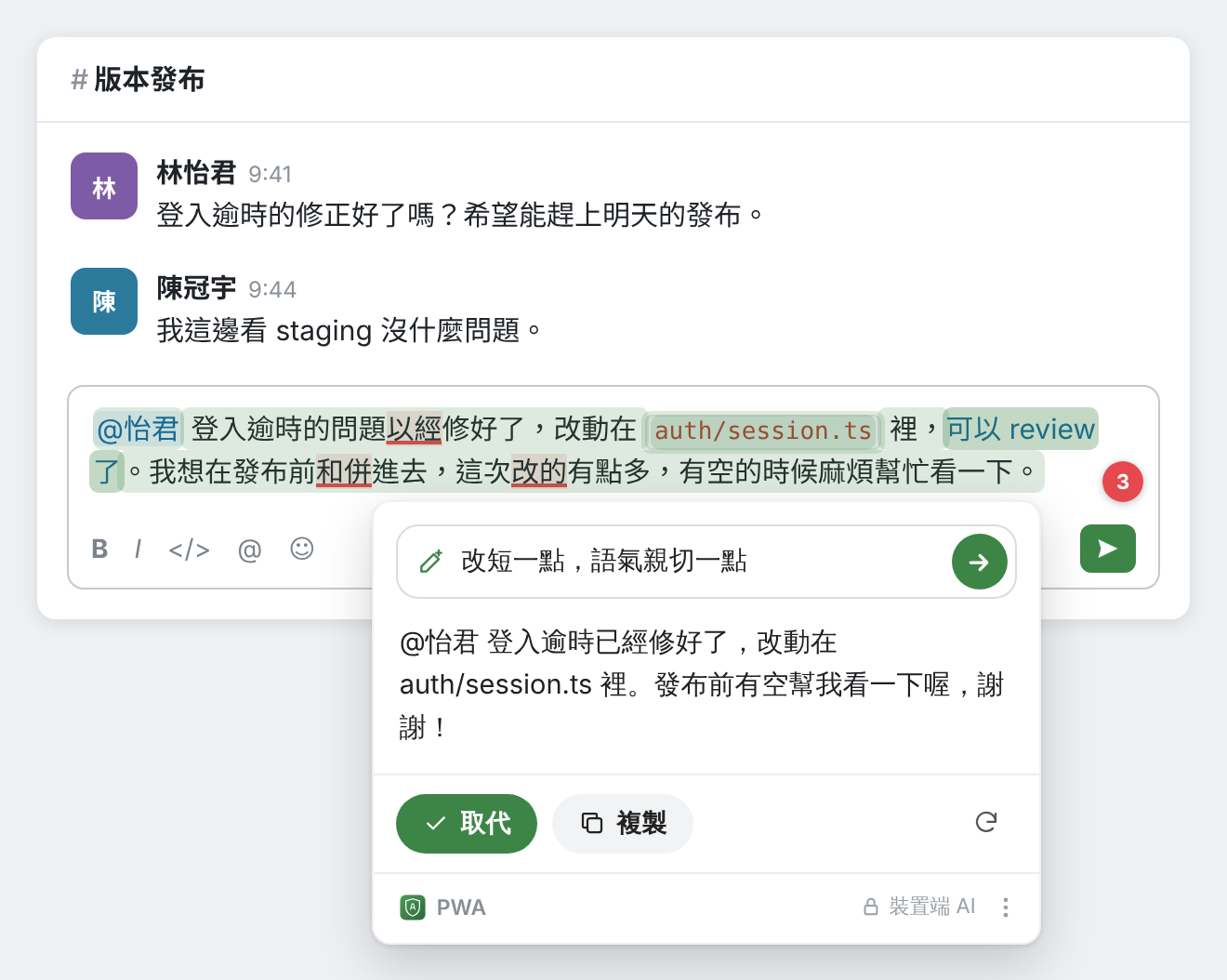
- 發到熱鬧的頻道之前,用改寫把一則長長的進度更新改得更簡短、更簡單、更友善或更專業。
- 回覆用另一種語言工作的同事時,用翻譯。
- 用 AI 編輯:照你自己的指示來改,例如「語氣不要那麼急」或「改成清單」。
- 對選取的文字問 AI,或讓它解釋;長草稿還可以做摘要。
點進空的訊息框,工具列會提供用提示詞寫作:描述你要寫的訊息,草稿就會以純文字放進去,送出前你還可以再修改。
三個步驟完成設定
- 下載免費的 Private Writing Assistant Mac App 並打開。第一次打開時,它會下載自己的 AI 模型。
- 在選單列的 App 選單裡,確認在所有 App 中檢查寫作已開啟;macOS 詢問時,允許輔助使用權限。App 就是靠它來讀取和寫入 Slack 訊息框裡的文字。
- 打開 Slack,開始輸入。
App 需要 macOS 11 或更新版本,可在搭載 Apple 晶片的 Mac 和 Intel Mac 上執行;詳情請看系統需求頁面。同樣的檢查也適用於 Mail、Notes、Pages、Word 以及大多數其他 Mac App。比較習慣在瀏覽器裡用 Slack?擴充功能在那裡也會檢查,透過 Chrome Built-in AI,或在 Mac 上透過我們免費 Mac App 中的開源 AI 模型。
在你的 Mac 上檢查,絕不傳給我們
App 透過 macOS 的輔助使用功能讀取訊息框,用在你的 Mac 上執行的開源 AI 模型檢查,再把修正寫回去。你的訊息、程式碼片段和草稿絕不會傳給我們或任何第三方;也沒有需要註冊的帳戶,所以我們不知道你是誰。你按下 Enter 後,Slack 會像平常一樣送出訊息;App 只在那之前幫忙。其餘說明請看運作方式。
下次在 Slack 裡寫更新時,先讓免費的 Mac App 讀一遍,再讓團隊看到。
加到 Chrome加到 Edge加到 Brave加到 Opera加到 Vivaldi下載 Mac 版從 Microsoft Store 取得