Slack på Mac: snyggare meddelanden, med kod, omnämnanden och länkar orörda

Private Writing Assistant
Kontrollera grammatiken och skriv om text med AI som körs på din enhet. Gratis.
 Lägg till i Chrome
 Lägg till i Edge
 Lägg till i Brave
 Lägg till i Opera
 Lägg till i Vivaldi
 Ladda ned för Mac
 Hämta den i Microsoft Store
Incidentuppdateringen är äntligen skriven, du trycker på Enter, och där står det inför fyrtio personer: ”deployat till produktoin”. Ingen säger något, men tre personer reagerar med ögon-emojin. I en livlig kanal slutar ett stavfel vara privat i samma stund som det skickas.
Kort sagt
Den kostnadsfria appen Private Writing Assistant för Mac fungerar nu i Slacks skrivbordsapp. Den stryker under stavfel och grammatikfel i meddelanderutan medan du skriver, rättar dem ett i taget eller alla på en gång och erbjuder snabbåtgärder som Skriv om, Översätt och Redigera med AI för text du markerar. Kod, @omnämnanden, #kanaler, emojier och snedstreckskommandon lämnas exakt som du skrev dem, och länkar förblir länkar. Den körs med en AI-modell med öppen källkod på din dator, så dina meddelanden skickas aldrig till oss.
Felen fångas innan kanalen ser dem
Öppna Slack, klicka i meddelanderutan och skriv som vanligt. När appen hittar ett fel stryker den under ordet. Peka på det, eller flytta markören in i det, så visar ett kort rättelsen; klicka på den så byts ordet ut direkt i meddelanderutan.
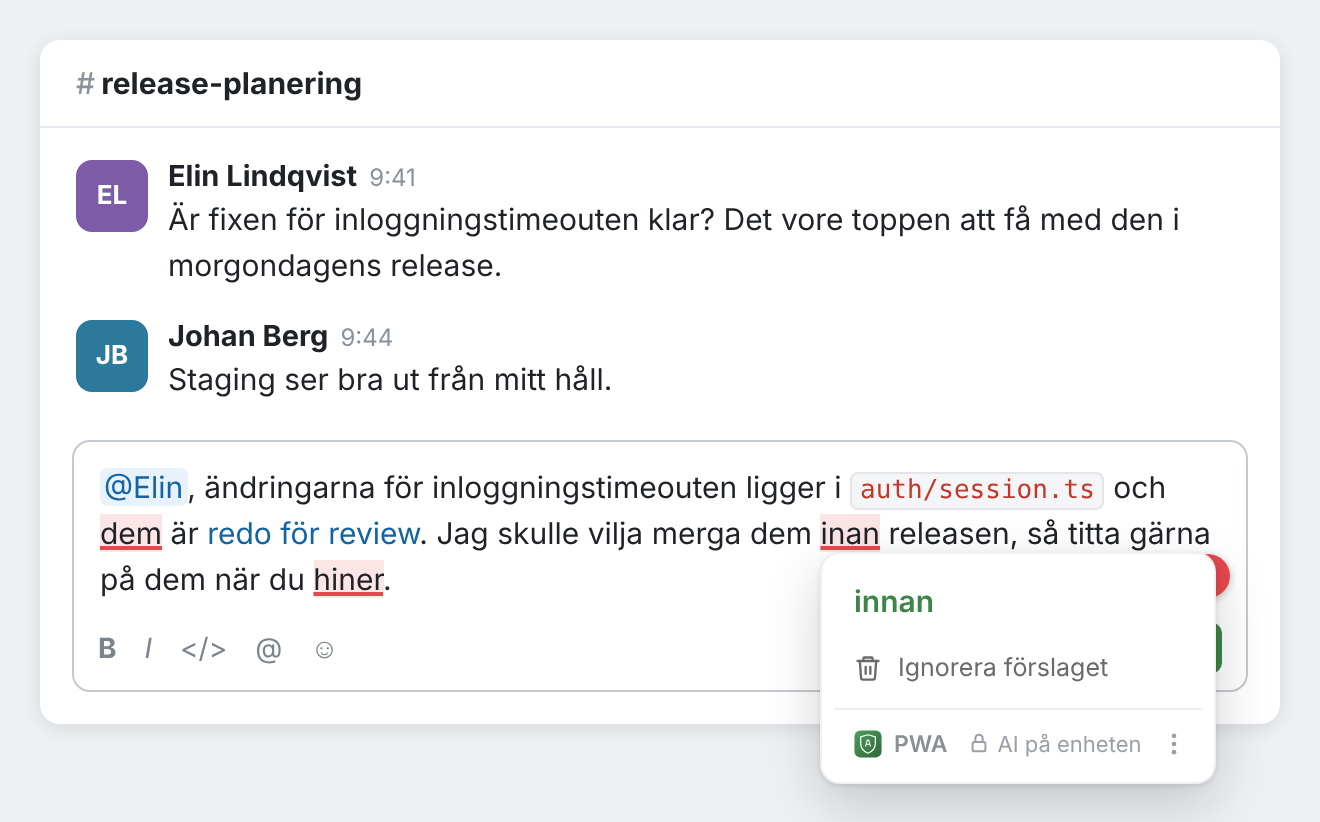
Ett litet märke i rutans hörn räknar det som återstår. Klicka på det för listan, med Rätta alla när du hellre vill rätta allt på en gång. Rättade ord blinkar grönt en kort stund, så att du ser vad som ändrades innan du trycker på Enter. Slacks enradsfält, som sökfältet och kanalens ämne, lämnas i fred.
Gjord för meddelanden som blandar text och kod
Ett utvecklarmeddelande är till hälften mening, till hälften syntax, och en kontroll som ”rättar” ett funktionsnamn är värre än ingen alls. Appen vet vilka delar som är löptext:
- Kod förblir kod. Inget i inline-kod eller i ett kodblock stryks under eller ändras, så
getUserIdochgit rebase -ikommer fram precis som du skrev dem. - Omnämnanden, kanaler och emojier är fredade. @namn, #kanaler, :emoji:-koder och snedstreckskommandon rörs aldrig, och inte heller ordet du fortfarande skriver medan Slacks väljare är öppen.
- Grammatiken ser ändå hela meningen. Ett omnämnande ändras inte, men meningen runt det granskas ändå, så ”@Anna och sin kollega tar hand om det” kan fortfarande bli ”@Anna och hennes kollega tar hand om det”.
- Länkar förblir länkar. Rätta ett stavfel i länkade ord så behålls länken och pekar dit den pekade förut.
- Listor behåller sin form. Punkter och siffror i början av en rad behandlas inte som ord.
Snabbåtgärder för resten av arbetsdagen
Markera text i meddelanderutan så visas Snabbåtgärder-fältet, samma som webbläsartillägget visar. Finns det två eller fler fel i markeringen rättar fältets första knapp dem alla. Menyn rymmer resten:
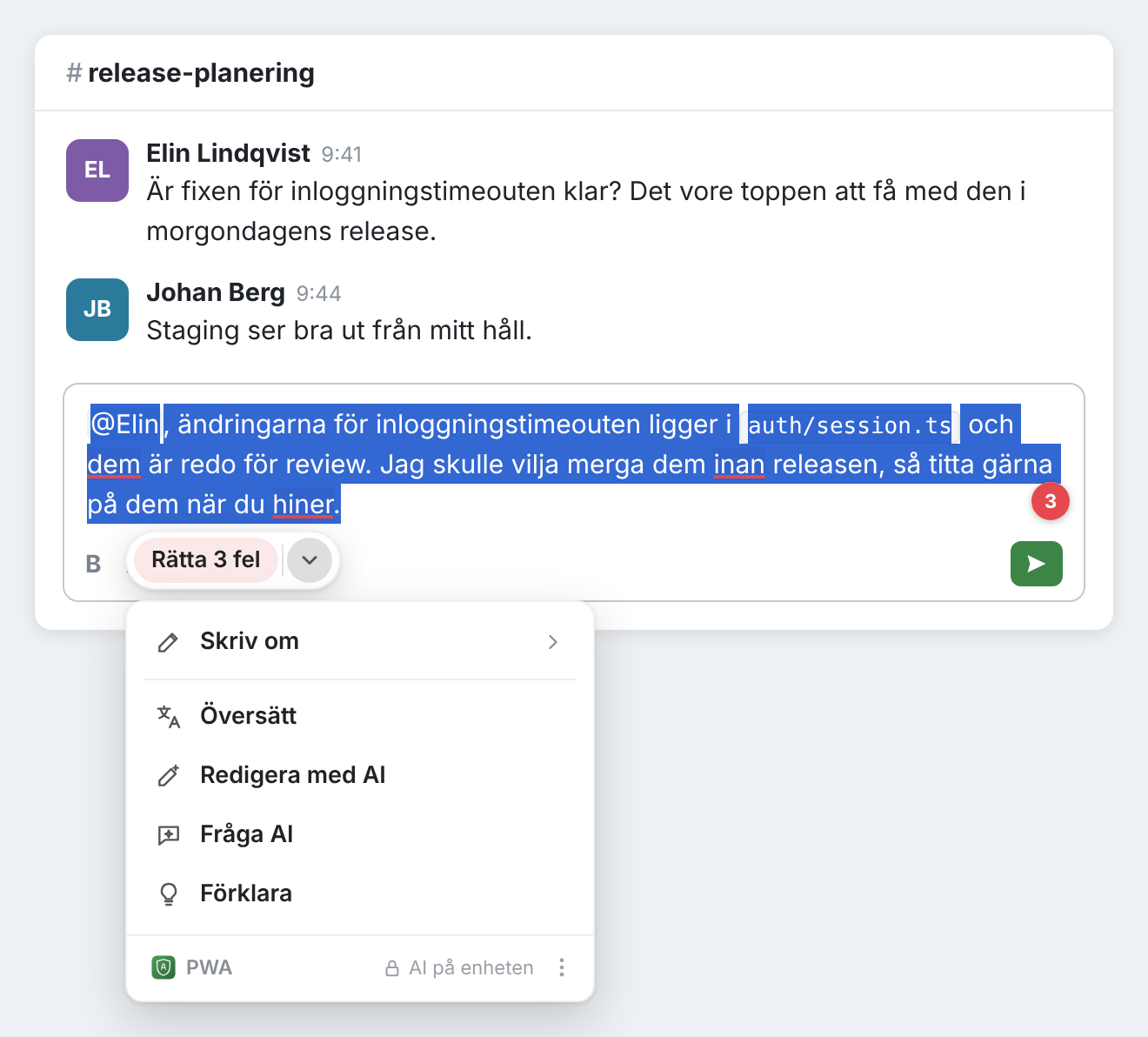
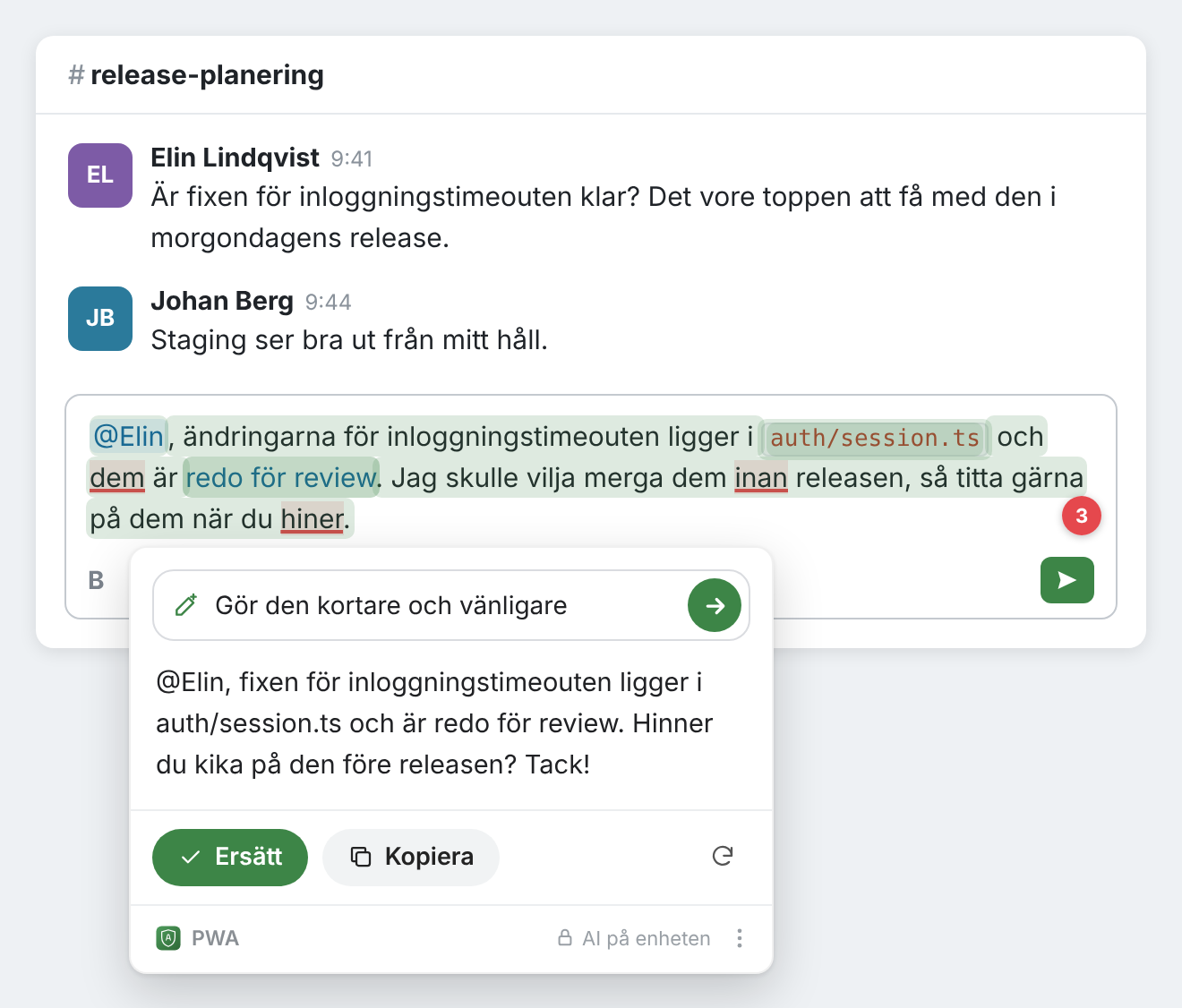
- Skriv om en lång statusuppdatering så att den blir kortare, enklare, vänligare eller mer professionell innan den går ut i en livlig kanal.
- Översätt ett svar till en kollega som arbetar på ett annat språk.
- Redigera med AI med din egen instruktion, som ”få det att låta mindre akut” eller ”gör om det här till en lista”.
- Fråga AI och Förklara om texten du markerade, och Sammanfatta för ett långt utkast.
Klicka i en tom meddelanderuta så erbjuder fältet Skriv med en prompt: beskriv meddelandet du behöver, så sätts utkastet in som vanlig text, redo att redigera innan du skickar det.
Igång i tre steg
- Ladda ned den kostnadsfria appen Private Writing Assistant för Mac och öppna den. Den laddar ned sin AI-modell första gången.
- Se till att Granska text i alla appar är på i appens meny i menyraden, och tillåt Hjälpmedel när macOS frågar. Det är så appen läser och skriver texten i Slacks meddelanderuta.
- Öppna Slack och börja skriva.
Appen kräver macOS 11 eller senare och fungerar på Mac-datorer med Apple silicon och Intel; sidan med systemkrav har detaljerna. Samma kontroll fungerar i Mail, Notes, Pages, Word och de flesta andra Mac-appar. Använder du hellre Slack i webbläsaren? Tillägget granskar det där också, med Chrome Built-in AI eller, på en Mac, AI-modellen med öppen källkod i vår kostnadsfria Mac-app.
Granskas på din Mac, skickas aldrig till oss
Appen läser meddelanderutan via Hjälpmedel i macOS, granskar den med AI-modellen med öppen källkod som körs på din Mac och skriver tillbaka rättelsen. Dina meddelanden, kodsnuttar och utkast skickas aldrig till oss eller till någon tredje part, och det finns inget konto att skapa, så vi vet inte vem du är. Slack skickar meddelandet när du trycker på Enter, som alltid; appen hjälper bara till innan dess. Så fungerar det förklarar resten.
Nästa gång du skriver en uppdatering i Slack, låt den kostnadsfria Mac-appen läsa den innan ditt team gör det.
Lägg till i ChromeLägg till i EdgeLägg till i BraveLägg till i OperaLägg till i VivaldiLadda ned för MacHämta den i Microsoft Store