Slack Macilla: siistimmät viestit, ja koodi, maininnat ja linkit saavat olla rauhassa

Private Writing Assistant
Tarkista kielioppi ja muotoile tekstiä uudelleen tekoälyllä, joka toimii omalla laitteellasi. Ilmainen.
 Lisää Chromeen
 Lisää selaimeen Edge
 Lisää selaimeen Brave
 Lisää selaimeen Opera
 Lisää selaimeen Vivaldi
 Lataa Macille
 Hanki Microsoft Storesta
Häiriötiedote on vihdoin kirjoitettu, painat Enteriä, ja siinä se on neljänkymmenen ihmisen edessä: ”deployattu tuotnatoon”. Kukaan ei sano mitään, mutta kolme ihmistä lisää silmät-emojin. Vilkkaalla kanavalla kirjoitusvirhe lakkaa olemasta yksityinen sillä hetkellä, kun se lähtee.
Lyhyesti
Ilmainen Private Writing Assistant -appi Macille toimii nyt Slackin työpöytäsovelluksessa. Se alleviivaa kirjoitus- ja kielioppivirheet viestikentässä kirjoittaessasi, korjaa ne yksi kerrallaan tai kaikki kerralla ja tarjoaa valitsemallesi tekstille pikatoimintoja, kuten Kirjoita uudelleen, Käännä ja Muokkaa tekoälyllä. Koodi, @maininnat, #kanavat, emojit ja kauttaviivakomennot jäävät juuri sellaisiksi kuin kirjoitit ne, ja linkit pysyvät linkkeinä. Appi toimii avoimen lähdekoodin tekoälymallilla omalla tietokoneellasi, joten viestejäsi ei koskaan lähetetä meille.
Virheet kiinni ennen kuin kanava näkee ne
Avaa Slack, klikkaa viestikenttää ja kirjoita tavalliseen tapaan. Kun appi huomaa virheen, se alleviivaa sanan. Osoita sanaa tai siirrä kohdistin sen kohdalle, niin kortti näyttää korjauksen; klikkaa korjausta, niin sana vaihtuu saman tien viestikentässä.
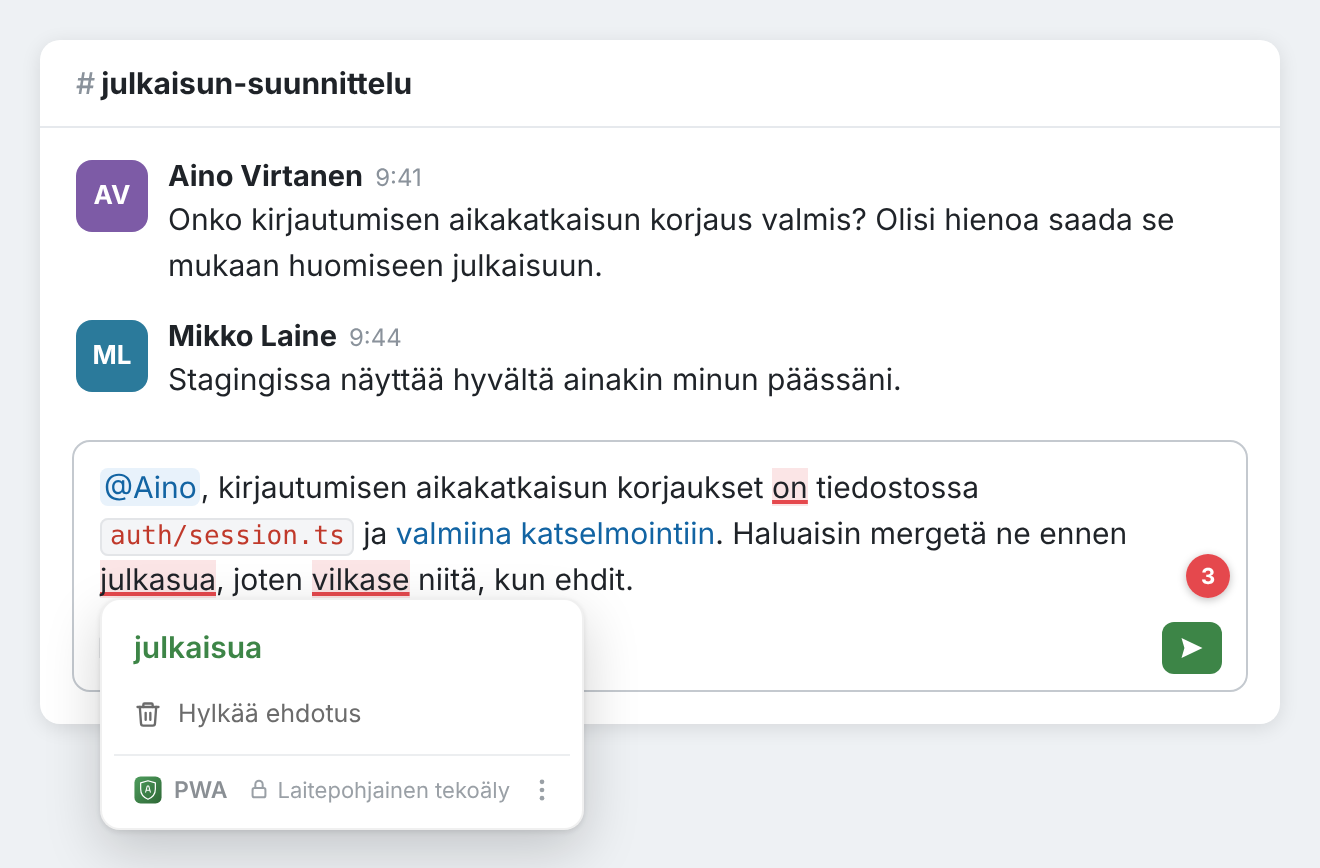
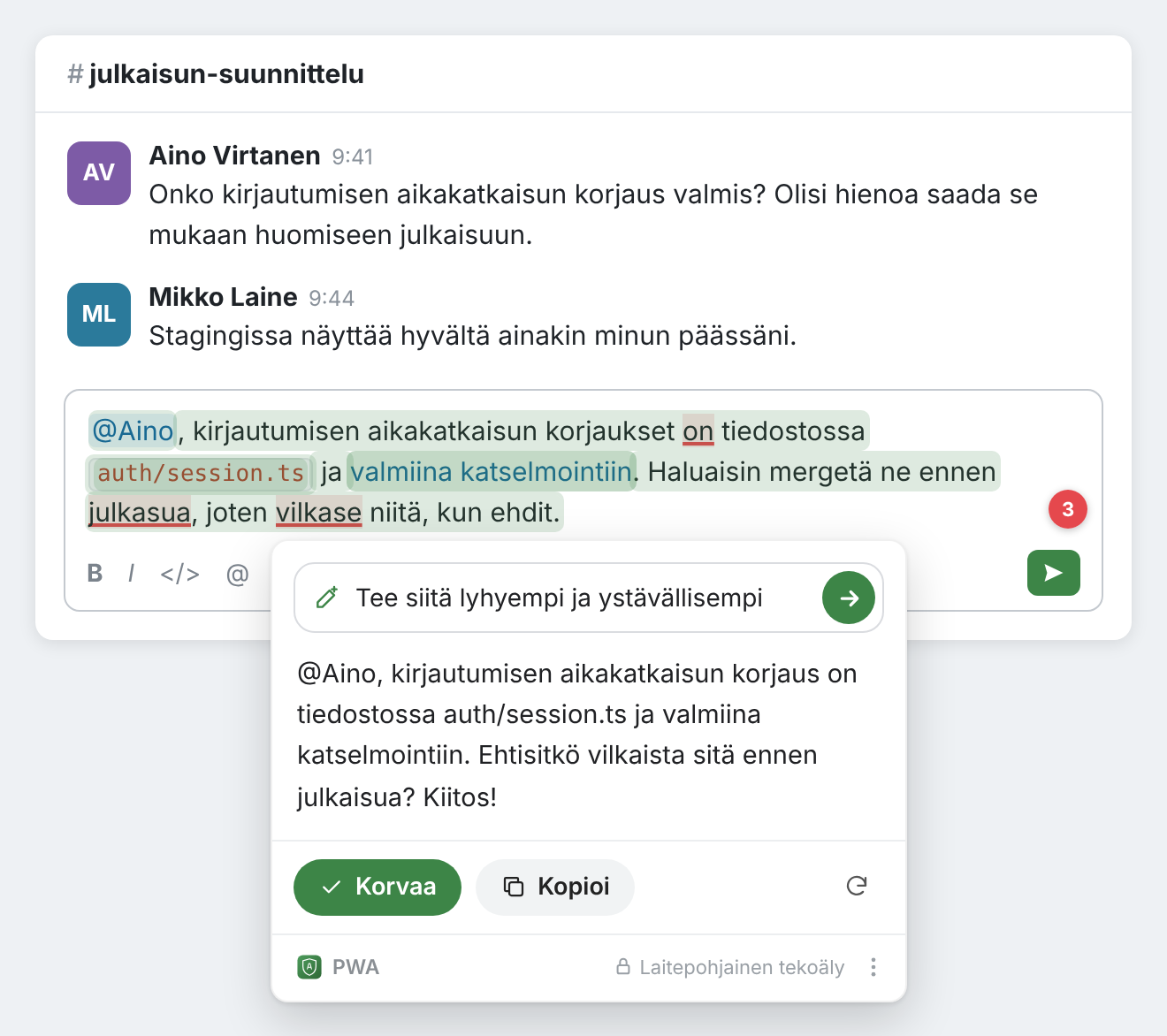
Kentän kulmassa oleva pieni merkki laskee jäljellä olevat virheet. Klikkaa sitä, niin näet luettelon ja Korjaa kaikki -toiminnon, kun haluat korjata kaiken kerralla. Korjatut sanat välähtävät hetken vihreinä, joten näet, mikä muuttui, ennen kuin painat Enteriä. Slackin yksiriviset kentät, kuten haku ja kanavan aihe, jätetään rauhaan.
Tehty viesteille, joissa on sekä tekstiä että koodia
Kehittäjän viesti on puoliksi virkettä, puoliksi syntaksia, ja tarkistin, joka ”korjaa” funktion nimen, on huonompi kuin ei mitään. Appi tietää, mitkä osat ovat tavallista tekstiä:
- Koodi pysyy koodina. Mitään rivinsisäisen koodin tai koodilohkon sisältä ei alleviivata eikä muuteta, joten
getUserIdjagit rebase -imenevät perille juuri niin kuin kirjoitit ne. - Maininnat, kanavat ja emojit ovat koskemattomia. @nimiin, #kanaviin, :emoji:-koodeihin ja kauttaviivakomentoihin ei koskaan kosketa, eikä myöskään sanaan, jota vielä kirjoitat Slackin valitsimen ollessa auki.
- Kielioppi näkee silti koko virkkeen. Mainintaa ei muuteta, mutta sitä ympäröivä virke tarkistetaan silti, joten ”@Anna ja Mikko on asialla” voi yhä muuttua muotoon ”@Anna ja Mikko ovat asialla”.
- Linkit pysyvät linkkeinä. Korjaa kirjoitusvirhe linkitetyissä sanoissa, niin linkki säilyy ja vie samaan paikkaan kuin ennenkin.
- Luettelot säilyttävät muotonsa. Rivin alussa olevia luettelomerkkejä ja numeroita ei käsitellä sanoina.
Pikatoiminnot muuhun työpäivään
Valitse tekstiä viestikentästä, niin Pikatoiminnot-palkki ilmestyy, sama, jonka selainlaajennus näyttää. Kun valinnassa on kaksi virhettä tai enemmän, palkin ensimmäinen painike korjaa ne kaikki. Valikossa on loput:
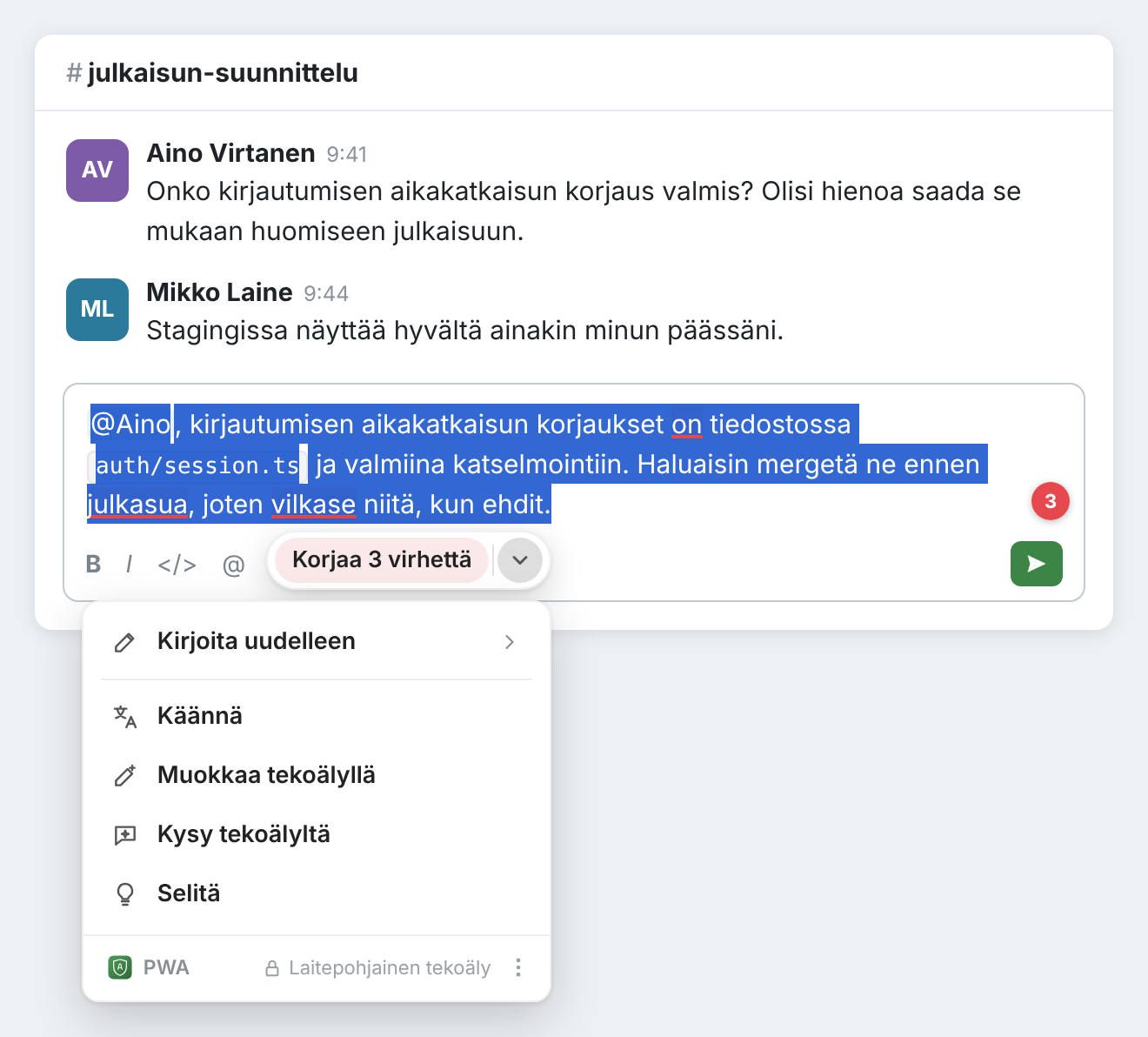
- Kirjoita uudelleen pitkä tilannepäivitys lyhyemmäksi, yksinkertaisemmaksi, ystävällisemmäksi tai ammattimaisemmaksi, ennen kuin se lähtee vilkkaalle kanavalle.
- Käännä vastaus työkaverille, joka työskentelee toisella kielellä.
- Muokkaa tekoälyllä omalla ohjeellasi, kuten ”tee tästä vähemmän kiireellisen kuuloinen” tai ”tee tästä luettelo”.
- Kysy tekoälyltä ja Selitä valitsemastasi tekstistä sekä Tiivistä pitkä luonnos.
Klikkaa tyhjää viestikenttää, niin palkki tarjoaa toimintoa Kirjoita kehotteella: kuvaile, millaisen viestin tarvitset, niin luonnos lisätään tavallisena tekstinä, valmiina muokattavaksi ennen lähettämistä.
Käyttöön kolmessa vaiheessa
- Lataa ilmainen Private Writing Assistant -appi Macille ja avaa se. Se lataa tekoälymallinsa ensimmäisellä kerralla.
- Varmista valikkorivin appivalikosta, että Tarkista teksti kaikissa apeissa on päällä, ja salli Käyttöapu, kun macOS kysyy. Sen avulla appi lukee ja kirjoittaa tekstiä Slackin viestikentässä.
- Avaa Slack ja ala kirjoittaa.
Appi vaatii macOS 11:n tai uudemman ja toimii Apple silicon -Maceissa ja Intel-Maceissa; järjestelmävaatimukset-sivulla on lisätietoja. Sama tarkistus toimii Mailissa, Notesissa, Pagesissa, Wordissa ja useimmissa muissa Mac-apeissa. Käytätkö mieluummin Slackia selaimessa? Laajennus tarkistaa sen sielläkin, Chrome Built-in AI -tekoälyllä tai Macilla ilmaisen Mac-appimme avoimen lähdekoodin tekoälymallilla.
Tarkistetaan Macillasi, ei koskaan lähetetä meille
Appi lukee viestikentän macOS:n Käyttöapu-toiminnon kautta, tarkistaa sen Macillasi toimivalla avoimen lähdekoodin tekoälymallilla ja kirjoittaa korjauksen takaisin. Viestejäsi, koodinpätkiäsi ja luonnoksiasi ei koskaan lähetetä meille eikä kolmansille osapuolille, eikä tiliä tarvitse luoda, joten emme tiedä, kuka olet. Slack lähettää viestin, kun painat Enteriä, kuten aina ennenkin; appi auttaa vain sitä ennen. Miten se toimii kertoo loput.
Kun seuraavan kerran kirjoitat päivitystä Slackiin, anna ilmaisen Mac-apin lukea se ennen tiimiäsi.
Lisää ChromeenLisää selaimeen EdgeLisää selaimeen BraveLisää selaimeen OperaLisää selaimeen VivaldiLataa MacilleHanki Microsoft Storesta