Mac પર Slack: વધુ ચોખ્ખા મેસેજ, અને તમારો કોડ, મેન્શન અને લિંક જેમના તેમ

Private Writing Assistant
તમારા ડિવાઇસ પર જ ચાલતા AI વડે વ્યાકરણ તપાસો અને લખાણ ફરીથી લખો. મફત.
 Chromeમાં ઉમેરો
 Edgeમાં ઉમેરો
 Braveમાં ઉમેરો
 Operaમાં ઉમેરો
 Vivaldiમાં ઉમેરો
 Mac માટે ડાઉનલોડ કરો
 Microsoft Store પરથી મેળવો
ઇન્સિડન્ટ અપડેટ આખરે લખાઈ ગયું, તમે Enter દબાવો છો, અને ચાલીસ લોકોની સામે એ ચમકે છે: “પ્રોડકશનમાં ડિપ્લૉય કર્યું”. કોઈ કંઈ બોલતું નથી, પણ ત્રણ જણ 👀 ઇમોજી મૂકે છે. ભીડવાળી ચૅનલમાં ટાઇપો મોકલતાંની સાથે જ તે તમારો ખાનગી મામલો નથી રહેતો.
ટૂંકમાં
Mac માટેની મફત Private Writing Assistant ઍપ હવે Slackની ડેસ્કટૉપ ઍપમાં પણ કામ કરે છે. તમે ટાઇપ કરો તેમ તે મેસેજ બૉક્સમાં જોડણી અને વ્યાકરણની ભૂલો રેખાંકિત કરે છે, તેમને એક પછી એક અથવા એકસાથે સુધારે છે, અને પસંદ કરેલા લખાણ પર “ફરીથી લખો”, “અનુવાદ કરો” અને “AI વડે ફેરફાર કરો” જેવી ઝડપી ક્રિયાઓ આપે છે. કોડ, @મેન્શન, #ચૅનલ, ઇમોજી અને સ્લૅશ કમાન્ડ તમે ટાઇપ કર્યાં હતાં એવાં જ રહે છે, અને લિંક લિંક જ રહે છે. તે તમારા કમ્પ્યુટર પર એક ઓપન-સોર્સ AI મૉડલ વડે ચાલે છે, તેથી તમારા મેસેજ અમને ક્યારેય મોકલાતા નથી.
ચૅનલ જુએ તે પહેલાં જ ભૂલો પકડાઈ જાય
Slack ખોલો, મેસેજ બૉક્સમાં ક્લિક કરો અને હંમેશની જેમ ટાઇપ કરો. ઍપને કોઈ ભૂલ દેખાય એટલે તે શબ્દ રેખાંકિત કરે છે. તેના પર પૉઇન્ટર લઈ જાઓ, અથવા કર્સર તેની અંદર લાવો, અને એક કાર્ડ સુધારો બતાવે છે; સુધારા પર ક્લિક કરો અને શબ્દ ત્યાં જ મેસેજ બૉક્સમાં બદલાઈ જાય છે.
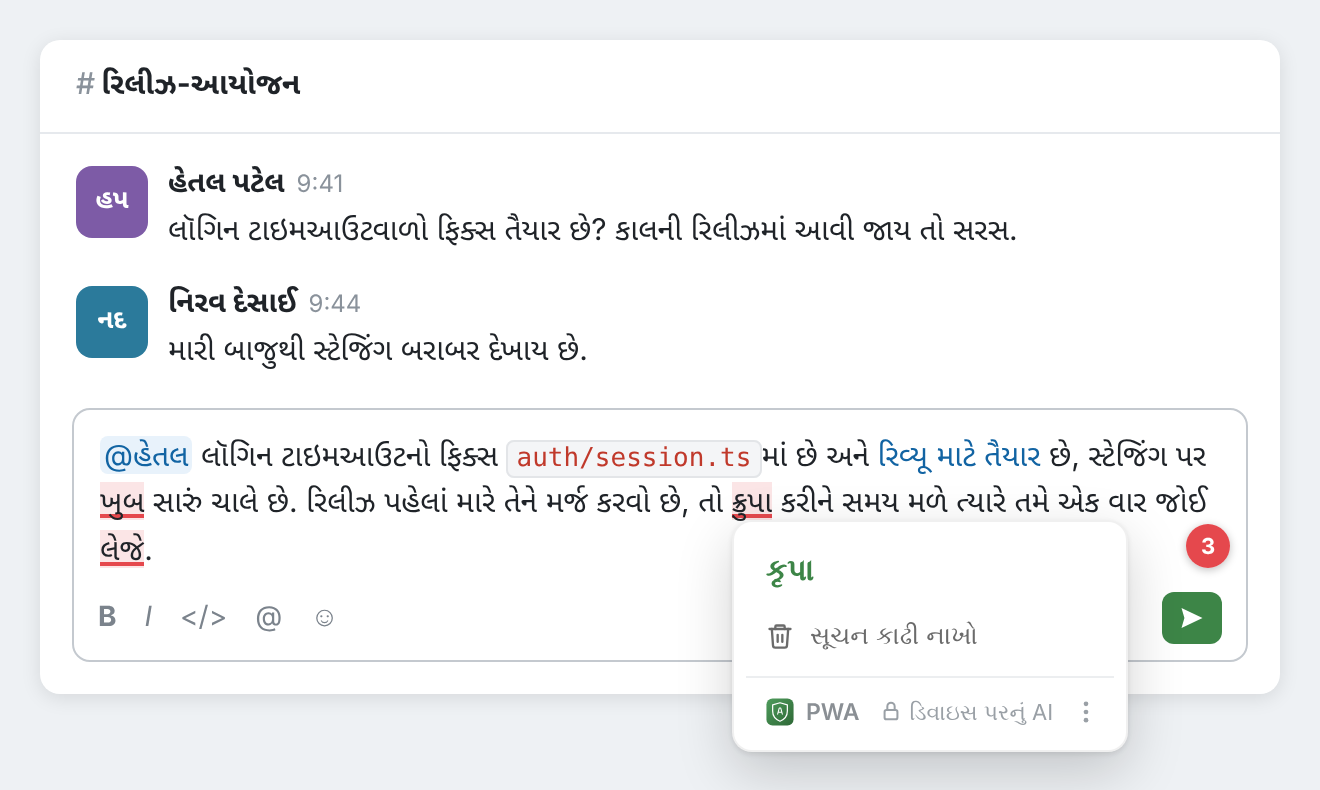
બૉક્સના ખૂણામાં એક નાનો બૅજ ગણે છે કે કેટલું બાકી છે. યાદી માટે તેના પર ક્લિક કરો; બધું એકસાથે સુધારવું હોય તો તેમાં બધું સુધારો છે. સુધારેલા શબ્દો પળવાર લીલા ચમકે છે, જેથી Enter દબાવતાં પહેલાં તમે જોઈ શકો કે શું બદલાયું. Slackનાં એક લીટીવાળાં ફીલ્ડ, જેમ કે સર્ચ અને ચૅનલનો વિષય, ચકાસાતાં નથી.
ગદ્ય અને કોડ બંને હોય એવા મેસેજ માટે બનેલી
ડેવલપરનો મેસેજ અડધો વાક્ય, અડધો સિન્ટેક્સ હોય છે, અને ફંક્શનના નામને “સુધારી” નાખે એવા ચેકર કરતાં ચેકર ન હોય એ જ સારું. કયા ભાગ સાદું લખાણ છે તે ઍપ જાણે છે:
- કોડ કોડ જ રહે છે. ઇનલાઇન કોડ કે કોડ બ્લૉકની અંદરનું કંઈ રેખાંકિત થતું નથી કે બદલાતું નથી, તેથી
getUserIdઅનેgit rebase -iતમે ટાઇપ કર્યા હતા એવા જ પહોંચે છે. - મેન્શન, ચૅનલ અને ઇમોજીને હાથ લગાડાતો નથી. @નામ, #ચૅનલ, :emoji: કોડ અને સ્લૅશ કમાન્ડને ક્યારેય અડવામાં આવતું નથી, અને Slackનું પિકર ખુલ્લું હોય ત્યારે તમે હજી ટાઇપ કરી રહ્યા છો એ શબ્દને પણ નહીં.
- વ્યાકરણ તો પણ આખું વાક્ય જુએ છે. મેન્શન બદલાતો નથી, પણ તેની આસપાસનું વાક્ય તો ચકાસાય જ છે, તેથી “@અનિતા આના પર કામ કરી રહ્યો છે” પણ “@અનિતા આના પર કામ કરી રહી છે” બની શકે છે.
- લિંક લિંક જ રહે છે. લિંકવાળા શબ્દોમાં ટાઇપો સુધારો, અને લિંક જળવાઈ રહે છે, પહેલાં જ્યાં લઈ જતી હતી ત્યાં જ લઈ જાય છે.
- યાદીઓનો આકાર જળવાય છે. લીટીની શરૂઆતના બુલેટ અને નંબરને શબ્દ ગણવામાં આવતા નથી.
બાકીના કામકાજના દિવસ માટે ઝડપી ક્રિયાઓ
મેસેજ બૉક્સમાં લખાણ પસંદ કરો અને ઝડપી ક્રિયાઓની પટ્ટી દેખાય છે, એ જ જે બ્રાઉઝર એક્સ્ટેન્શન બતાવે છે. પસંદગીમાં બે કે વધુ ભૂલો હોય, તો તેનું પહેલું બટન બધી સુધારી દે છે. બાકીનું બધું મેનૂમાં છે:
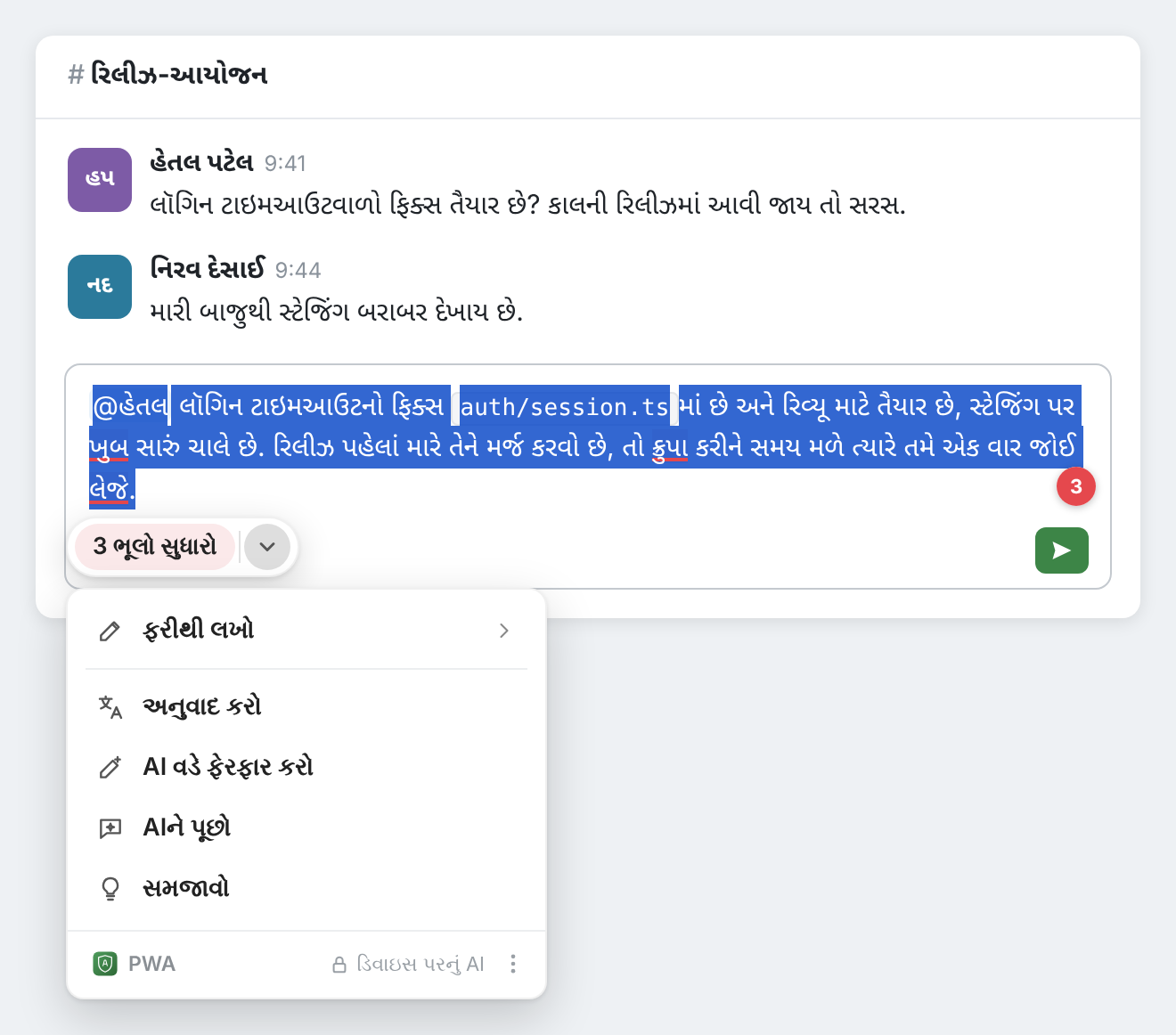
- ફરીથી લખો: લાંબું સ્ટેટસ અપડેટ ભીડવાળી ચૅનલમાં જાય તે પહેલાં તેને ટૂંકું, સરળ, મૈત્રીપૂર્ણ કે વ્યાવસાયિક બનાવો.
- અનુવાદ કરો: બીજી ભાષામાં કામ કરતા સહકર્મી માટે તમારા જવાબનો અનુવાદ કરો.
- AI વડે ફેરફાર કરો: તમારી પોતાની સૂચના સાથે, જેમ કે “આને ઓછું ઉતાવળિયું બનાવ” કે “આની યાદી બનાવ”.
- AIને પૂછો અને સમજાવો: પસંદ કરેલા લખાણ વિશે, અને લાંબા ડ્રાફ્ટ માટે સારાંશ આપો.
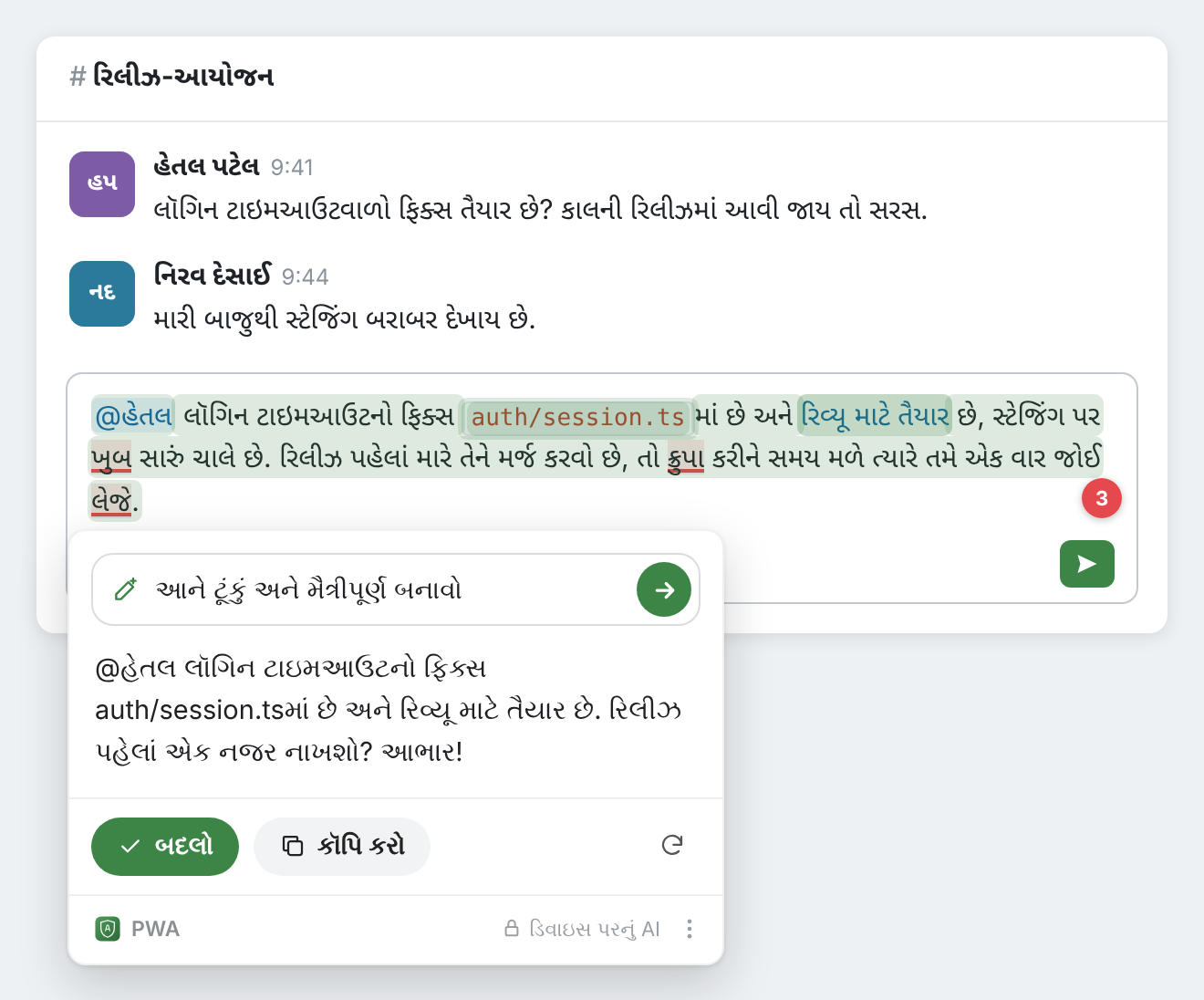
ખાલી મેસેજ બૉક્સમાં ક્લિક કરો અને પટ્ટી પ્રોમ્પ્ટથી લખો આપે છે: તમારે કેવો મેસેજ જોઈએ છે તે કહો, અને ડ્રાફ્ટ સાદા લખાણ તરીકે આવી જાય છે, મોકલતાં પહેલાં ફેરફાર કરવા તૈયાર.
ત્રણ પગલાંમાં સેટઅપ
- Mac માટેની મફત Private Writing Assistant ઍપ ડાઉનલોડ કરીને ખોલો. પહેલી વાર તે પોતાનું AI મૉડલ ડાઉનલોડ કરે છે.
- મેનૂ બારમાં ઍપના મેનૂમાં ખાતરી કરો કે દરેક ઍપમાં લખાણ તપાસો ચાલુ છે, અને macOS પૂછે ત્યારે ઍક્સેસિબિલિટીની મંજૂરી આપો. આ રીતે જ ઍપ Slackના મેસેજ બૉક્સનું લખાણ વાંચે છે અને લખે છે.
- Slack ખોલો અને ટાઇપ કરવાનું શરૂ કરો.
ઍપને macOS 11 કે તેથી નવું જોઈએ અને તે Apple silicon અને Intel Mac પર ચાલે છે; વિગતો જરૂરિયાતોના પાના પર છે. આ જ ચકાસણી Mail, Notes, Pages, Word અને Mac પરની મોટા ભાગની બીજી ઍપમાં પણ કામ કરે છે. Slack બ્રાઉઝરમાં વાપરો છો? એક્સ્ટેન્શન ત્યાં પણ ચકાસે છે, Chrome Built-in AI સાથે અથવા Mac પર અમારી મફત Mac ઍપના ઓપન-સોર્સ AI મૉડલ સાથે.
ચકાસણી તમારા Mac પર, અમને ક્યારેય કંઈ મોકલાતું નથી
ઍપ macOS ઍક્સેસિબિલિટી દ્વારા મેસેજ બૉક્સ વાંચે છે, તમારા Mac પર ચાલતા ઓપન-સોર્સ AI મૉડલથી તેને ચકાસે છે, અને સુધારો પાછો લખી દે છે. તમારા મેસેજ, કોડના ટુકડા અને ડ્રાફ્ટ અમને કે કોઈ ત્રીજા પક્ષને ક્યારેય મોકલાતા નથી, અને કોઈ એકાઉન્ટ બનાવવાનું નથી, તેથી તમે કોણ છો તે અમે જાણતા નથી. Enter દબાવો ત્યારે મેસેજ Slack મોકલે છે, હંમેશની જેમ; ઍપ ફક્ત તે પહેલાં મદદ કરે છે. બાકીની વાત તે કેવી રીતે કામ કરે છે માં સમજાવી છે.
હવે પછી Slackમાં અપડેટ લખો ત્યારે, તમારી ટીમ વાંચે તે પહેલાં મફત Mac ઍપને વાંચવા દો.
Chromeમાં ઉમેરોEdgeમાં ઉમેરોBraveમાં ઉમેરોOperaમાં ઉમેરોVivaldiમાં ઉમેરોMac માટે ડાઉનલોડ કરોMicrosoft Store પરથી મેળવો