Slack บน Mac: ข้อความเนี้ยบขึ้น ส่วนโค้ด การแท็ก และลิงก์ของคุณยังอยู่ครบ

Private Writing Assistant
ตรวจไวยากรณ์และเรียบเรียงข้อความใหม่ด้วย AI ที่ทำงานบนอุปกรณ์ของคุณ ฟรี
 เพิ่มใน Chrome
 เพิ่มใน Edge
 เพิ่มใน Brave
 เพิ่มใน Opera
 เพิ่มใน Vivaldi
 ดาวน์โหลดสำหรับ Mac
 รับจาก Microsoft Store
อัปเดตเหตุขัดข้องเขียนเสร็จเสียที คุณกด Enter แล้วมันก็ไปโผล่ต่อหน้าคนสี่สิบคน: “deploy ขึ้น prodution แล้ว” ไม่มีใครพูดอะไร แต่มีสามคนกดอีโมจิรูปตา ในช่องที่คนเยอะ คำพิมพ์ผิดไม่ใช่เรื่องส่วนตัวอีกต่อไปทันทีที่กดส่ง
สรุปสั้น ๆ
แอป Private Writing Assistant ฟรีสำหรับ Mac ใช้งานในแอปเดสก์ท็อปของ Slack ได้แล้ว แอปจะขีดเส้นใต้คำสะกดผิดและข้อผิดพลาดทางไวยากรณ์ในช่องพิมพ์ข้อความขณะคุณพิมพ์ แก้ได้ทีละจุดหรือแก้ทั้งหมดในครั้งเดียว และมีคำสั่งด่วน เช่น “เขียนใหม่” “แปล” และ “แก้ไขด้วย AI” สำหรับข้อความที่คุณเลือก โค้ด การแท็กด้วย @ ชื่อช่องที่ขึ้นต้นด้วย # อีโมจิ และคำสั่งที่ขึ้นต้นด้วย / จะคงอยู่ตามที่คุณพิมพ์ทุกตัวอักษร และลิงก์ก็ยังเป็นลิงก์ แอปทำงานด้วยโมเดล AI โอเพนซอร์สบนคอมพิวเตอร์ของคุณ ข้อความของคุณจึงไม่ถูกส่งมาให้เราเลย
จับข้อผิดพลาดได้ก่อนคนในช่องจะเห็น
เปิด Slack คลิกในช่องพิมพ์ข้อความ แล้วพิมพ์ตามปกติ เมื่อแอปเจอข้อผิดพลาด จะขีดเส้นใต้คำนั้นไว้ ชี้เมาส์ที่คำนั้น หรือเลื่อนเคอร์เซอร์เข้าไปในคำ แล้วการ์ดจะแสดงคำที่ถูกต้อง คลิกคำแก้ คำนั้นก็จะถูกแทนที่ทันทีในช่องพิมพ์ข้อความ
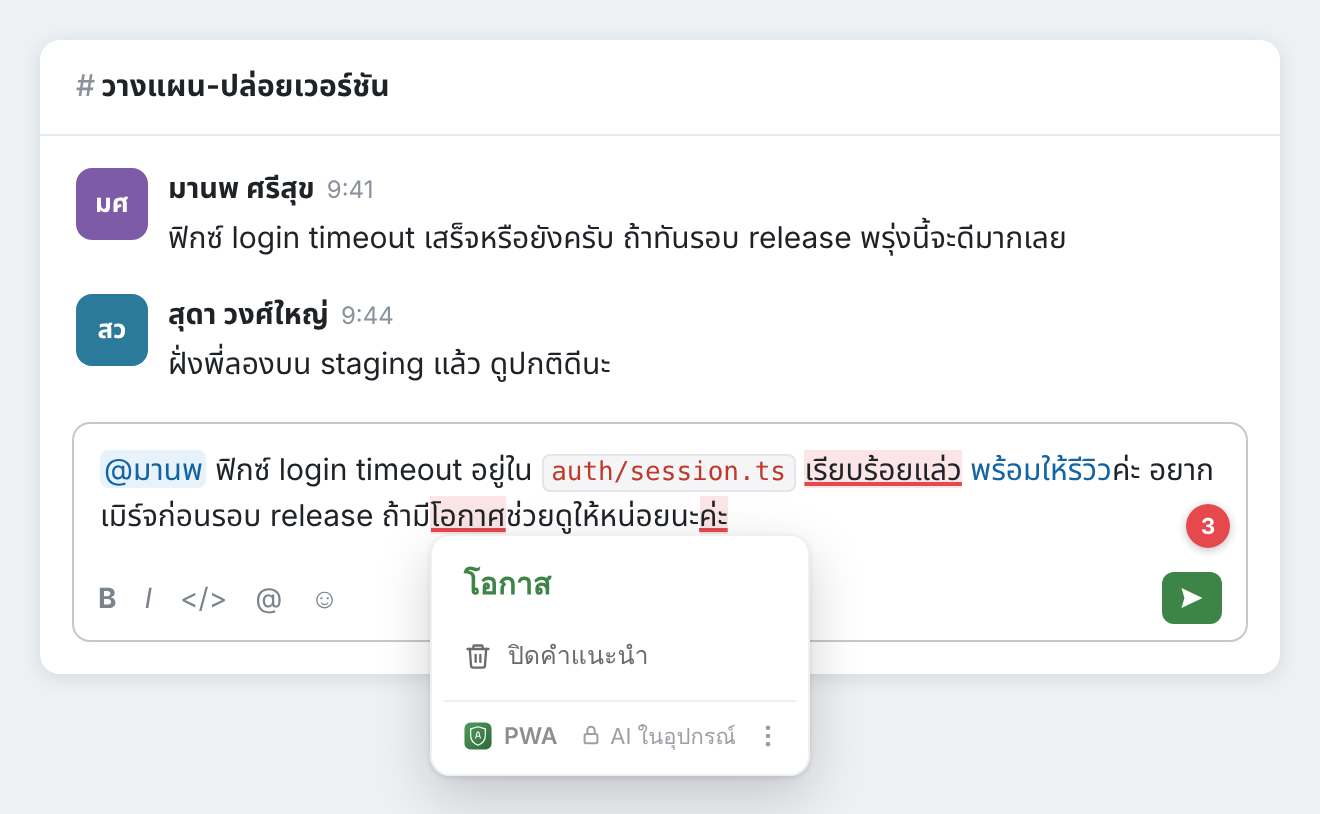
ป้ายเล็ก ๆ ที่มุมของช่องจะนับว่ายังเหลืออะไรอยู่ คลิกเพื่อดูรายการ พร้อม แก้ไขทั้งหมด เมื่อคุณอยากแก้ทุกจุดในครั้งเดียว คำที่แก้แล้วจะกะพริบเป็นสีเขียวครู่หนึ่ง คุณจึงเห็นว่ามีอะไรเปลี่ยนไปก่อนกด Enter ส่วนช่องบรรทัดเดียวของ Slack เช่น ช่องค้นหาและหัวข้อของช่อง จะไม่ถูกตรวจ
ทำมาเพื่อข้อความที่มีทั้งภาษาคนและโค้ด
ข้อความของนักพัฒนาครึ่งหนึ่งเป็นประโยค อีกครึ่งเป็นไวยากรณ์ของโค้ด และตัวตรวจที่ไป “แก้” ชื่อฟังก์ชันให้ ย่อมแย่กว่าไม่มีเสียอีก แอปนี้รู้ว่าส่วนไหนเป็นข้อความธรรมดา
- โค้ดยังเป็นโค้ด ไม่มีอะไรในโค้ดแบบอินไลน์หรือบล็อกโค้ดถูกขีดเส้นใต้หรือถูกเปลี่ยน
getUserIdและgit rebase -iจึงออกมาตรงตามที่คุณพิมพ์ทุกตัวอักษร - การแท็ก ชื่อช่อง และอีโมจิ ห้ามแตะ @ชื่อ #ช่อง โค้ดอีโมจิแบบ :emoji: และคำสั่งที่ขึ้นต้นด้วย / จะไม่ถูกแตะเลย รวมถึงคำที่คุณยังพิมพ์ไม่จบขณะที่ตัวเลือกของ Slack เปิดอยู่ด้วย
- ไวยากรณ์ยังมองเห็นทั้งประโยค การแท็กจะไม่ถูกเปลี่ยน แต่ประโยครอบ ๆ ยังถูกตรวจ “@นภา ช่วยดูหน่อยนะค่ะ” จึงยังกลายเป็น “@นภา ช่วยดูหน่อยนะคะ” ได้
- ลิงก์ยังเป็นลิงก์ แก้คำพิมพ์ผิดในข้อความที่เป็นลิงก์ ลิงก์ก็ยังอยู่ และยังชี้ไปที่เดิม
- รายการยังคงรูปแบบเดิม สัญลักษณ์หัวข้อและตัวเลขที่ต้นบรรทัดไม่ถูกนับเป็นคำ
คำสั่งด่วนสำหรับงานที่เหลือของวัน
เลือกข้อความในช่องพิมพ์ข้อความ แล้วแถบ “คำสั่งด่วน” จะปรากฏขึ้น เป็นแถบเดียวกับที่ส่วนขยายในเบราว์เซอร์แสดง เมื่อข้อความที่เลือกมีข้อผิดพลาดตั้งแต่สองจุดขึ้นไป ปุ่มแรกของแถบจะแก้ทั้งหมดให้ ส่วนเมนูมีคำสั่งที่เหลือ
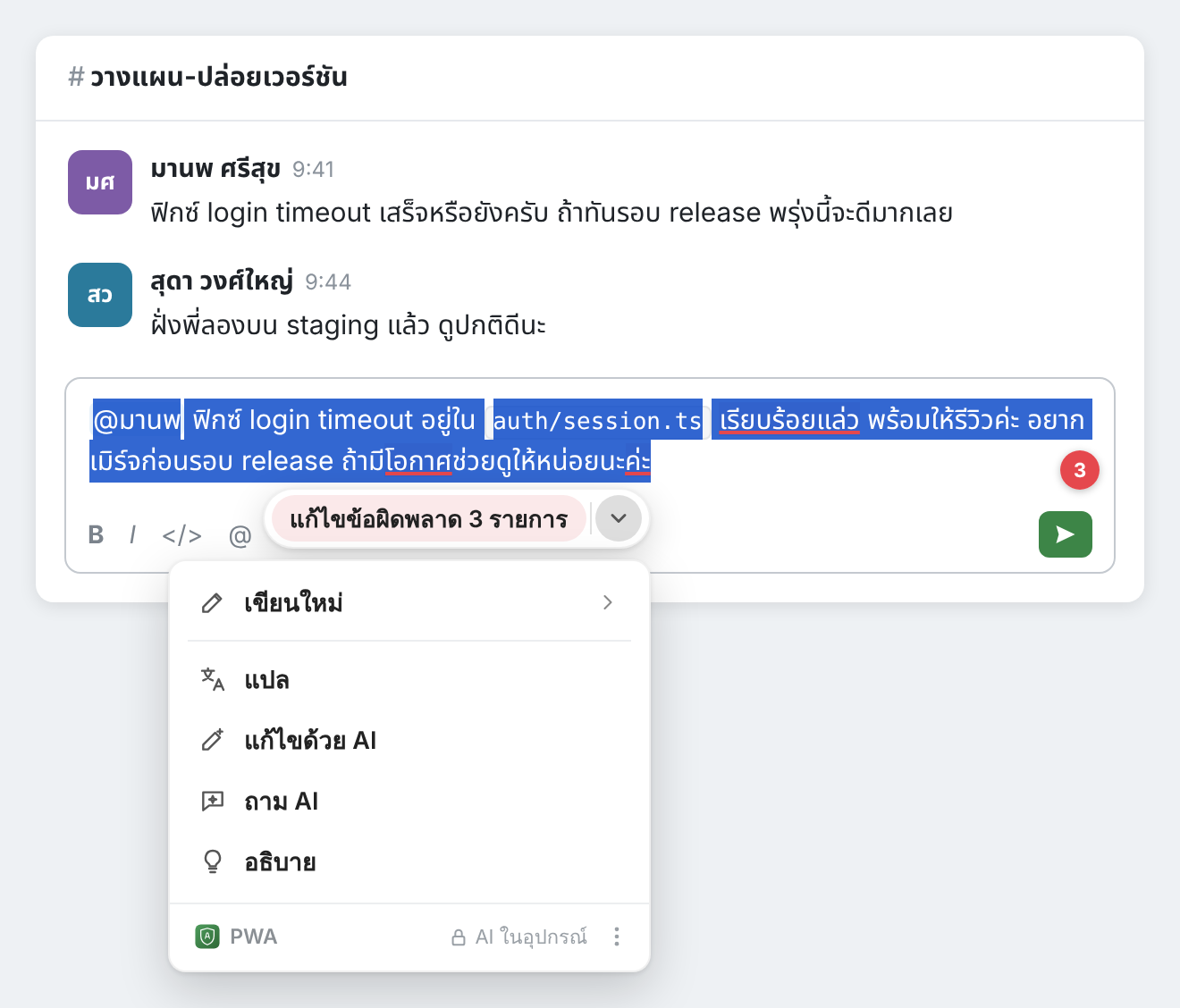
- เขียนใหม่ อัปเดตสถานะยาว ๆ ให้ “สั้นลง” “ง่ายขึ้น” “เป็นกันเอง” หรือ “มืออาชีพ” ก่อนส่งเข้าช่องที่คนเยอะ
- แปล คำตอบสำหรับเพื่อนร่วมงานที่ทำงานด้วยภาษาอื่น
- แก้ไขด้วย AI ตามคำสั่งของคุณเอง เช่น “ทำให้ฟังดูไม่รีบร้อนขนาดนั้น” หรือ “เปลี่ยนเป็นรายการข้อ ๆ”
- ถาม AI และ อธิบาย เกี่ยวกับข้อความที่คุณเลือก และ สรุป สำหรับร่างที่ยาว
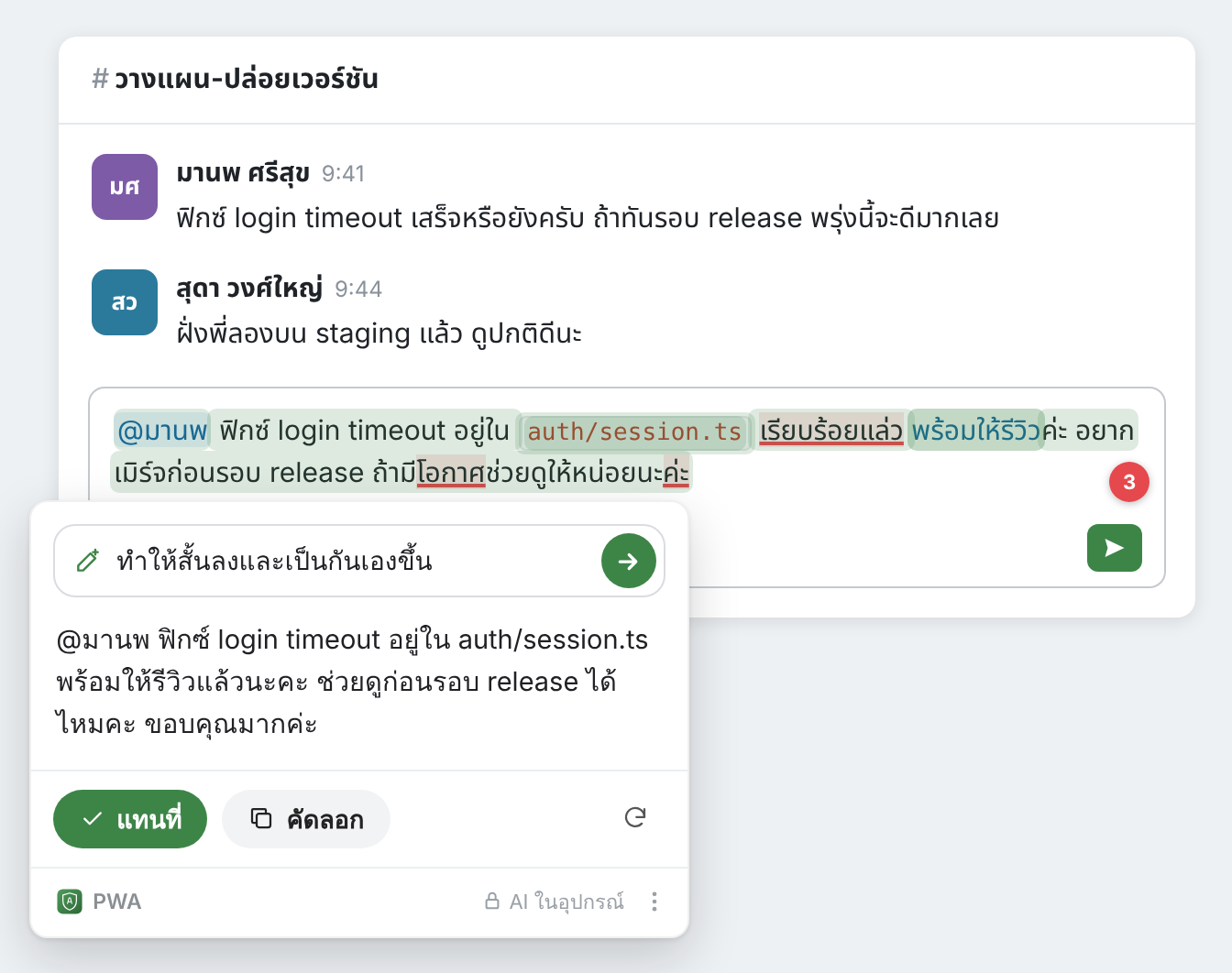
คลิกในช่องพิมพ์ข้อความที่ว่างอยู่ แล้วแถบจะเสนอ เขียนด้วยพรอมต์ บอกว่าคุณต้องการข้อความแบบไหน แล้วร่างจะถูกใส่ลงไปเป็นข้อความธรรมดา พร้อมให้แก้ก่อนส่ง
ตั้งค่าในสามขั้นตอน
- ดาวน์โหลดแอป Private Writing Assistant ฟรีสำหรับ Mac แล้วเปิดแอป ครั้งแรกแอปจะดาวน์โหลดโมเดล AI ของตัวเอง
- ในเมนูของแอปที่แถบเมนู ตรวจดูว่าเปิด ตรวจงานเขียนในทุกแอป ไว้ และอนุญาต “การช่วยการเข้าถึง” เมื่อ macOS ถาม แอปใช้สิทธิ์นี้อ่านและเขียนข้อความในช่องพิมพ์ข้อความของ Slack
- เปิด Slack แล้วเริ่มพิมพ์ได้เลย
แอปต้องใช้ macOS 11 ขึ้นไป และทำงานบน Mac ทั้งรุ่นที่ใช้ Apple silicon และ Intel ดูรายละเอียดได้ที่ หน้าข้อกำหนด การตรวจแบบเดียวกันนี้ใช้ได้ใน Mail, Notes, Pages, Word และแอป Mac อื่น ๆ ส่วนใหญ่ ชอบใช้ Slack ในเบราว์เซอร์มากกว่าใช่ไหม ส่วนขยายก็ตรวจให้ที่นั่นด้วย ด้วย Chrome Built-in AI หรือบน Mac ด้วยโมเดล AI โอเพนซอร์สในแอป Mac ฟรีของเรา
ตรวจบน Mac ของคุณ ไม่เคยถูกส่งมาให้เรา
แอปอ่านช่องพิมพ์ข้อความผ่านการช่วยการเข้าถึงของ macOS ตรวจด้วยโมเดล AI โอเพนซอร์สที่ทำงานบน Mac ของคุณ แล้วเขียนคำแก้กลับลงไป ข้อความ โค้ดที่แปะไว้ และร่างของคุณจะไม่ถูกส่งมาให้เราหรือไปยังบุคคลที่สามใด ๆ เลย และไม่มีบัญชีให้ต้องสมัคร เราจึงไม่รู้ว่าคุณเป็นใคร Slack จะส่งข้อความเมื่อคุณกด Enter เหมือนที่เคยเป็นมา แอปแค่ช่วยคุณก่อนหน้านั้น วิธีการทำงาน อธิบายส่วนที่เหลือไว้
ครั้งหน้าที่คุณเขียนอัปเดตใน Slack ให้แอป Mac ฟรีได้อ่านก่อนที่ทีมของคุณจะได้อ่าน
เพิ่มใน Chromeเพิ่มใน Edgeเพิ่มใน Braveเพิ่มใน Operaเพิ่มใน Vivaldiดาวน์โหลดสำหรับ Macรับจาก Microsoft Store