Mac 上的 Slack:消息更干净,代码、提及和链接原样保留

Private Writing Assistant
用在你设备上运行的 AI 检查语法、改写文字。免费。
 添加至 Chrome
 添加至 Edge
 添加至 Brave
 添加至 Opera
 添加至 Vivaldi
 下载 Mac 版
 从 Microsoft Store 获取
故障通报终于写完,你按下回车,它就这样出现在四十个人面前:“已部署到生产环竟”。没人说什么,但有三个人加了个 👀 表情。在热闹的频道里,错字一发出去,就不再是你一个人的秘密。
简而言之
免费的 Private Writing Assistant Mac 应用现在可以在 Slack 桌面应用里使用了。你在消息框里打字时,它会给错别字和语法错误画上下划线,你可以逐个修正,也可以一次全部修正;选中文字后,还能使用改写、翻译、用 AI 编辑等快捷操作。代码、@提及、#频道、表情和斜杠命令都会按你输入的原样保留,链接也仍然是链接。它借助开源 AI 模型在你的电脑上运行,所以你的消息绝不会发送给我们。
在频道看到之前,先把错误揪出来
打开 Slack,点进消息框,照常输入。应用发现错误时,会给那个词画上下划线。把鼠标指向它,或把光标移进去,就会出现一张卡片显示修正建议;点一下建议,消息框里的词就会当场替换。
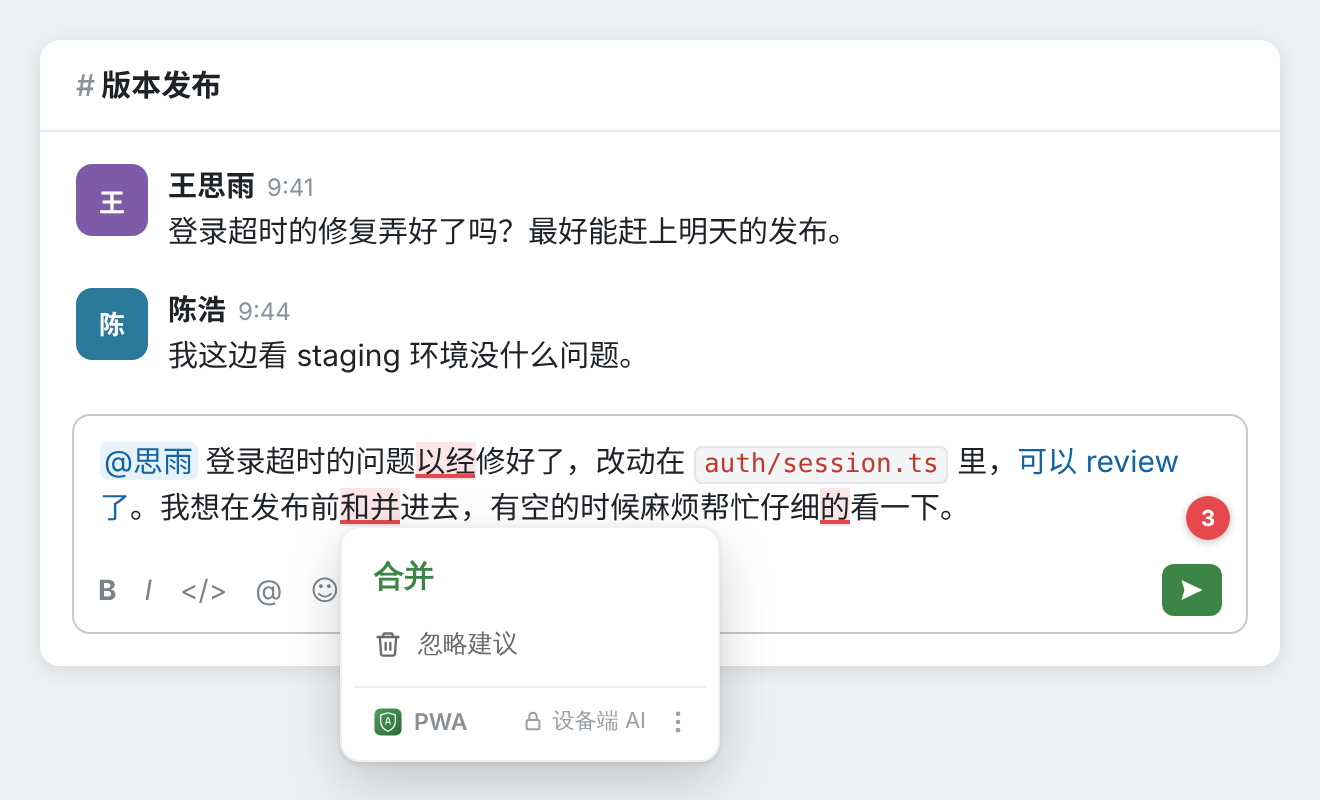
消息框角落的小徽标会显示还剩几处错误。点开就是列表,想一次改完时,用全部修正。改过的词会短暂闪一下绿色,让你在按回车之前看清改了什么。Slack 的单行输入框,比如搜索框和频道主题,不会被检查。
专为文字和代码混在一起的消息打造
开发者的消息一半是句子,一半是代码。一个会把函数名“改正”的检查工具,还不如没有。这个应用分得清哪些部分是正文:
- 代码就是代码。行内代码和代码块里的内容不会被画线,也不会被改动,所以
getUserId和git rebase -i会完全按你输入的样子发出去。 - 提及、频道和表情,一概不碰。@名字、#频道、:emoji: 代码和斜杠命令都不会被改;Slack 的候选列表还开着时,你正在输入的词也一样。
- 语法检查依然看整句话。提及本身不会被改,但它周围的句子照样会检查,所以“@思雨 会认真的再看一遍”仍然可以改成“@思雨 会认真地再看一遍”。
- 链接仍然是链接。修正带链接的文字里的错字后,链接依然保留,指向原来的地址。
- 列表保持原样。行首的项目符号和编号不会被当成词语。
工作中的其他事,交给快捷操作
在消息框里选中文字,就会出现快捷操作工具条,和浏览器扩展程序里的一模一样。选中的部分有两处或更多错误时,第一个按钮可以一次全部修正。其他操作都在菜单里:
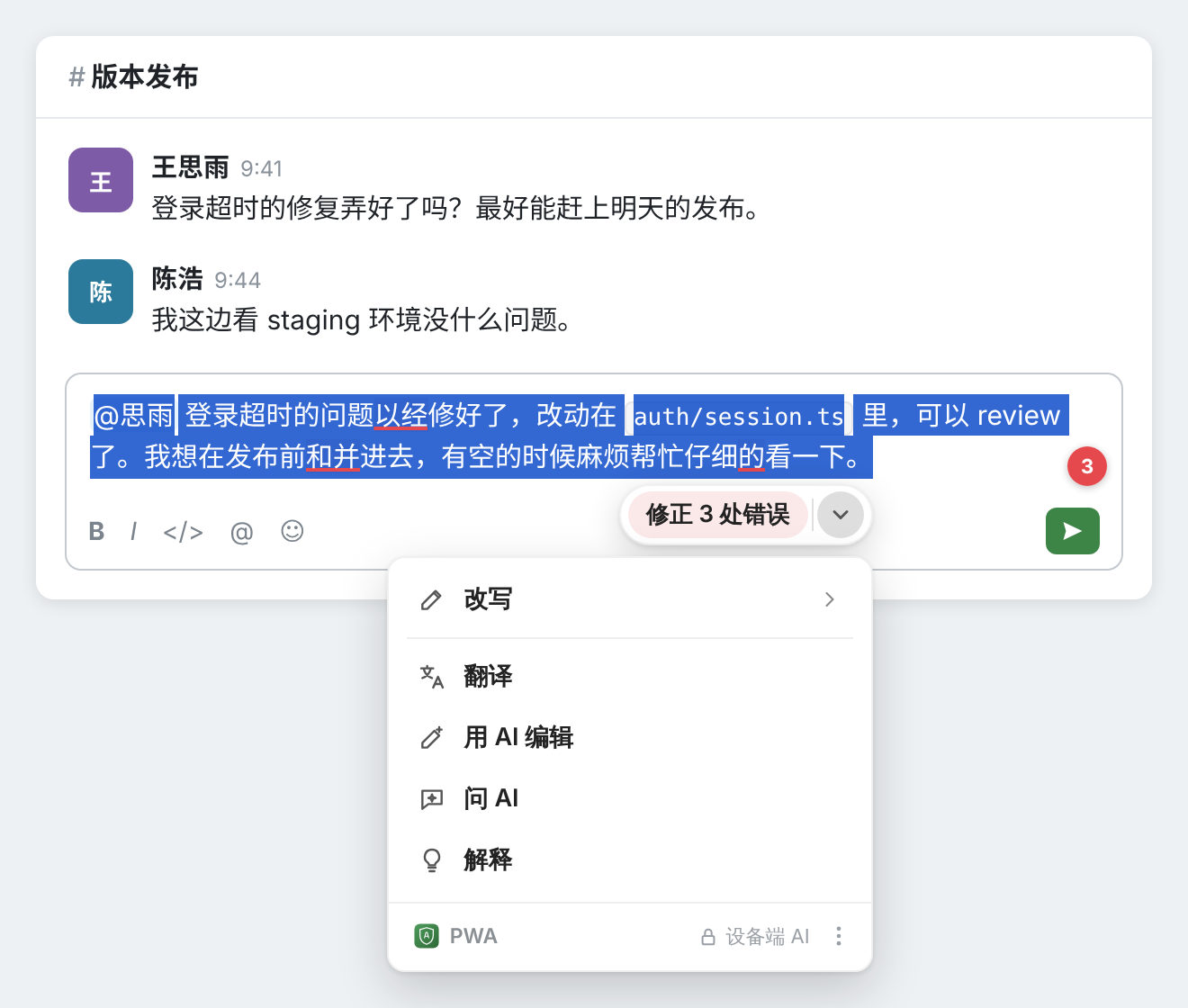
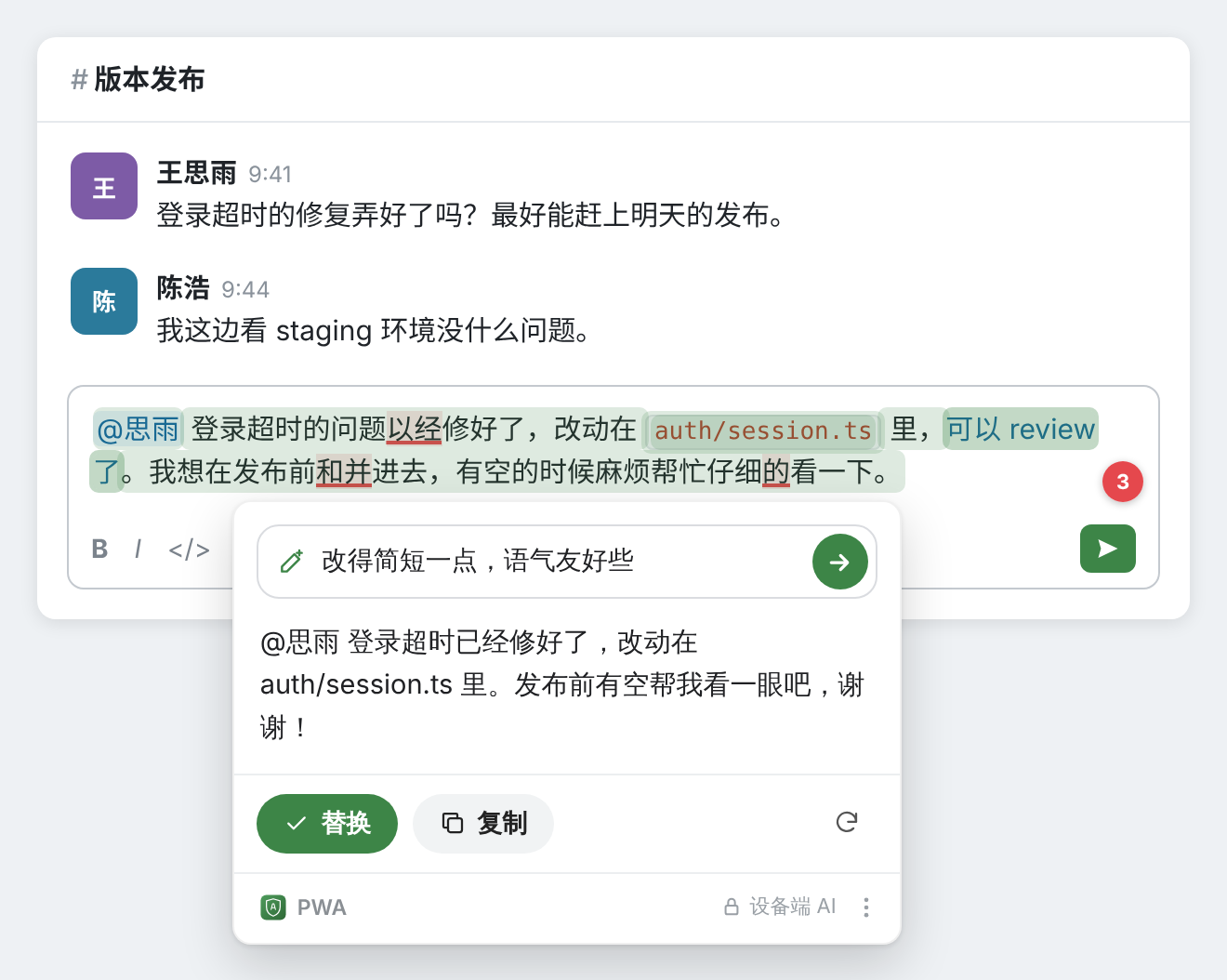
- 发到热闹的频道之前,用改写把一条长长的进度更新改得更简短、更简单、更友好或更专业。
- 给用另一种语言工作的同事回复时,用翻译。
- 用 AI 编辑:按你自己的指令来改,比如“语气别那么急”或“改成列表”。
- 对选中的文字问 AI,或让它解释;长草稿还可以总结。
点进空的消息框,工具条会提供用提示词写作:描述你要写的消息,草稿就会以纯文本放进去,发送前你还可以再改。
三步完成设置
- 下载免费的 Private Writing Assistant Mac 应用并打开。第一次打开时,它会下载自己的 AI 模型。
- 在菜单栏的应用菜单里,确认在所有 App 中检查写作已开启;macOS 询问时,允许辅助功能权限。应用就是靠它来读取和写入 Slack 消息框里的文字。
- 打开 Slack,开始输入。
应用需要 macOS 11 或更高版本,可在搭载 Apple 芯片的 Mac 和 Intel Mac 上运行;详情见系统要求页面。同样的检查也适用于 Mail、Notes、Pages、Word 以及大多数其他 Mac 应用。更习惯在浏览器里用 Slack?扩展程序在那里也会检查,借助 Chrome Built-in AI,或在 Mac 上借助我们免费 Mac 应用中的开源 AI 模型。
在你的 Mac 上检查,绝不发送给我们
应用通过 macOS 的辅助功能读取消息框,用在你的 Mac 上运行的开源 AI 模型检查,再把修正写回去。你的消息、代码片段和草稿绝不会发送给我们或任何第三方;也没有需要注册的账号,所以我们不知道你是谁。你按下回车后,Slack 会像往常一样发送消息;应用只在那之前帮忙。其余说明见工作原理。
下次在 Slack 里写更新时,先让免费的 Mac 应用读一遍,再让团队看到。
添加至 Chrome添加至 Edge添加至 Brave添加至 Opera添加至 Vivaldi下载 Mac 版从 Microsoft Store 获取