Slack በMac ላይ፦ ንጹሕ መልዕክቶች፣ ኮድዎ፣ መጠቀሻዎችዎና አገናኞችዎ ሳይነኩ

Private Writing Assistant
ሰዋሰውን ያርሙ፣ ጽሑፍዎንም በመሣሪያዎ ላይ በሚሠራ AI እንደገና ይጻፉ። በነጻ።
 ወደ Chrome አክል
 ወደ Edge አክል
 ወደ Brave አክል
 ወደ Opera አክል
 ወደ Vivaldi አክል
 ለ Mac ያውርዱ
 ከMicrosoft Store ያግኙት
የኢንሲደንት ማሻሻያውን በመጨረሻ ጽፈው ጨርሰው Enter ይጫናሉ፤ እዚያው በአርባ ሰዎች ፊት ይታያል፦ «ወደ ፕሮዳክሽን ዲፕሎይ ተደርግዋል»። ማንም ምንም አይልም፤ ሦስት ሰዎች ግን የዓይን ኢሞጂ ያደርጋሉ። ሥራ በበዛበት ቻናል ውስጥ፣ የፊደል ግድፈት ልክ እንደተላከ የእርስዎ ብቻ ሚስጥር መሆኑ ያከትማል።
በአጭሩ
ነፃው የPrivate Writing Assistant የMac መተግበሪያ አሁን በSlack የዴስክቶፕ መተግበሪያ ውስጥም ይሠራል። ሲጽፉ በመልዕክት ሳጥኑ ውስጥ ያሉ የፊደልና የሰዋሰው ስህተቶችን ከስር ያሰምራል፣ አንድ በአንድ ወይም ሁሉንም በአንድ ጊዜ ያስተካክላቸዋል፣ በሚመርጡት ጽሑፍ ላይም እንደ «እንደገና ጻፍ»፣ «ተርጉም» እና «በAI አርትዕ» ያሉ ፈጣን እርምጃዎችን ያቀርባል። ኮድ፣ @መጠቀሻዎች፣ #ቻናሎች፣ ኢሞጂና የስላሽ ትዕዛዞች እርስዎ እንደጻፏቸው ይቆያሉ፤ አገናኞችም አገናኝ ሆነው ይቀራሉ። በኮምፒውተርዎ ላይ በክፍት ምንጭ የAI ሞዴል ይሠራል፤ ስለዚህ መልዕክቶችዎ በጭራሽ ወደ እኛ አይላኩም።
ቻናሉ ከማየቱ በፊት የሚያዙ ስህተቶች
Slackን ይክፈቱ፣ የመልዕክት ሳጥኑን ጠቅ አድርገው እንደተለመደው ይጻፉ። መተግበሪያው ስህተት ሲያገኝ ቃሉን ከስር ያሰምራል። ጠቋሚውን በላዩ ላይ ያድርጉ ወይም ካርሰሩን ወደ ውስጡ ያንቀሳቅሱ፤ እርማቱን የሚያሳይ ካርድ ይወጣል። እርማቱን ጠቅ ሲያደርጉ ቃሉ እዚያው በመልዕክት ሳጥኑ ውስጥ ይተካል።
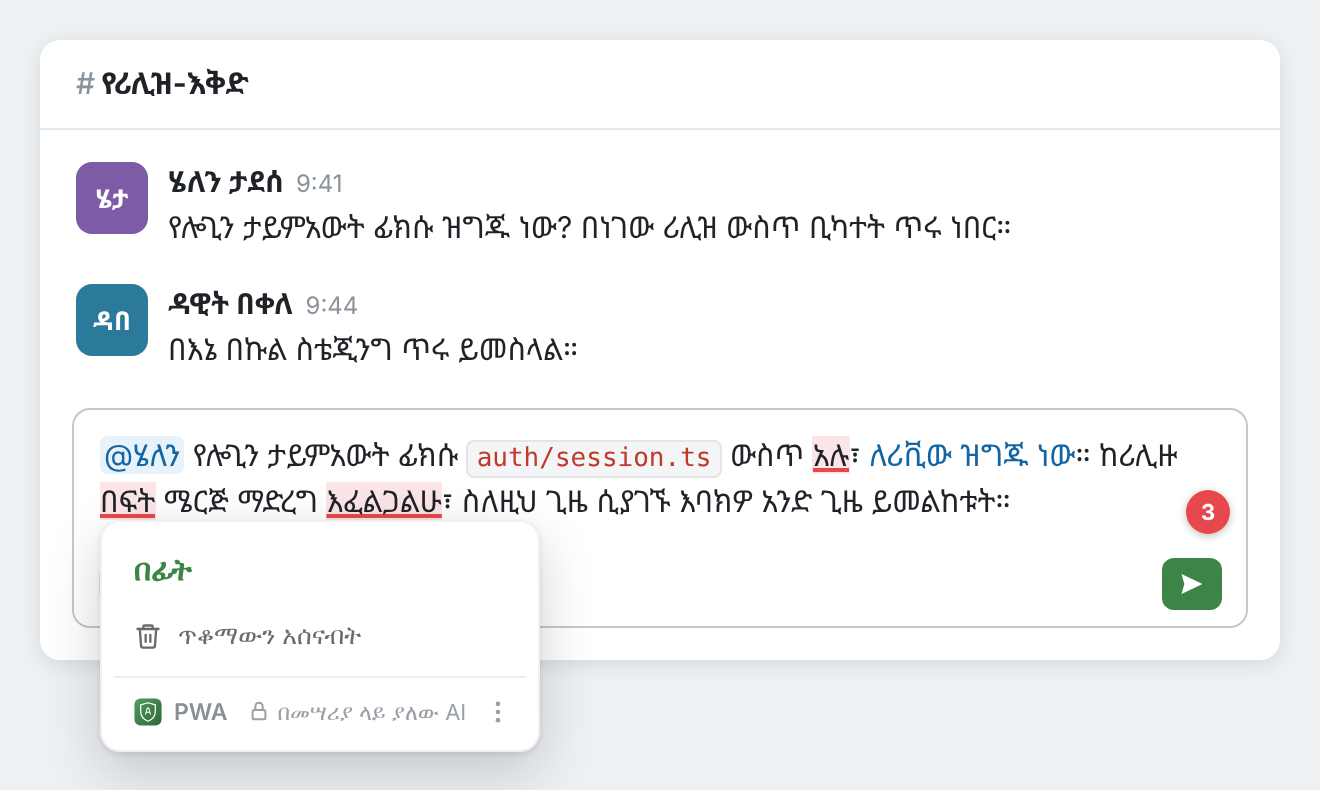
በሳጥኑ ጥግ ያለ ትንሽ ባጅ ምን ያህል እንደቀረ ይቆጥራል። ዝርዝሩን ለማየት ጠቅ ያድርጉት፤ ሁሉንም በአንድ ጊዜ ማስተካከል ሲፈልጉ ደግሞ ሁሉንም አስተካክል አለ። የተስተካከሉ ቃላት ለቅጽበት በአረንጓዴ ያበራሉ፤ ስለዚህ Enter ከመጫንዎ በፊት ምን እንደተቀየረ ያያሉ። እንደ ፍለጋና የቻናል ርዕስ ያሉ የSlack ባለ አንድ መስመር መስኮች አይነኩም።
ጽሑፍና ኮድ ለተቀላቀለባቸው መልዕክቶች የተሠራ
የገንቢ መልዕክት ግማሹ ዓረፍተ ነገር፣ ግማሹ ሲንታክስ ነው፤ የፈንክሽን ስምን «የሚያስተካክል» ፈታሽ ከሚኖር ባይኖር ይሻላል። መተግበሪያው የትኞቹ ክፍሎች ተራ ጽሑፍ እንደሆኑ ያውቃል፦
- ኮድ ኮድ ሆኖ ይቀራል። በመስመር ውስጥ ኮድ ወይም በኮድ ብሎክ ውስጥ ያለ ምንም ነገር ከስር አይሰመርም፣ አይቀየርም፤ ስለዚህ
getUserIdእናgit rebase -iልክ እንደጻፏቸው ይደርሳሉ። - መጠቀሻዎች፣ ቻናሎችና ኢሞጂ አይነኩም። @ስሞች፣ #ቻናሎች፣ :emoji: ኮዶችና የስላሽ ትዕዛዞች በጭራሽ አይቀየሩም፤ የSlack መምረጫ ክፍት ሆኖ ገና እየጻፉት ያለው ቃልም እንዲሁ።
- ሰዋሰው ግን ሙሉውን ዓረፍተ ነገር ያያል። መጠቀሻው አይቀየርም፣ በዙሪያው ያለው ዓረፍተ ነገር ግን ይፈተሻል፤ ስለዚህ «@ማርታ እየሠራበት ነው» ወደ «@ማርታ እየሠራችበት ነው» ሊስተካከል ይችላል።
- አገናኞች አገናኝ ሆነው ይቀራሉ። አገናኝ ባላቸው ቃላት ውስጥ የፊደል ግድፈት ቢያስተካክሉም አገናኙ ይቆያል፤ ቀድሞ ወደሚያመለክትበት ቦታም ያመለክታል።
- ዝርዝሮች ቅርጻቸውን ይጠብቃሉ። በመስመር መጀመሪያ ያሉ ነጥቦችና ቁጥሮች እንደ ቃል አይቆጠሩም።
ለቀሪው የሥራ ቀን ፈጣን እርምጃዎች
በመልዕክት ሳጥኑ ውስጥ ጽሑፍ ይምረጡ፤ የፈጣን እርምጃዎች አሞሌ ይታያል፣ የአሳሹ ቅጥያ የሚያሳየው ያው አሞሌ። በምርጫው ውስጥ ሁለት ወይም ከዚያ በላይ ስህተቶች ካሉ የመጀመሪያው አዝራሩ ሁሉንም ያስተካክላል። ቀሪዎቹ በምናሌው ውስጥ ናቸው፦
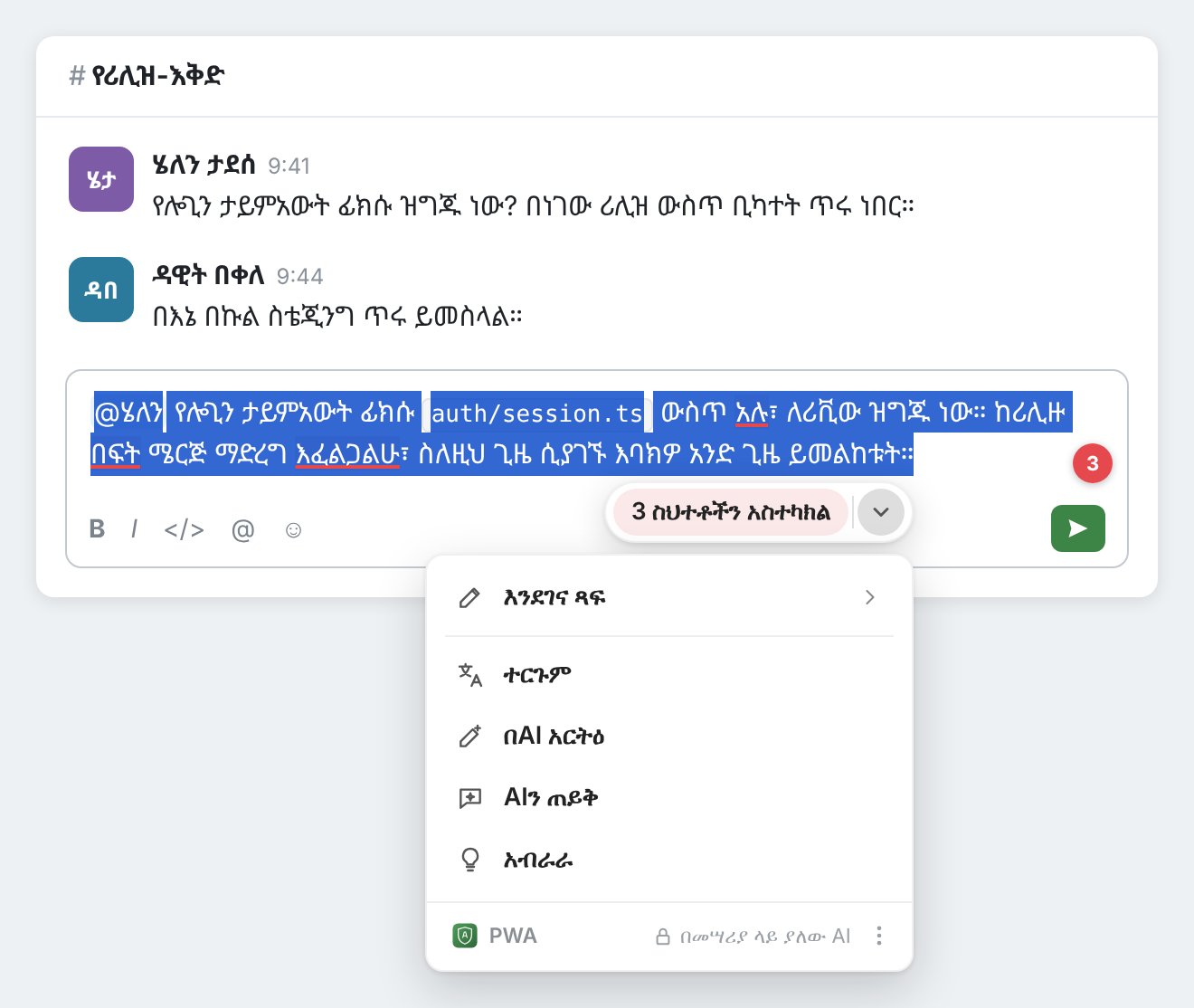
- እንደገና ጻፍ፦ ረጅም የሁኔታ ማሻሻያን ሥራ ወደበዛበት ቻናል ከመሄዱ በፊት አጠር፣ ቀለል፣ ወዳጃዊ ወይም ሙያዊ ያድርጉት።
- ተርጉም፦ በሌላ ቋንቋ ለሚሠራ የሥራ ባልደረባ መልስዎን ይተርጉሙ።
- በAI አርትዕ፦ እንደ «አጣዳፊነቱ ያነሰ እንዲመስል አድርገው» ወይም «ይህን ወደ ዝርዝር ቀይረው» ባለ የራስዎ መመሪያ።
- AIን ጠይቅ እና አብራራ ስለመረጡት ጽሑፍ፤ ለረጅም ረቂቅ ደግሞ አጠቃልል።
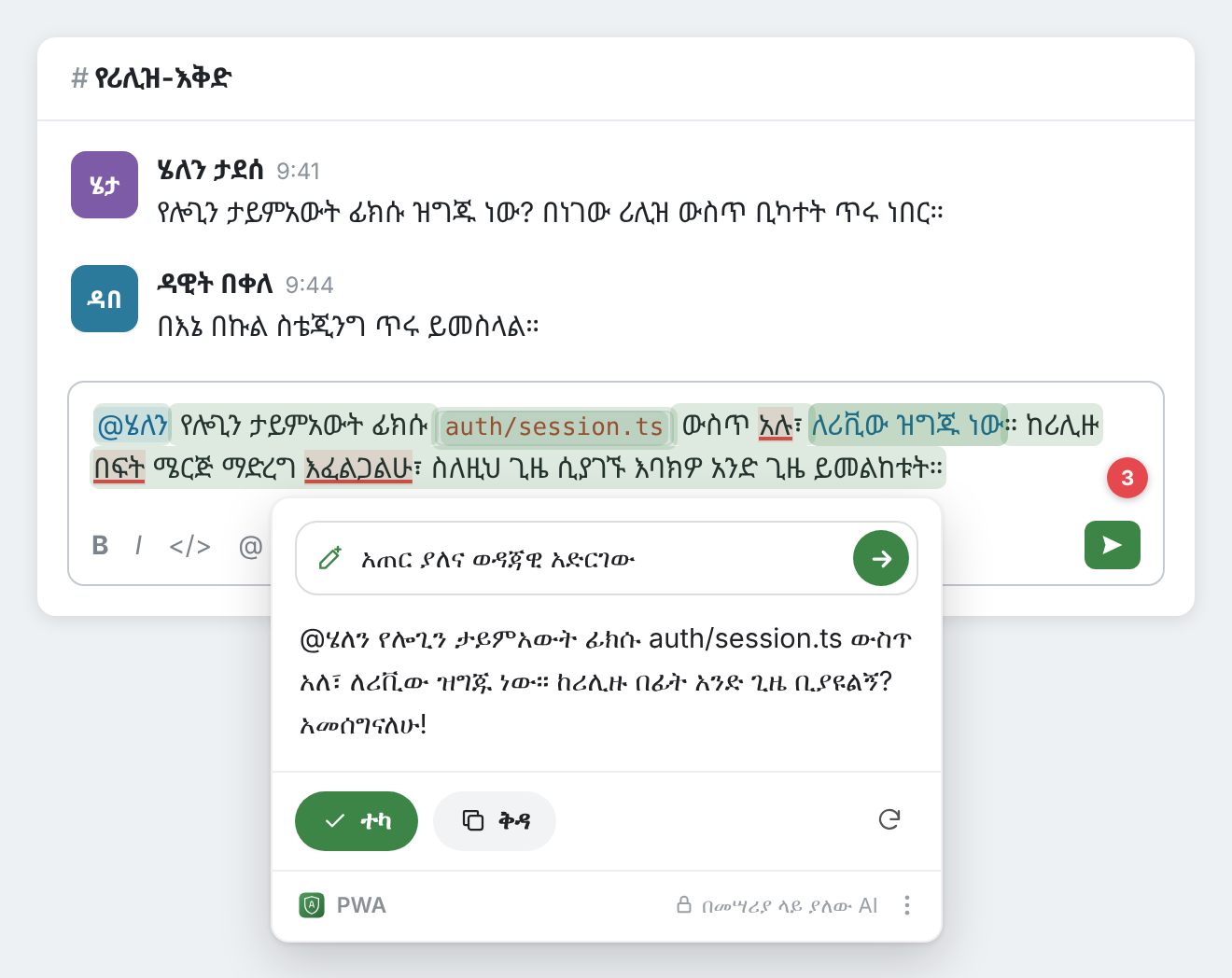
ባዶ የመልዕክት ሳጥን ጠቅ ሲያደርጉ አሞሌው በጥያቄ ጻፍ ያቀርባል፦ የሚፈልጉትን መልዕክት ይግለጹ፤ ረቂቁ እንደ ተራ ጽሑፍ ይገባል፣ ከመላክዎ በፊት ለማስተካከል ዝግጁ ሆኖ።
በሦስት ደረጃዎች ያዋቅሩት
- ነፃውን የPrivate Writing Assistant የMac መተግበሪያ አውርደው ይክፈቱት። በመጀመሪያው ጊዜ የAI ሞዴሉን ያወርዳል።
- በምናሌ አሞሌው ላይ ባለው የመተግበሪያው ምናሌ ውስጥ በሁሉም መተግበሪያ ጽሑፍ ይፈትሹ መብራቱን ያረጋግጡ፤ macOS ሲጠይቅዎ ደግሞ Accessibility (ተደራሽነት) ይፍቀዱ። መተግበሪያው በSlack የመልዕክት ሳጥን ውስጥ ያለውን ጽሑፍ የሚያነበውና የሚጽፈው በዚህ በኩል ነው።
- Slackን ከፍተው መጻፍ ይጀምሩ።
መተግበሪያው macOS 11 ወይም አዲስ ይፈልጋል፤ በApple silicon እና በIntel Macዎች ላይ ይሠራል። ዝርዝሩ በመስፈርቶች ገጹ ላይ አለ። ያው ፍተሻ በMail፣ Notes፣ Pages፣ Word እና በአብዛኞቹ ሌሎች የMac መተግበሪያዎች ውስጥም ይሠራል። Slackን በአሳሽ መጠቀም ይመርጣሉ? ቅጥያው እዚያም ይፈትሻል፤ በChrome Built-in AI ወይም፣ በMac ላይ፣ በነፃው የMac መተግበሪያችን ውስጥ ባለው ክፍት ምንጭ የAI ሞዴል።
በMacዎ ላይ ይፈተሻል፤ ወደ እኛ በጭራሽ አይላክም
መተግበሪያው የመልዕክት ሳጥኑን በmacOS Accessibility በኩል ያነባል፣ በMacዎ ላይ በሚሠራው ክፍት ምንጭ የAI ሞዴል ይፈትሸዋል፣ እርማቱንም መልሶ ይጽፋል። መልዕክቶችዎ፣ የኮድ ቁርጥራጮችዎና ረቂቆችዎ ወደ እኛም ሆነ ወደ ማንኛውም ሦስተኛ ወገን በጭራሽ አይላኩም፤ የሚከፍቱት መለያም የለም፤ ስለዚህ እርስዎ ማን እንደሆኑ አናውቅም። Enter ሲጫኑ መልዕክቱን እንደ ሁልጊዜው የሚልከው Slack ነው፤ መተግበሪያው የሚያግዘው ከዚያ በፊት ብቻ ነው። ቀሪውን እንዴት እንደሚሠራ ያብራራል።
በሚቀጥለው ጊዜ በSlack ማሻሻያ ሲጽፉ፣ ቡድንዎ ከማንበቡ በፊት ነፃው የMac መተግበሪያ ያንብበው።
ወደ Chrome አክልወደ Edge አክልወደ Brave አክልወደ Opera አክልወደ Vivaldi አክልለ Mac ያውርዱከMicrosoft Store ያግኙት