Slack sa Mac: mas malinis na mensahe, at hindi ginagalaw ang code, mention at link mo

Private Writing Assistant
Suriin ang grammar at isulat muli ang teksto gamit ang AI na tumatakbo sa device mo. Libre.
 Idagdag sa Chrome
 Idagdag sa Edge
 Idagdag sa Brave
 Idagdag sa Opera
 Idagdag sa Vivaldi
 I-download para sa Mac
 Kunin sa Microsoft Store
Sa wakas, tapos na ang incident update, pinindot mo ang Enter, at ayun na sa harap ng apatnapung tao: “deployed na sa prodution”. Walang nagsasalita, pero tatlong tao ang nag-react ng eyes emoji. Sa isang abalang channel, hindi na sikreto ang typo sa sandaling maipadala ito.
Sa madaling salita
Gumagana na ang libreng Private Writing Assistant app para sa Mac sa loob ng desktop app ng Slack. Nilalagyan nito ng underline ang mga mali sa spelling at grammar sa message box habang nagta-type ka, inaayos ang mga ito isa-isa o sabay-sabay, at nag-aalok ng mga mabilisang aksyon gaya ng Isulat muli, Isalin at I-edit gamit ang AI sa tekstong pinili mo. Hindi ginagalaw ang code, mga @mention, #channel, emoji at slash command, at nananatiling link ang mga link. Tumatakbo ito gamit ang open-source na AI model sa computer mo, kaya hindi kailanman ipinapadala sa amin ang mga mensahe mo.
Nahuhuli ang mali bago pa makita ng channel
Buksan ang Slack, mag-click sa message box at mag-type gaya ng dati. Kapag may nakitang mali ang app, nilalagyan nito ng underline ang salita. Itapat ang pointer dito, o ilipat ang cursor sa loob nito, at lalabas ang isang card na may tamang ayos; i-click ito at mapapalitan agad ang salita sa mismong message box.
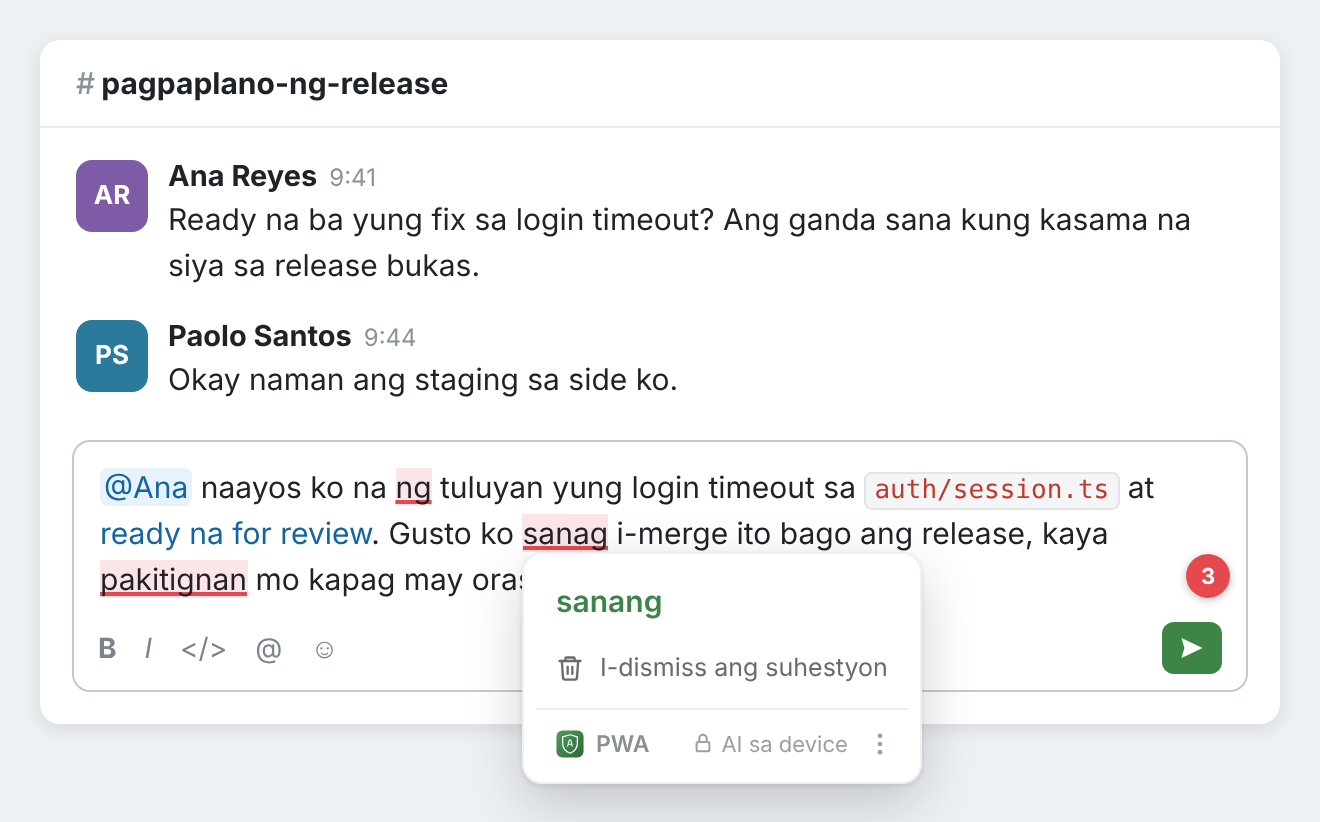
May maliit na badge sa sulok ng box na nagbibilang ng natitira. I-click ito para sa listahan, kasama ang Ayusin lahat kung gusto mong ayusin ang lahat nang sabay-sabay. Saglit na kumikislap nang berde ang mga naayos na salita, kaya nakikita mo ang nagbago bago mo pindutin ang Enter. Hindi sinusuri ang mga one-line field ng Slack, gaya ng search at topic ng channel.
Para sa mga mensaheng halo ang salita at code
Kalahating pangungusap, kalahating syntax ang mensahe ng isang developer, at mas masahol pa sa wala ang checker na “nag-aayos” ng pangalan ng function. Alam ng app kung aling bahagi ang karaniwang teksto:
- Code pa rin ang code. Walang nilalagyan ng underline o binabago sa loob ng inline code o code block, kaya lumalabas ang
getUserIdatgit rebase -inang eksakto sa pagkaka-type mo. - Bawal galawin ang mga mention, channel at emoji. Hindi kailanman ginagalaw ang mga @pangalan, #channel, :emoji: code at slash command, pati ang salitang tina-type mo pa habang bukas ang picker ng Slack.
- Nakikita pa rin ng grammar ang buong pangungusap. Hindi binabago ang mention, pero sinusuri pa rin ang pangungusap sa paligid nito, kaya puwede pa ring maging “sina @Ana at @Ben na ang bahala” ang “si @Ana at @Ben na ang bahala”.
- Nananatiling link ang mga link. Ayusin ang typo sa mga salitang naka-link at mananatili ang link, nakaturo pa rin sa dati nitong pinupuntahan.
- Hindi nasisira ang ayos ng mga listahan. Hindi itinuturing na salita ang mga bullet at numero sa simula ng linya.
Mga mabilisang aksyon para sa buong araw ng trabaho
Pumili ng teksto sa message box at lalabas ang bar ng mga mabilisang aksyon, ang parehong bar na ipinapakita ng browser extension. Kapag dalawa o higit pa ang mali sa napili mo, inaayos lahat ng mga ito ng unang button nito. Nasa menu ang iba pa:
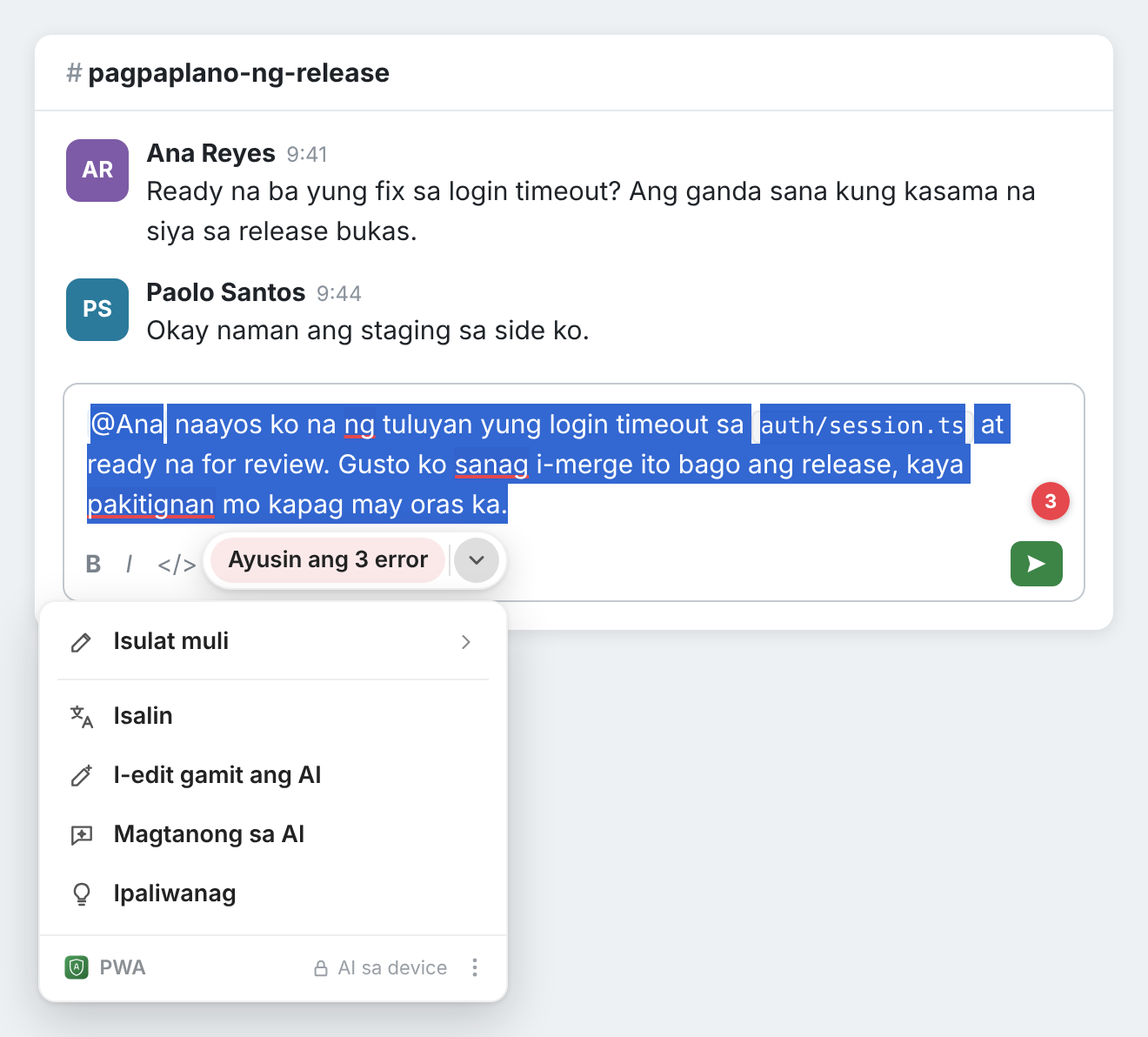
- Isulat muli ang mahabang status update para maging Mas maikli, Mas simple, Palakaibigan o Propesyonal bago ito mapunta sa abalang channel.
- Isalin ang reply para sa katrabahong ibang wika ang gamit.
- I-edit gamit ang AI ayon sa sarili mong instruction, gaya ng “gawin mong hindi masyadong urgent” o “gawin mo itong listahan”.
- Magtanong sa AI at gamitin ang Ipaliwanag para sa tekstong pinili mo, at Ibuod para sa mahabang draft.
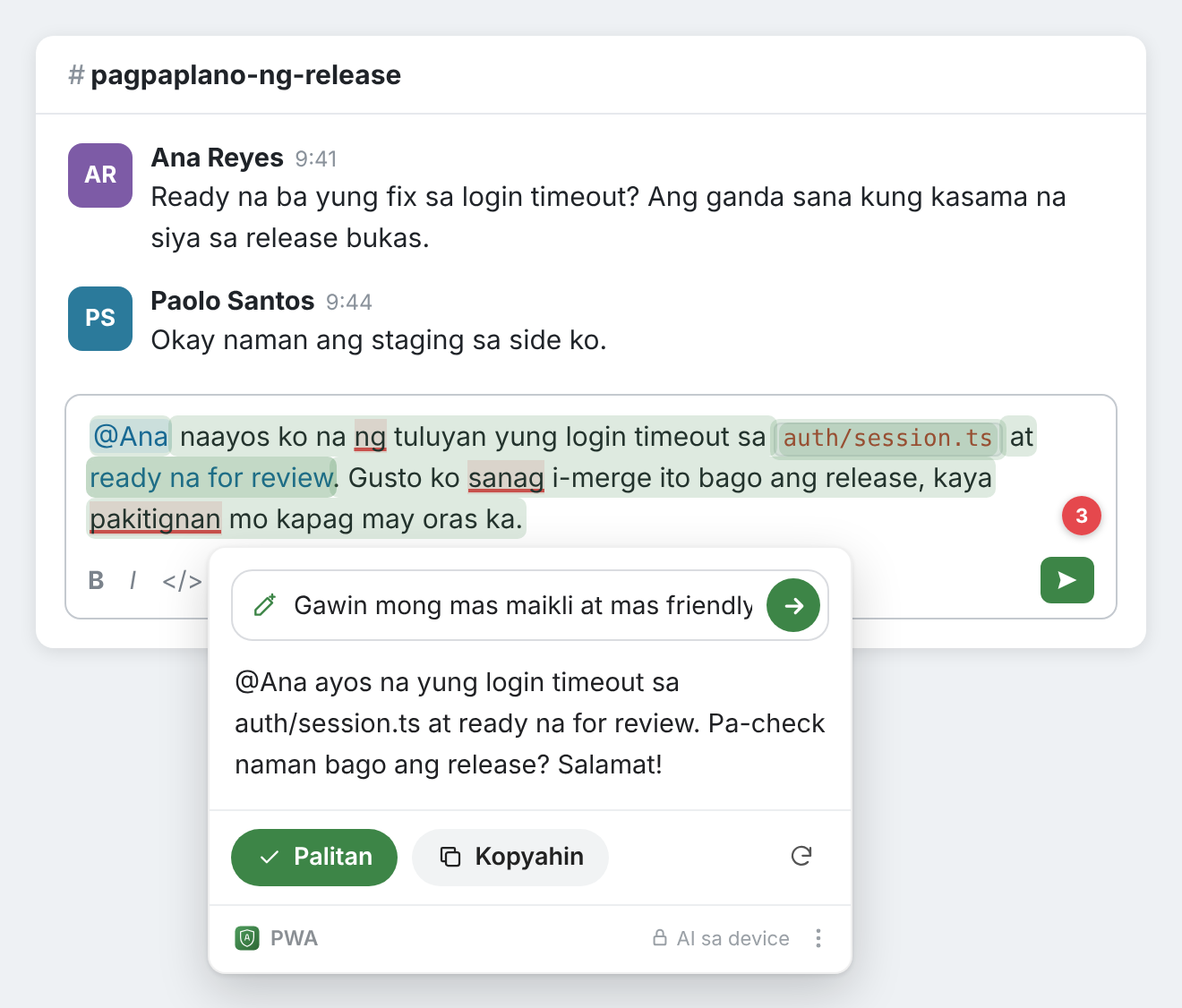
Mag-click sa bakanteng message box at iaalok ng bar ang Sumulat gamit ang prompt: ilarawan ang mensaheng kailangan mo, at papasok ang draft bilang plain text, handang i-edit bago mo ipadala.
Tatlong hakbang para i-set up
- I-download ang libreng Private Writing Assistant app para sa Mac at buksan ito. Dina-download nito ang AI model nito sa unang pagbukas.
- Sa menu ng app sa menu bar, siguraduhing naka-on ang Suriin ang Pagsulat sa Bawat App, at payagan ang Accessibility kapag nagtanong ang macOS. Sa ganoong paraan nababasa at nasusulatan ng app ang teksto sa message box ng Slack.
- Buksan ang Slack at magsimulang mag-type.
Kailangan ng app ang macOS 11 o mas bago at tumatakbo ito sa mga Mac na Apple silicon at Intel; nasa page ng mga requirement ang mga detalye. Gumagana rin ang parehong pag-check sa Mail, Notes, Pages, Word at sa karamihan ng iba pang Mac app. Mas gusto mo ang Slack sa browser? Sinusuri rin ito roon ng extension, gamit ang Chrome Built-in AI o, sa Mac, ang open-source na AI model ng libre naming Mac app.
Sinusuri sa Mac mo, hindi kailanman ipinapadala sa amin
Binabasa ng app ang message box sa pamamagitan ng Accessibility ng macOS, sinusuri ito gamit ang open-source na AI model na tumatakbo sa Mac mo, at isinusulat pabalik ang pagtatama. Hindi kailanman ipinapadala sa amin o sa sinumang third party ang mga mensahe, code snippet at draft mo, at walang account na kailangang gawin, kaya hindi namin alam kung sino ka. Ang Slack ang nagpapadala ng mensahe kapag pinindot mo ang Enter, gaya ng dati; bago lang noon tumutulong ang app. Ipinapaliwanag ng Paano ito gumagana ang iba pa.
Sa susunod na magsusulat ka ng update sa Slack, hayaang basahin muna ito ng libreng Mac app bago ng team mo.
Idagdag sa ChromeIdagdag sa EdgeIdagdag sa BraveIdagdag sa OperaIdagdag sa VivaldiI-download para sa MacKunin sa Microsoft Store