Mac पर Slack: साफ़-सुथरे मैसेज, और आपका कोड, मेंशन और लिंक जस के तस

Private Writing Assistant
अपने डिवाइस पर ही चलने वाले AI से व्याकरण जाँचें और टेक्स्ट दोबारा लिखें। मुफ़्त।
 Chrome में जोड़ें
 Edge में जोड़ें
 Brave में जोड़ें
 Opera में जोड़ें
 Vivaldi में जोड़ें
 Mac के लिए डाउनलोड करें
 Microsoft Store से पाएँ
इंसिडेंट अपडेट आख़िरकार लिख लिया, आपने Enter दबाया, और अब वह चालीस लोगों के सामने है: “प्रोडक्सन पर डिप्लॉय कर दिया”। कोई कुछ नहीं कहता, बस तीन लोग 👀 वाला इमोजी लगा देते हैं। भीड़ वाले चैनल में टाइपो भेजते ही वह आपका निजी मामला नहीं रहता।
संक्षेप में
Mac के लिए मुफ़्त Private Writing Assistant ऐप अब Slack के डेस्कटॉप ऐप के अंदर भी काम करता है। यह मैसेज बॉक्स में टाइप करते समय वर्तनी और व्याकरण की गलतियों को रेखांकित करता है, उन्हें एक-एक करके या एक साथ ठीक करता है, और चुने हुए टेक्स्ट पर “दोबारा लिखें”, “अनुवाद करें” और “AI से संपादित करें” जैसे क्विक एक्शन देता है। कोड, @मेंशन, #चैनल, इमोजी और स्लैश कमांड ठीक वैसे ही रहते हैं जैसे आपने टाइप किए थे, और लिंक लिंक ही रहते हैं। यह आपके कंप्यूटर पर एक ओपन-सोर्स AI मॉडल से चलता है, इसलिए आपके मैसेज कभी हमें नहीं भेजे जाते।
चैनल के देखने से पहले ही गलतियाँ पकड़ में
Slack खोलें, मैसेज बॉक्स में क्लिक करें और हमेशा की तरह टाइप करें। जब ऐप को कोई गलती दिखती है, तो वह उस शब्द को रेखांकित कर देता है। उस पर पॉइंटर ले जाएँ, या कर्सर उसके अंदर ले आएँ, और एक कार्ड सुधार दिखाता है; सुधार पर क्लिक करें और शब्द वहीं मैसेज बॉक्स में बदल जाता है।
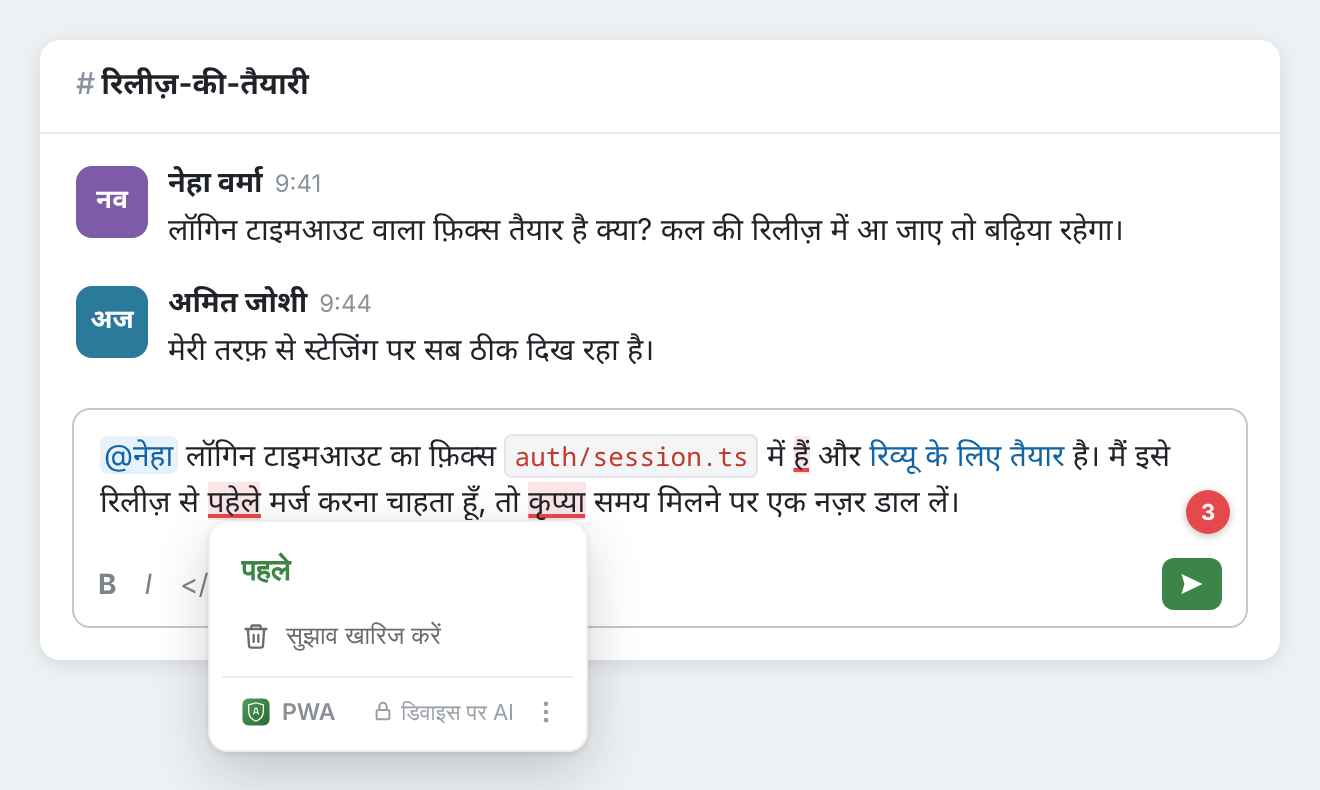
बॉक्स के कोने में एक छोटा बैज गिनता है कि कितना बाकी है। सूची के लिए उस पर क्लिक करें; सब कुछ एक बार में ठीक करना हो, तो उसमें सभी ठीक करें है। ठीक किए गए शब्द एक पल के लिए हरे चमकते हैं, ताकि Enter दबाने से पहले आप देख सकें कि क्या बदला। Slack की एक लाइन वाली फ़ील्ड, जैसे सर्च और चैनल का टॉपिक, नहीं जाँची जातीं।
ऐसे मैसेज के लिए बना, जिनमें बात भी हो और कोड भी
डेवलपर का मैसेज आधा वाक्य होता है, आधा सिंटैक्स, और जो चेकर किसी फ़ंक्शन के नाम को “ठीक” कर दे, उससे तो चेकर न होना बेहतर। ऐप जानता है कि कौन-से हिस्से आम भाषा हैं:
- कोड, कोड ही रहता है। इनलाइन कोड या कोड ब्लॉक के अंदर कुछ भी रेखांकित नहीं होता, न बदलता है, इसलिए
getUserIdऔरgit rebase -iठीक वैसे ही पहुँचते हैं जैसे आपने टाइप किए थे। - मेंशन, चैनल और इमोजी को हाथ नहीं लगाया जाता। @नाम, #चैनल, :emoji: कोड और स्लैश कमांड कभी नहीं छुए जाते, और वह शब्द भी नहीं, जिसे आप Slack का पिकर खुला होने के दौरान अभी टाइप कर रहे हैं।
- व्याकरण फिर भी पूरा वाक्य देखता है। मेंशन नहीं बदलता, लेकिन उसके आसपास का वाक्य फिर भी जाँचा जाता है, इसलिए “@अनीता इस पर काम कर रहा है” फिर भी “@अनीता इस पर काम कर रही है” बन सकता है।
- लिंक, लिंक ही रहते हैं। लिंक वाले शब्दों में टाइपो ठीक करें, और लिंक बना रहता है, उसी जगह ले जाता हुआ जहाँ पहले ले जाता था।
- सूचियों का रूप नहीं बिगड़ता। लाइन की शुरुआत में बुलेट और नंबर शब्द नहीं माने जाते।
बाकी कामकाजी दिन के लिए क्विक एक्शन
मैसेज बॉक्स में टेक्स्ट चुनें और क्विक एक्शन की पट्टी आ जाती है, वही जो ब्राउज़र एक्सटेंशन दिखाता है। चुने हुए टेक्स्ट में दो या ज़्यादा गलतियाँ हों, तो उसका पहला बटन सबको एक साथ ठीक कर देता है। बाकी सब मेन्यू में है:
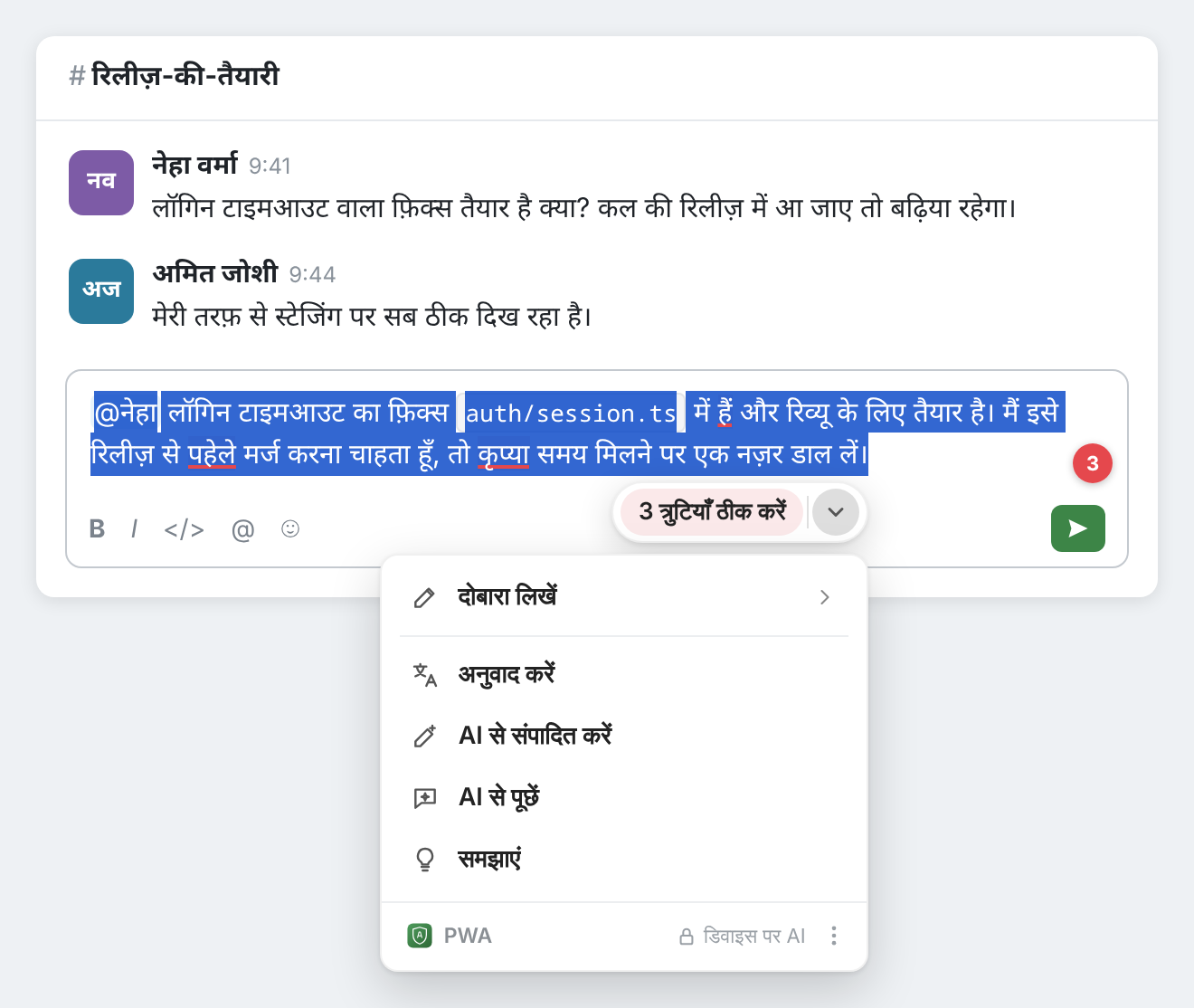
- दोबारा लिखें: किसी लंबे स्टेटस अपडेट को व्यस्त चैनल में भेजने से पहले उसे छोटा, आसान, दोस्ताना या पेशेवर बनाएँ।
- अनुवाद करें: किसी दूसरी भाषा में काम करने वाले साथी के लिए अपने जवाब का अनुवाद करें।
- AI से संपादित करें: अपने निर्देश के साथ, जैसे “इसे कम अर्जेंट बनाओ” या “इसे लिस्ट में बदलो”।
- AI से पूछें और समझाएं: चुने हुए टेक्स्ट के बारे में, और लंबे ड्राफ़्ट के लिए सारांश बनाएं।
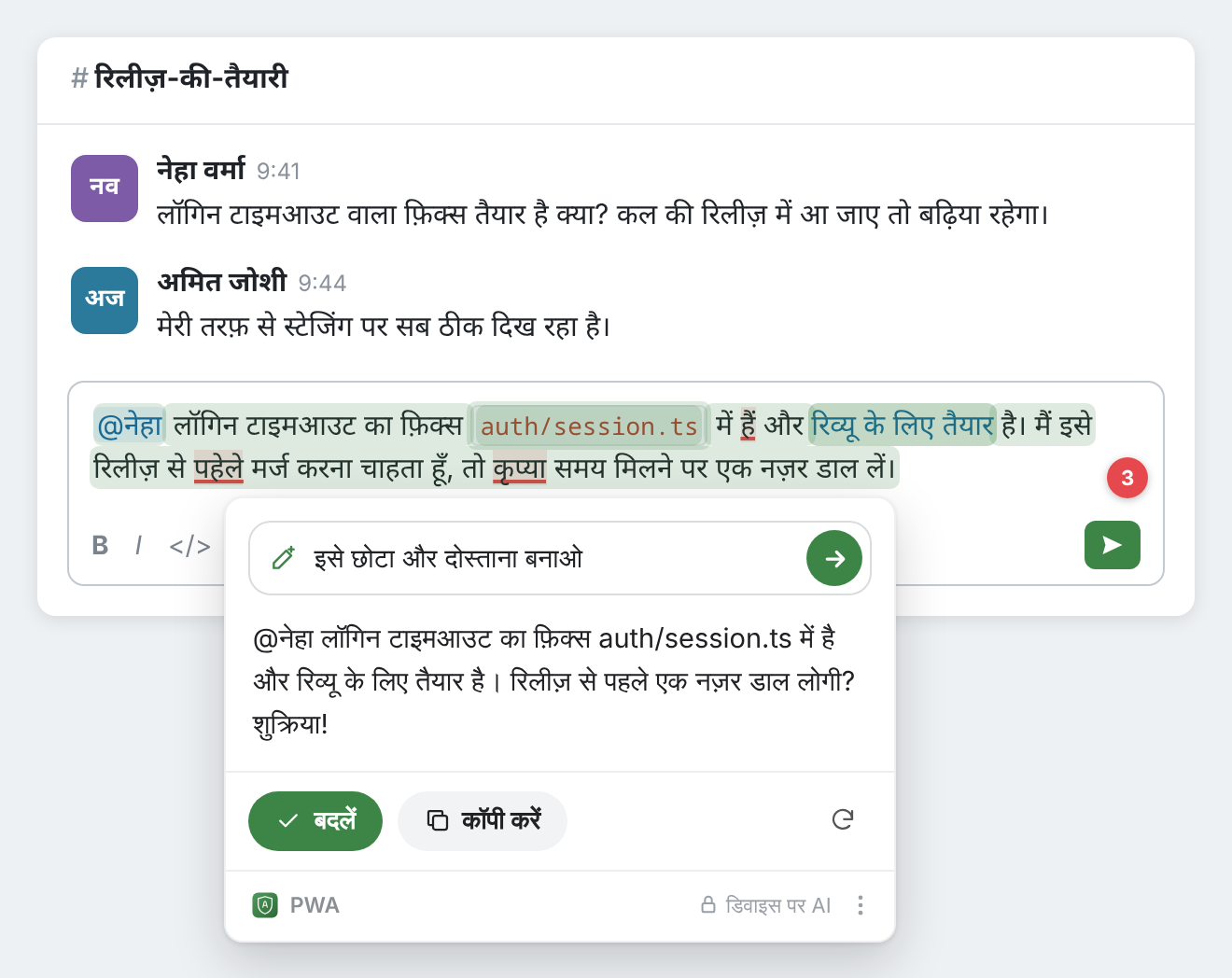
खाली मैसेज बॉक्स में क्लिक करें और पट्टी प्रॉम्प्ट से लिखें देती है: बताइए कि आपको कैसा मैसेज चाहिए, और ड्राफ़्ट सादे टेक्स्ट में आ जाता है, भेजने से पहले बदलने के लिए तैयार।
तीन क़दमों में सेटअप
- Mac के लिए मुफ़्त Private Writing Assistant ऐप डाउनलोड करें और उसे खोलें। पहली बार यह अपना AI मॉडल डाउनलोड करता है।
- मेन्यू बार में ऐप के मेन्यू में देख लें कि हर ऐप में लेखन जाँचें चालू है, और macOS पूछे तो ऐक्सेसिबिलिटी की अनुमति दें। इसी के ज़रिए ऐप Slack के मैसेज बॉक्स का टेक्स्ट पढ़ता और लिखता है।
- Slack खोलें और टाइप करना शुरू करें।
ऐप को macOS 11 या नया चाहिए और यह Apple silicon और Intel वाले Mac पर चलता है; पूरा ब्योरा ज़रूरतों वाले पेज पर है। यही जाँच Mail, Notes, Pages, Word और Mac के ज़्यादातर दूसरे ऐप में भी काम करती है। Slack ब्राउज़र में चलाते हैं? एक्सटेंशन वहाँ भी उसे जाँचता है, Chrome Built-in AI से या Mac पर हमारे मुफ़्त Mac ऐप के ओपन-सोर्स AI मॉडल से।
जाँच आपके Mac पर, और हमें कभी नहीं भेजा जाता
ऐप macOS की ऐक्सेसिबिलिटी के ज़रिए मैसेज बॉक्स पढ़ता है, आपके Mac पर चल रहे ओपन-सोर्स AI मॉडल से उसे जाँचता है, और सुधार वापस लिख देता है। आपके मैसेज, कोड के टुकड़े और ड्राफ़्ट कभी न हमें भेजे जाते हैं, न किसी तीसरे पक्ष को, और कोई खाता बनाने की ज़रूरत नहीं है, इसलिए हमें नहीं पता कि आप कौन हैं। Enter दबाने पर मैसेज Slack भेजता है, हमेशा की तरह; ऐप सिर्फ़ उससे पहले मदद करता है। बाकी सब यह कैसे काम करता है में समझाया गया है।
अगली बार जब आप Slack में कोई अपडेट लिखें, तो आपकी टीम से पहले उसे मुफ़्त Mac ऐप को पढ़ने दें।
Chrome में जोड़ेंEdge में जोड़ेंBrave में जोड़ेंOpera में जोड़ेंVivaldi में जोड़ेंMac के लिए डाउनलोड करेंMicrosoft Store से पाएँ