Slack على Mac: رسائل أنظف، والكود والإشارات والروابط كما هي

Private Writing Assistant
دقّق القواعد وأعد صياغة نصك بذكاء اصطناعي يعمل على جهازك. مجانًا.
 إضافة إلى Chrome
 إضافة إلى Edge
 إضافة إلى Brave
 إضافة إلى Opera
 إضافة إلى Vivaldi
 تنزيل لجهاز Mac
 احصل عليه من Microsoft Store
انتهيت أخيرًا من كتابة تحديث الحادثة، ضغطت Enter، وها هو أمام أربعين شخصًا: «تم النشر على بيئة الإنتاح». لا يعلّق أحد، لكن ثلاثة أشخاص يضيفون رمز العينين. ففي قناة مزدحمة، لا يبقى الخطأ المطبعي سرًّا لحظة إرساله.
باختصار
صار تطبيق Private Writing Assistant المجاني لنظام Mac يعمل داخل تطبيق Slack لسطح المكتب. فهو يضع خطًا تحت الأخطاء الإملائية والنحوية في مربع الرسالة أثناء الكتابة، ويصلحها واحدًا تلو الآخر أو كلها دفعة واحدة، ويعرض أوامر سريعة مثل «إعادة صياغة» و«ترجمة» و«التعديل بالذكاء الاصطناعي» على النص الذي تحدده. ويترك الكود وإشارات @ وقنوات # والرموز التعبيرية وأوامر الشرطة المائلة كما كتبتها تمامًا، وتبقى الروابط روابط. ويعمل بنموذج ذكاء اصطناعي مفتوح المصدر على حاسوبك، فلا تُرسَل رسائلك إلينا أبدًا.
أخطاء تُكتشف قبل أن تراها القناة
افتح Slack، وانقر في مربع الرسالة واكتب كالمعتاد. حين يلاحظ التطبيق خطأً، يضع خطًا تحت الكلمة. أشِر إليها بالفأرة، أو ضع المؤشر داخلها، فتظهر بطاقة فيها التصحيح؛ انقر التصحيح فتُستبدل الكلمة في مكانها داخل مربع الرسالة.
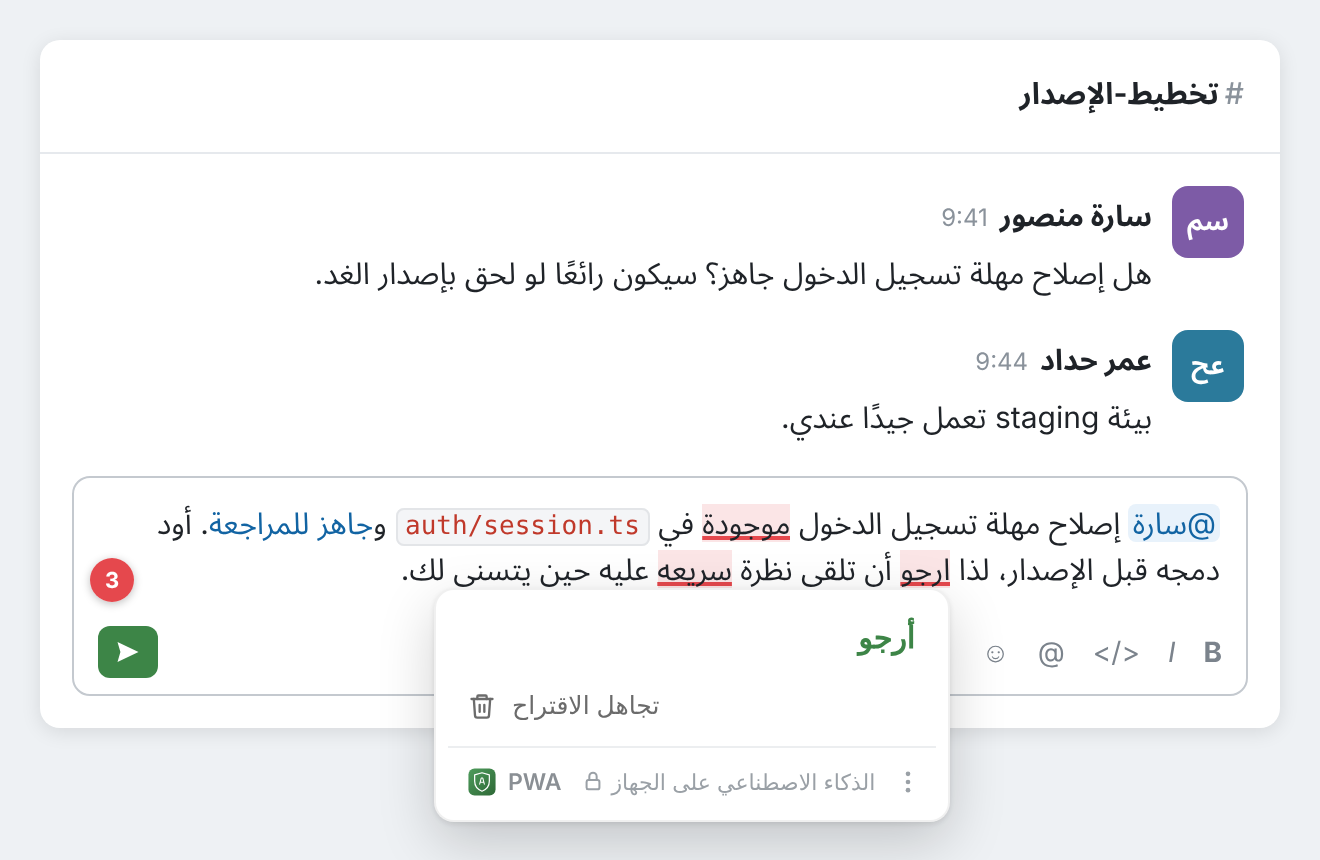
وتعدّ شارة صغيرة في زاوية المربع ما تبقى. انقرها لترى القائمة، ومعها إصلاح الكل حين تفضّل إصلاح كل شيء دفعة واحدة. وتومض الكلمات المصحّحة بالأخضر لحظة، فترى ما تغيّر قبل أن تضغط Enter. أما حقول Slack ذات السطر الواحد، مثل البحث وموضوع القناة، فلا يقترب منها التطبيق.
مصمَّم لرسائل يختلط فيها الكلام بالكود
رسالة المطوّر نصفها جملة ونصفها صياغة برمجية، والمدقق الذي «يصلح» اسم دالة أسوأ من عدمه. والتطبيق يعرف أي الأجزاء كلام:
- الكود يبقى كودًا. لا يوضع خط تحت أي شيء داخل الكود المضمَّن أو كتلة الكود ولا يتغيّر، فيصل
getUserIdوgit rebase -iكما كتبتهما تمامًا. - الإشارات والقنوات والرموز التعبيرية خط أحمر. لا يلمس التطبيق أبدًا أسماء @ ولا قنوات # ولا رموز :emoji: ولا أوامر الشرطة المائلة، ولا الكلمة التي ما زلت تكتبها بينما قائمة الاختيار في Slack مفتوحة.
- التدقيق النحوي ما زال يرى الجملة كلها. الإشارة لا تتغير، لكن الجملة من حولها تُدقَّق، فيمكن أن تصبح «@سارة سيتولى الأمر» «@سارة ستتولى الأمر».
- الروابط تبقى روابط. صحّح خطأً مطبعيًا في كلمات عليها رابط، فيبقى الرابط ويشير إلى حيث كان يشير.
- القوائم تحافظ على شكلها. لا تُعامَل النقاط والأرقام في بداية السطر على أنها كلمات.
أوامر سريعة لبقية يوم العمل
حدّد نصًا في مربع الرسالة فيظهر شريط الأوامر السريعة، وهو نفسه الذي تعرضه إضافة المتصفح. وإن كان في التحديد خطآن أو أكثر، فزرّه الأول يصلحها كلها. وفي القائمة الباقي:
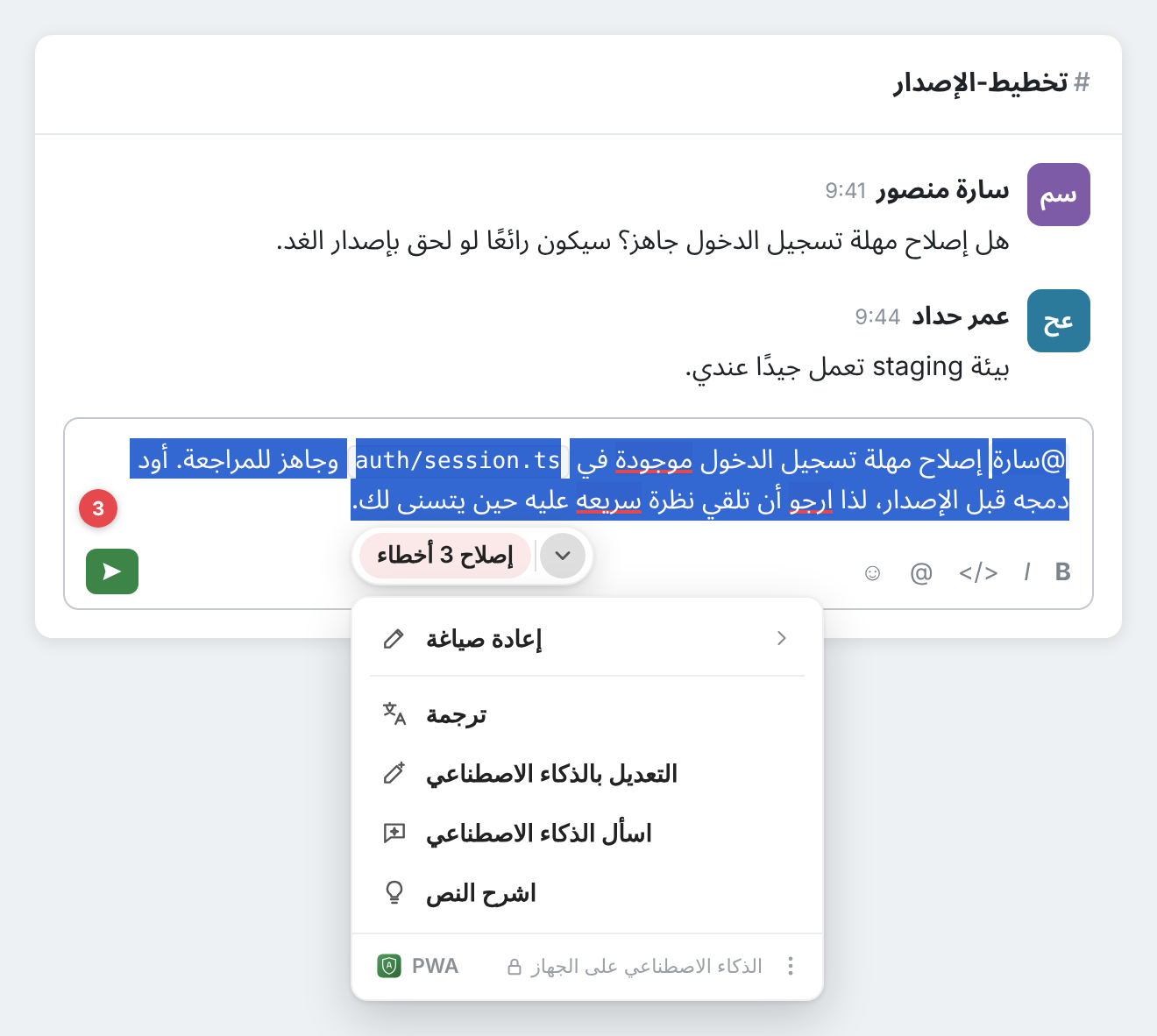
- إعادة صياغة تحديث حالة طويل ليصبح «أقصر» أو «أبسط» أو «ودّيًا» أو «احترافيًا» قبل أن يصل إلى قناة مزدحمة.
- ترجمة ردّ لزميل يعمل بلغة أخرى.
- التعديل بالذكاء الاصطناعي بتعليمتك أنت، مثل «اجعلها تبدو أقل إلحاحًا» أو «حوّلها إلى قائمة».
- اسأل الذكاء الاصطناعي واشرح النص عن النص الذي حددته، وتلخيص للمسودة الطويلة.
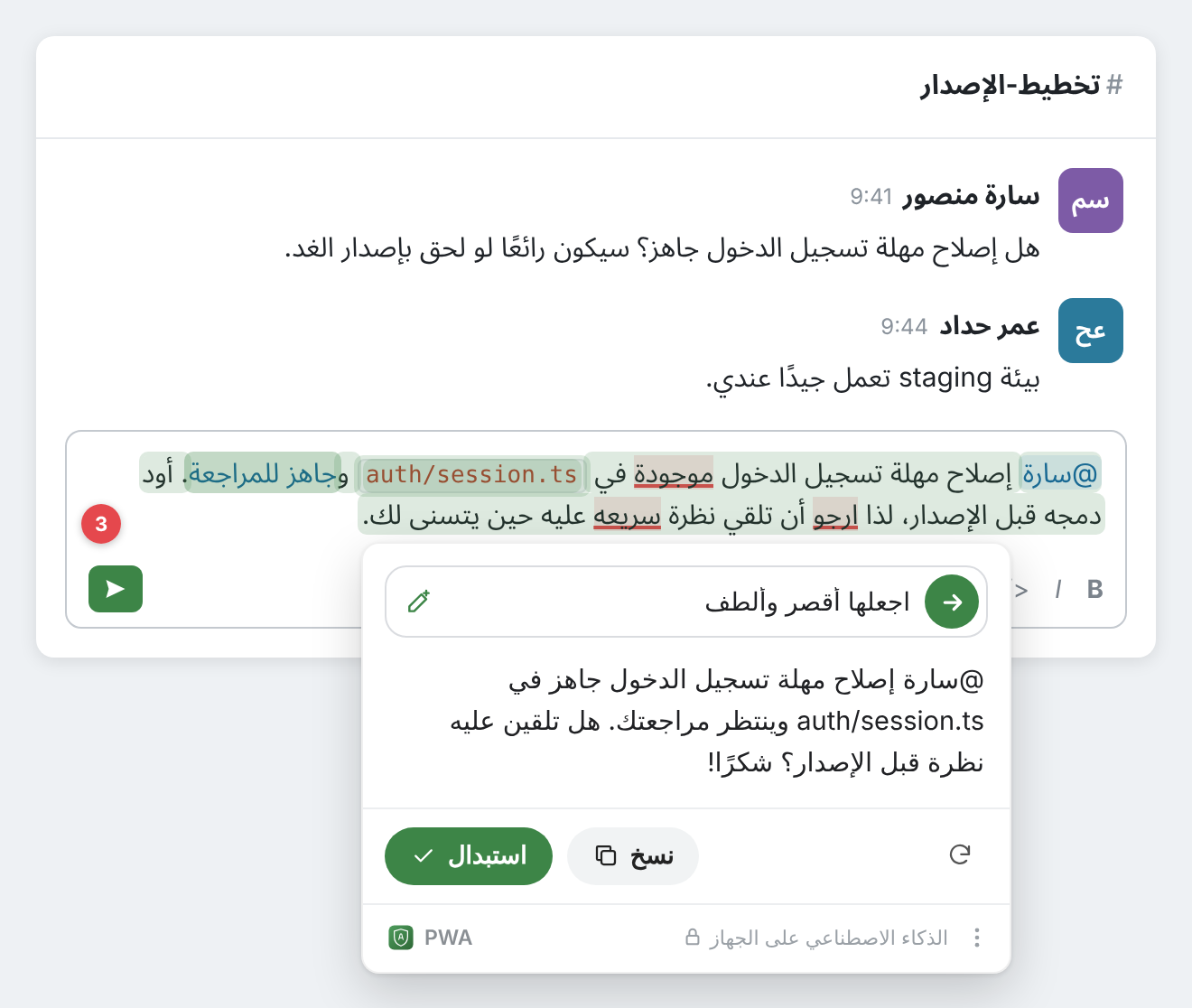
وانقر في مربع رسالة فارغ فيعرض الشريط اكتب بالبرومت: صِف الرسالة التي تحتاجها، فتدخل المسودة نصًا عاديًا، جاهزة للتعديل قبل أن ترسلها.
ثلاث خطوات للإعداد
- نزّل تطبيق Private Writing Assistant المجاني لنظام Mac وافتحه. ينزّل التطبيق نموذج الذكاء الاصطناعي الخاص به في المرة الأولى.
- في قائمة التطبيق في شريط القائمة، تأكد من تشغيل التدقيق في كل التطبيقات، واسمح بـ«تسهيلات الاستخدام» حين يطلب macOS ذلك. فبهذا يقرأ التطبيق النص في مربع رسائل Slack ويكتب فيه.
- افتح Slack وابدأ الكتابة.
يحتاج التطبيق إلى macOS 11 أو أحدث، ويعمل على أجهزة Mac بشريحة Apple silicon وبمعالج Intel؛ وتجد التفاصيل في صفحة المتطلبات. ويعمل التدقيق نفسه في Mail وNotes وPages وWord ومعظم تطبيقات Mac الأخرى. تفضّل Slack في المتصفح؟ الإضافة تدققه هناك أيضًا، بتقنية Chrome Built-in AI أو، على Mac، بنموذج الذكاء الاصطناعي المفتوح المصدر في تطبيقنا المجاني لنظام Mac.
تُدقَّق على جهاز Mac، ولا تُرسَل إلينا أبدًا
يقرأ التطبيق مربع الرسالة عبر «تسهيلات الاستخدام» في macOS، ويدققه بنموذج الذكاء الاصطناعي المفتوح المصدر الذي يعمل على جهاز Mac، ثم يكتب التصحيح في مكانه. لا تُرسَل رسائلك ولا مقتطفات الكود ولا المسودات أبدًا إلينا ولا إلى أي طرف ثالث، ولا يوجد حساب تحتاج إلى إنشائه، لذا لا نعرف من أنت. ويرسل Slack الرسالة حين تضغط Enter كعادته دائمًا؛ والتطبيق لا يساعد إلا قبل ذلك. وتشرح صفحة كيف تعمل الباقي.
في المرة القادمة التي تكتب فيها تحديثًا في Slack، دع تطبيق Mac المجاني يقرؤه قبل فريقك.
إضافة إلى Chromeإضافة إلى Edgeإضافة إلى Braveإضافة إلى Operaإضافة إلى Vivaldiتنزيل لجهاز Macاحصل عليه من Microsoft Store