Slack op een Mac: nettere berichten, en je code, mentions en links blijven met rust gelaten

Private Writing Assistant
Controleer grammatica en herschrijf tekst met AI die op je eigen apparaat draait. Gratis.
 Toevoegen aan Chrome
 Toevoegen aan Edge
 Toevoegen aan Brave
 Toevoegen aan Opera
 Toevoegen aan Vivaldi
 Downloaden voor Mac
 Downloaden uit de Microsoft Store
De incidentupdate is eindelijk geschreven, je drukt op Enter, en daar staat het, voor veertig collega’s: “gedeployd naar prodcutie”. Niemand zegt iets, maar drie mensen reageren met de oogjes-emoji. In een druk kanaal is een tikfout niet meer van jou alleen zodra hij verstuurd is.
In het kort
De gratis Mac-app van Private Writing Assistant werkt nu in de desktop-app van Slack. Hij onderstreept spel- en grammaticafouten in het berichtvak terwijl je typt, verbetert ze één voor één of allemaal tegelijk, en biedt snelle acties zoals Herschrijven, Vertalen en Bewerken met AI voor tekst die je selecteert. Code, @mentions, #kanalen, emoji en slash-commando’s blijven precies zoals je ze typte, en links blijven links. Alles draait met een opensource-AI-model op je computer, dus je berichten worden nooit naar ons gestuurd.
Fouten eruit voordat het kanaal ze ziet
Open Slack, klik in het berichtvak en typ zoals altijd. Ziet de app een fout, dan onderstreept hij het woord. Wijs het aan, of zet de cursor erin, en een kaart toont de verbetering; klik erop en het woord wordt meteen in het berichtvak vervangen.
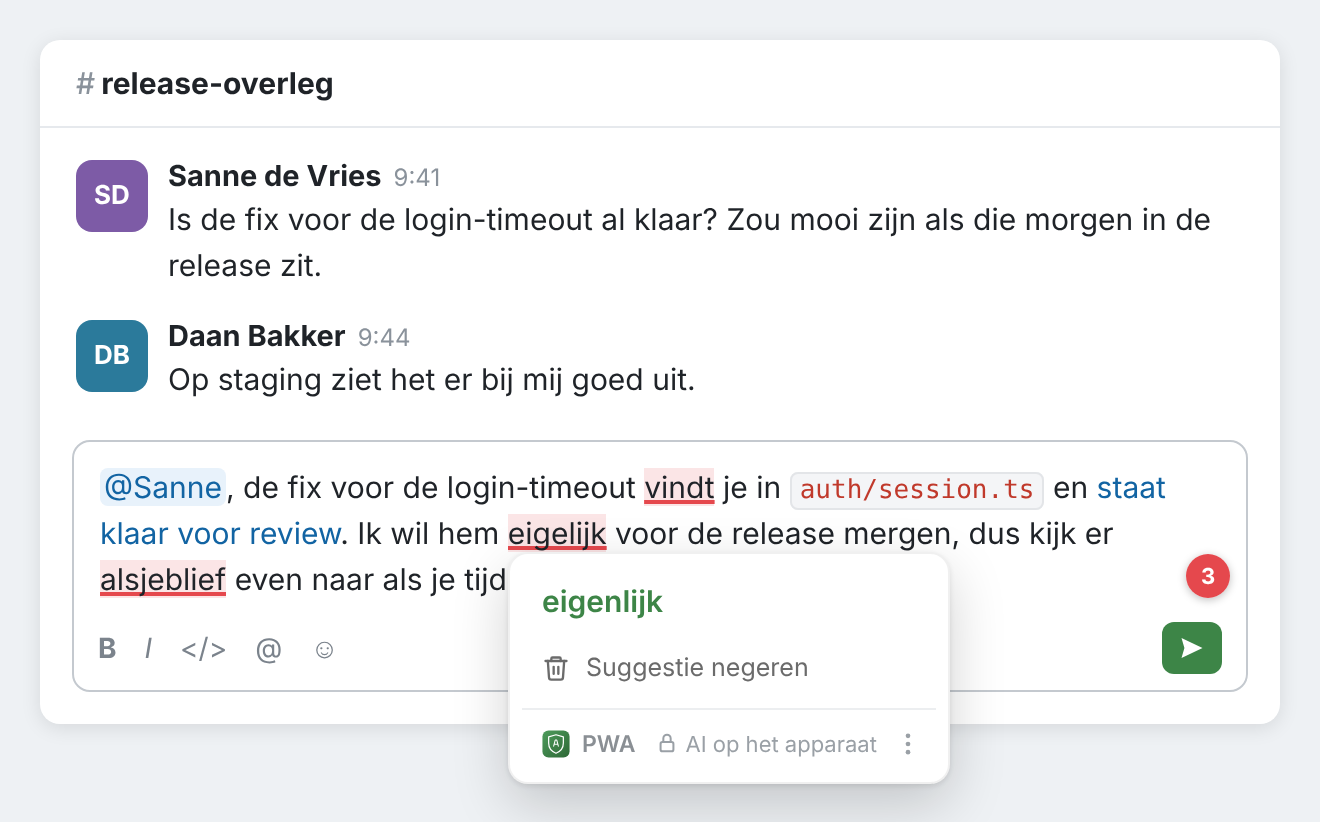
Een kleine badge in de hoek van het vak telt wat er nog over is. Klik erop voor de lijst, met Alles corrigeren voor als je alles liever in één keer oplost. Verbeterde woorden lichten even groen op, zodat je ziet wat er veranderd is voordat je op Enter drukt. De velden van één regel in Slack, zoals zoeken en het kanaalonderwerp, laat de app met rust.
Gemaakt voor berichten vol tekst én code
Een bericht van een developer is half zin, half syntax, en een checker die een functienaam “verbetert” is erger dan geen checker. De app weet welke stukken gewone tekst zijn:
- Code blijft code. Niets in inline code of een codeblok wordt onderstreept of veranderd, dus
getUserIdengit rebase -ikomen precies zo aan als je ze typte. - Mentions, kanalen en emoji blijven buiten schot. @namen, #kanalen, :emoji:-codes en slash-commando’s worden nooit aangeraakt, en het woord dat je nog aan het typen bent terwijl de kiezer van Slack openstaat ook niet.
- Grammatica ziet nog steeds de hele zin. Een mention verandert niet, maar de zin eromheen wordt wel gecontroleerd, dus “@Anna zijn ermee bezig” kan nog steeds “@Anna is ermee bezig” worden.
- Links blijven links. Verbeter een tikfout in gelinkte woorden en de link blijft staan, en wijst nog naar dezelfde plek.
- Lijsten houden hun vorm. Opsommingstekens en nummers aan het begin van een regel worden niet als woorden gezien.
Snelle acties voor de rest van je werkdag
Selecteer tekst in het berichtvak en de balk van Snelle acties verschijnt, dezelfde die de browserextensie laat zien. Staan er twee of meer fouten in de selectie, dan verbetert de eerste knop ze allemaal. Het menu bevat de rest:
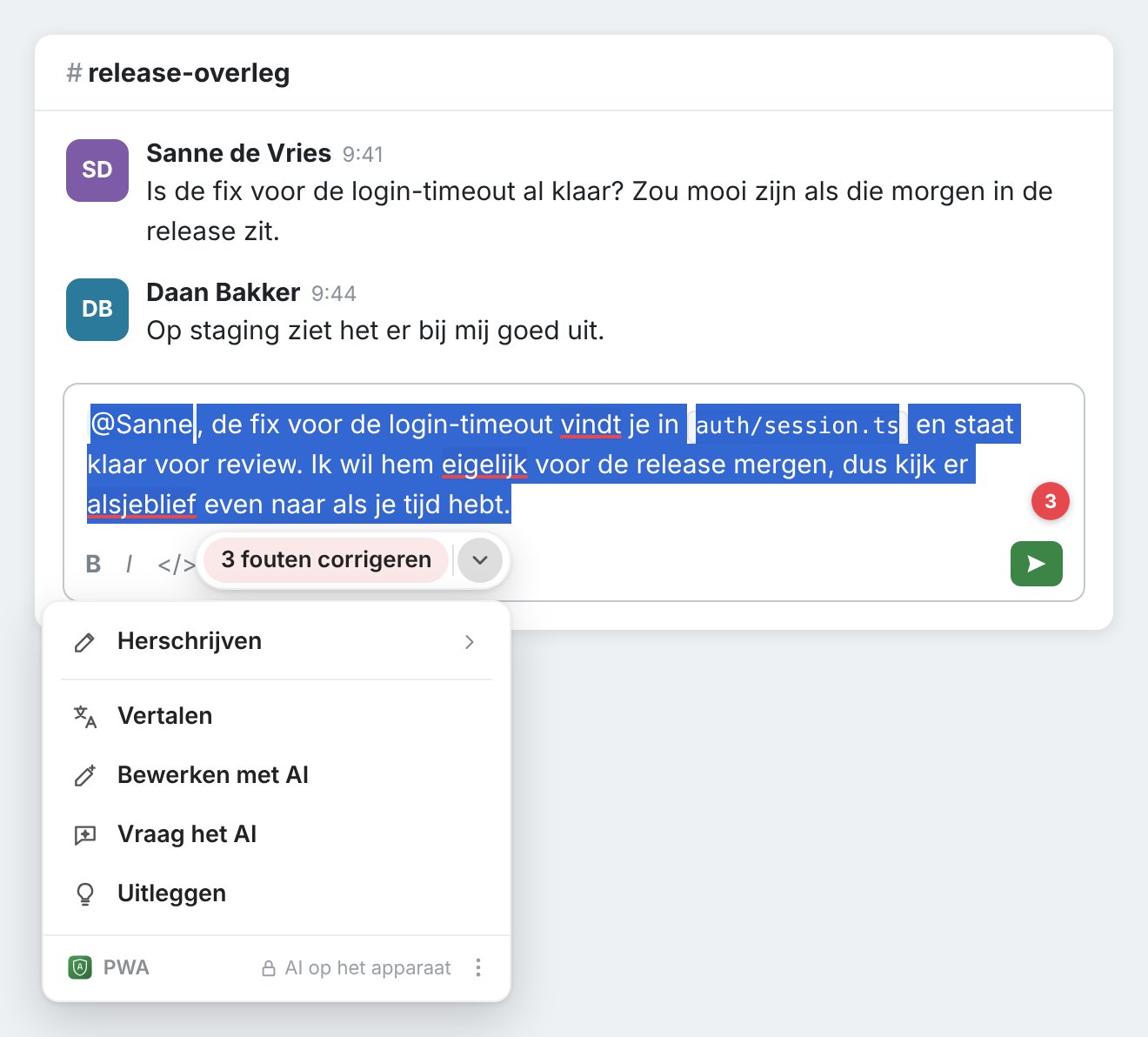
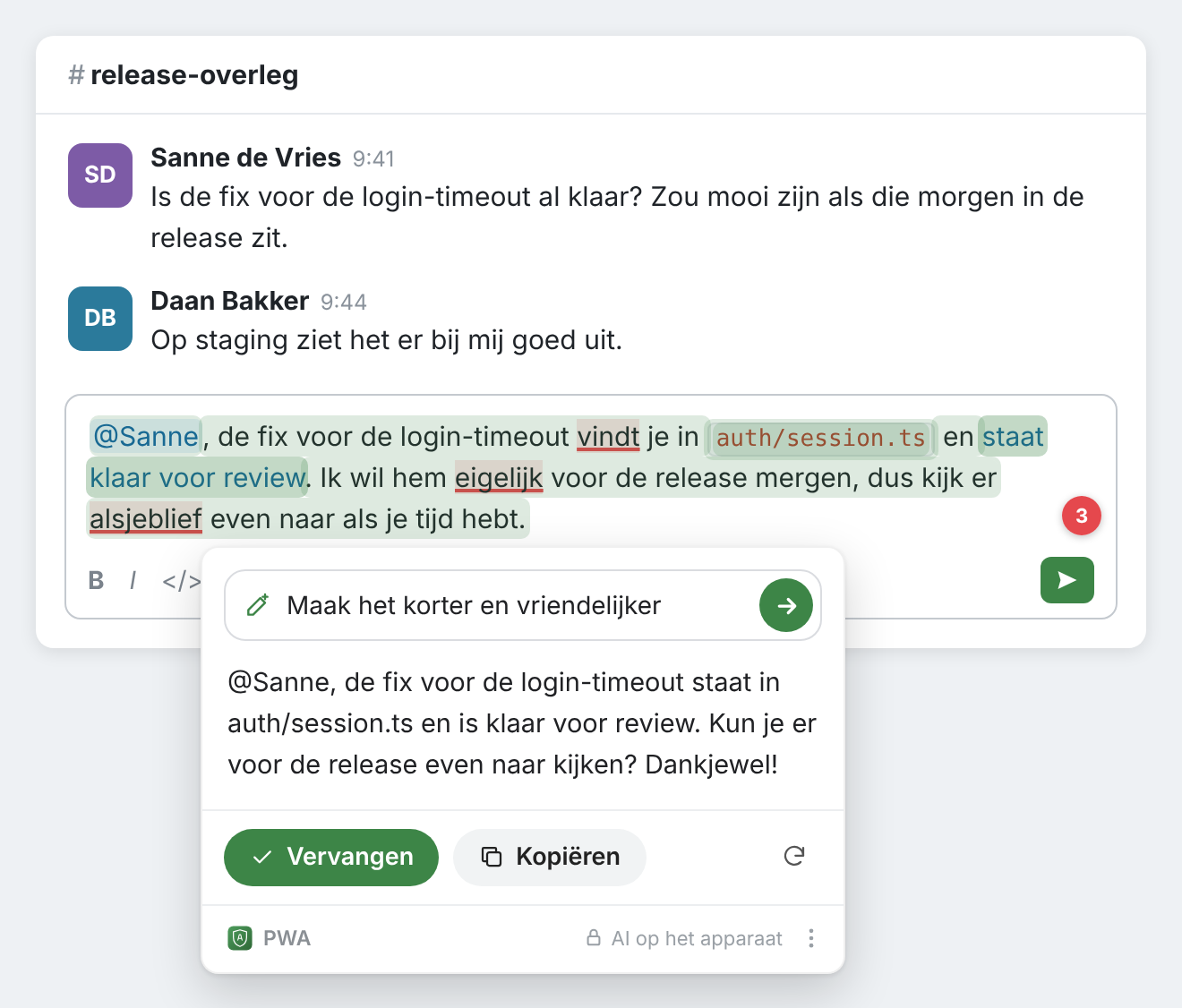
- Herschrijven: maak een lange statusupdate korter, eenvoudiger, vriendelijker of professioneler voordat hij naar een druk kanaal gaat.
- Vertalen: een antwoord voor een collega die in een andere taal werkt.
- Bewerken met AI met je eigen instructie, zoals “laat het minder dringend klinken” of “maak hier een lijstje van”.
- Vraag het AI en Uitleggen over de tekst die je selecteerde, en Samenvatten voor een lang concept.
Klik in een leeg berichtvak en de balk biedt Schrijven met een prompt: beschrijf het bericht dat je nodig hebt, en het concept komt erin als platte tekst, klaar om bij te werken voordat je het verstuurt.
In drie stappen ingesteld
- Download de gratis Mac-app van Private Writing Assistant en open hem. De eerste keer downloadt hij zijn AI-model.
- Controleer in het menu van de app in de menubalk of Schrijven in alle apps controleren aanstaat, en sta Toegankelijkheid toe als macOS erom vraagt. Zo leest en schrijft de app de tekst in het berichtvak van Slack.
- Open Slack en begin te typen.
De app heeft macOS 11 of nieuwer nodig en draait op Macs met Apple silicon en met Intel; op de pagina met systeemeisen staan de details. Dezelfde controle werkt in Mail, Notes, Pages, Word en de meeste andere Mac-apps. Gebruik je Slack liever in de browser? Daar controleert de extensie het ook, met Chrome Built-in AI of, op een Mac, het opensource-AI-model van onze gratis Mac-app.
De controle gebeurt op je Mac
De app leest het berichtvak via Toegankelijkheid van macOS, controleert het met het opensource-AI-model dat op je Mac draait, en schrijft de verbetering terug. Je berichten, codefragmenten en concepten worden nooit naar ons of naar derden gestuurd, en je hoeft geen account aan te maken, dus we weten niet wie je bent. Slack verstuurt het bericht als je op Enter drukt, zoals altijd; de app helpt alleen daarvoor. Hoe het werkt legt de rest uit.
Schrijf je straks een update in Slack? Laat de gratis Mac-app hem lezen voordat je team dat doet.
Toevoegen aan ChromeToevoegen aan EdgeToevoegen aan BraveToevoegen aan OperaToevoegen aan VivaldiDownloaden voor MacDownloaden uit de Microsoft Store