Slack na Macu: čistejšie správy a váš kód, zmienky aj odkazy zostanú nedotknuté

Private Writing Assistant
Kontrola gramatiky a prepisovanie textu s AI, ktorá beží vo vašom zariadení. Zadarmo.
 Pridať do prehliadača Chrome
 Pridať do prehliadača Edge
 Pridať do prehliadača Brave
 Pridať do prehliadača Opera
 Pridať do prehliadača Vivaldi
 Stiahnuť pre Mac
 Získať v obchode Microsoft Store
Správa o incidente je konečne napísaná, stlačíte Enter a pred štyridsiatimi ľuďmi tam svieti: „nasadené na prdukciu“. Nikto nič nepovie, ale traja ľudia pridajú emoji s očami. V rušnom kanáli prestáva byť preklep vašou súkromnou vecou vo chvíli, keď ho odošlete.
Stručne
Bezplatná aplikácia Private Writing Assistant pre Mac teraz funguje aj v desktopovej aplikácii Slack. Už pri písaní podčiarkuje pravopisné a gramatické chyby v poli na správu, opraví ich jednu po druhej alebo všetky naraz a pri vybranom texte ponúka rýchle akcie ako Prepísať, Preložiť a Upraviť pomocou AI. Kód, @zmienky, #kanály, emoji a príkazy s lomkou zostanú presne tak, ako ste ich napísali, a odkazy zostanú odkazmi. Beží s open-source modelom AI vo vašom počítači, takže sa vaše správy nikdy neodosielajú nám.
Chyby zachytené skôr, než ich uvidí celý kanál
Otvorte Slack, kliknite do poľa na správu a píšte ako zvyčajne. Keď aplikácia nájde chybu, slovo podčiarkne. Ukážte naň myšou alebo doň presuňte kurzor a karta zobrazí opravu; kliknite na ňu a slovo sa nahradí priamo v poli na správu.
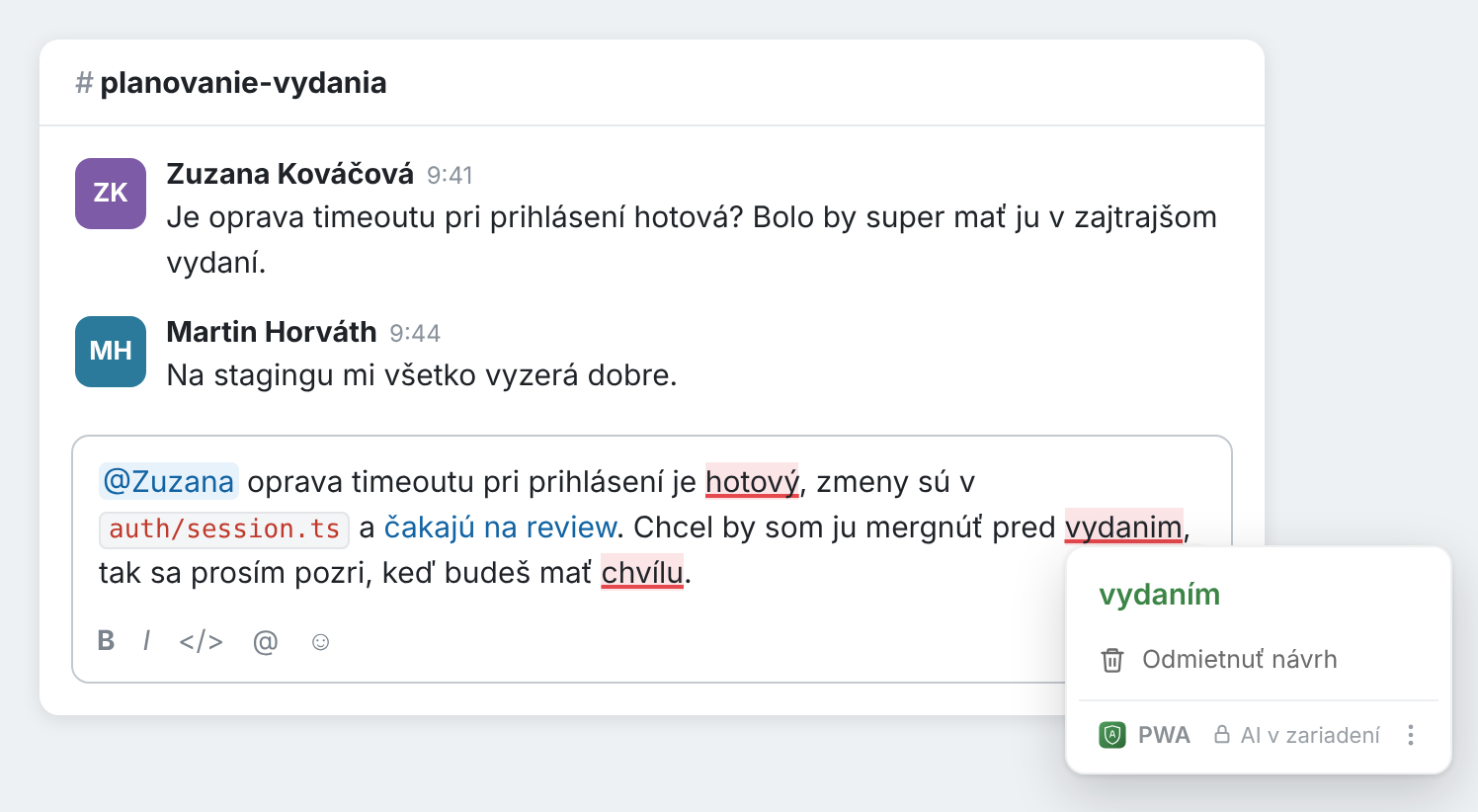
Malý odznak v rohu poľa ukazuje, koľko zostáva. Kliknite naň a uvidíte zoznam s tlačidlom Opraviť všetky pre prípad, že chcete opraviť všetko naraz. Opravené slová na chvíľu bliknú nazeleno, takže vidíte, čo sa zmenilo, skôr než stlačíte Enter. Jednoriadkové polia Slacku, napríklad vyhľadávanie a tému kanála, aplikácia nechá na pokoji.
Stvorené pre správy, v ktorých sa mieša text a kód
Správa vývojára je napoly veta, napoly syntax, a kontrola, ktorá „opraví“ názov funkcie, je horšia ako žiadna. Aplikácia vie, ktoré časti sú bežný text:
- Kód zostáva kódom. Nič vo vloženom kóde ani v bloku kódu sa nepodčiarkuje ani nemení, takže
getUserIdagit rebase -iprejdú presne tak, ako ste ich napísali. - Na zmienky, kanály a emoji sa nesiaha. @mená, #kanály, kódy :emoji: a príkazy s lomkou zostanú vždy bez zmeny, rovnako ako slovo, ktoré ešte píšete, kým má Slack otvorený výber návrhov.
- Gramatika stále vidí celú vetu. Zmienka sa nezmení, ale veta okolo nej sa kontroluje ďalej, takže z „@Anna sa na to pozrel“ sa stále môže stať „@Anna sa na to pozrela“.
- Odkazy zostávajú odkazmi. Opravte preklep v texte odkazu a odkaz zostane a povedie tam, kam viedol predtým.
- Zoznamy si držia tvar. Odrážky a čísla na začiatku riadka sa neberú ako slová.
Rýchle akcie na zvyšok pracovného dňa
Vyberte text v poli na správu a zobrazí sa panel Rýchle akcie, ten istý, ktorý zobrazuje rozšírenie v prehliadači. Keď sú vo výbere dve chyby alebo viac, jeho prvé tlačidlo opraví všetky. Zvyšok je v ponuke:
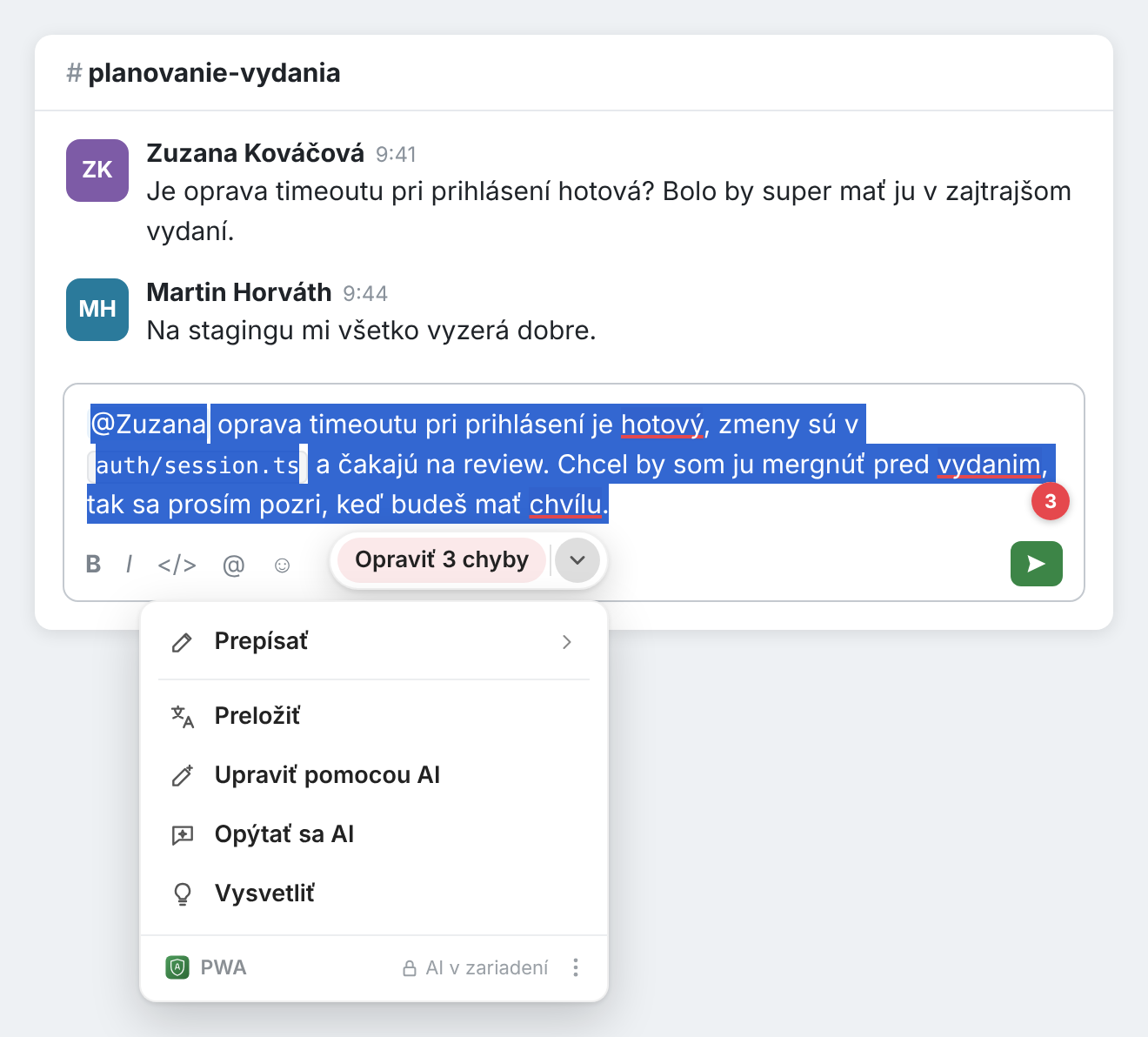
- Prepísať dlhú správu o stave, aby bola kratšia, jednoduchšia, priateľskejšia alebo profesionálnejšia, skôr než pôjde do rušného kanála.
- Preložiť odpoveď pre kolegu, ktorý pracuje v inom jazyku.
- Upraviť pomocou AI podľa vlastného pokynu, napríklad „nech to neznie tak naliehavo“ alebo „sprav z toho zoznam“.
- Opýtať sa AI a Vysvetliť k vybranému textu a Zhrnúť pri dlhom koncepte.
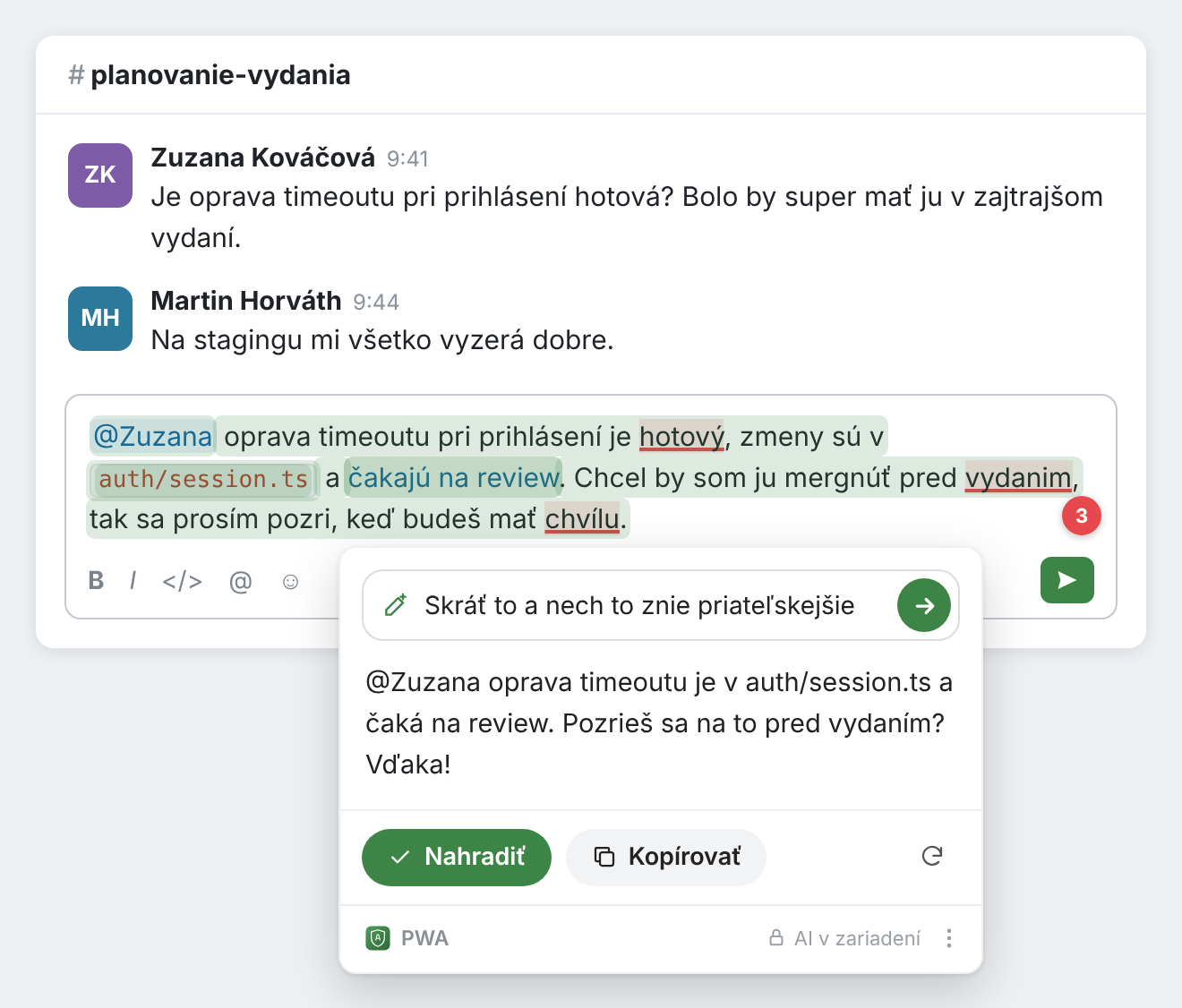
Kliknite do prázdneho poľa na správu a panel ponúkne Napísať podľa promptu: opíšte, akú správu potrebujete, a koncept sa vloží ako obyčajný text, pripravený na úpravy pred odoslaním.
Nastavenie v troch krokoch
- Stiahnite si bezplatnú aplikáciu Private Writing Assistant pre Mac a otvorte ju. Pri prvom spustení si stiahne svoj model AI.
- V ponuke aplikácie na lište ponúk skontrolujte, či je zapnutá možnosť Kontrolovať písanie vo všetkých aplikáciách, a keď sa macOS opýta, povoľte Prístupnosť. Vďaka tomu aplikácia číta a zapisuje text v poli na správu v Slacku.
- Otvorte Slack a začnite písať.
Aplikácia potrebuje macOS 11 alebo novší a beží na Macoch s Apple silicon aj s procesorom Intel; podrobnosti nájdete na stránke s požiadavkami. Rovnaká kontrola funguje v aplikáciách Mail, Notes, Pages a Word aj vo väčšine ďalších aplikácií na Macu. Máte radšej Slack v prehliadači? Tam ho kontroluje rozšírenie, pomocou Chrome Built-in AI alebo na Macu pomocou open-source modelu AI z našej bezplatnej aplikácie pre Mac.
Kontroluje sa vo vašom Macu, nám sa nikdy neposiela
Aplikácia číta pole na správu cez Prístupnosť v macOS, kontroluje ho open-source modelom AI, ktorý beží vo vašom Macu, a opravu zapíše späť. Vaše správy, úryvky kódu a koncepty sa nikdy neodosielajú nám ani žiadnej tretej strane a nemusíte si zakladať žiadny účet, takže nevieme, kto ste. Správu odošle Slack, keď stlačíte Enter, ako vždy; aplikácia pomáha len predtým. Zvyšok vysvetľuje článok Ako to funguje.
Keď budete nabudúce písať novinky do Slacku, nechajte ich bezplatnú aplikáciu pre Mac prečítať skôr než váš tím.
Pridať do prehliadača ChromePridať do prehliadača EdgePridať do prehliadača BravePridať do prehliadača OperaPridať do prehliadača VivaldiStiahnuť pre MacZískať v obchode Microsoft Store