Slack su Mac: messaggi più puliti, senza toccare codice, menzioni e link

Private Writing Assistant
Controlla la grammatica e riscrivi i testi con un'IA che funziona sul tuo dispositivo. Gratis.
 Aggiungi a Chrome
 Aggiungi a Edge
 Aggiungi a Brave
 Aggiungi a Opera
 Aggiungi a Vivaldi
 Scarica per Mac
 Scaricala dal Microsoft Store
L'aggiornamento sull'incidente è finalmente scritto, premi Invio ed eccolo davanti a quaranta persone: «rilasciato in produzone». Nessuno dice niente, ma tre persone aggiungono l'emoji degli occhi. In un canale affollato, un refuso smette di essere privato nel momento in cui lo invii.
In breve
L'app gratuita Private Writing Assistant per Mac ora funziona dentro l'app desktop di Slack. Sottolinea gli errori di ortografia e grammatica nella casella del messaggio mentre scrivi, li corregge uno alla volta o tutti insieme e offre azioni rapide come Riscrivi, Traduci e Modifica con l’IA sul testo che selezioni. Codice, @menzioni, #canali, emoji e comandi slash restano esattamente come li hai scritti, e i link restano link. Funziona con un modello di IA open source che gira sul tuo computer, quindi i tuoi messaggi non vengono mai inviati a noi.
Errori scovati prima che li veda il canale
Apri Slack, fai clic nella casella del messaggio e scrivi come sempre. Quando l'app trova un errore, sottolinea la parola. Passaci sopra con il mouse, o porta il cursore al suo interno, e una scheda mostra la correzione; fai clic sulla correzione e la parola viene sostituita lì, nella casella del messaggio.
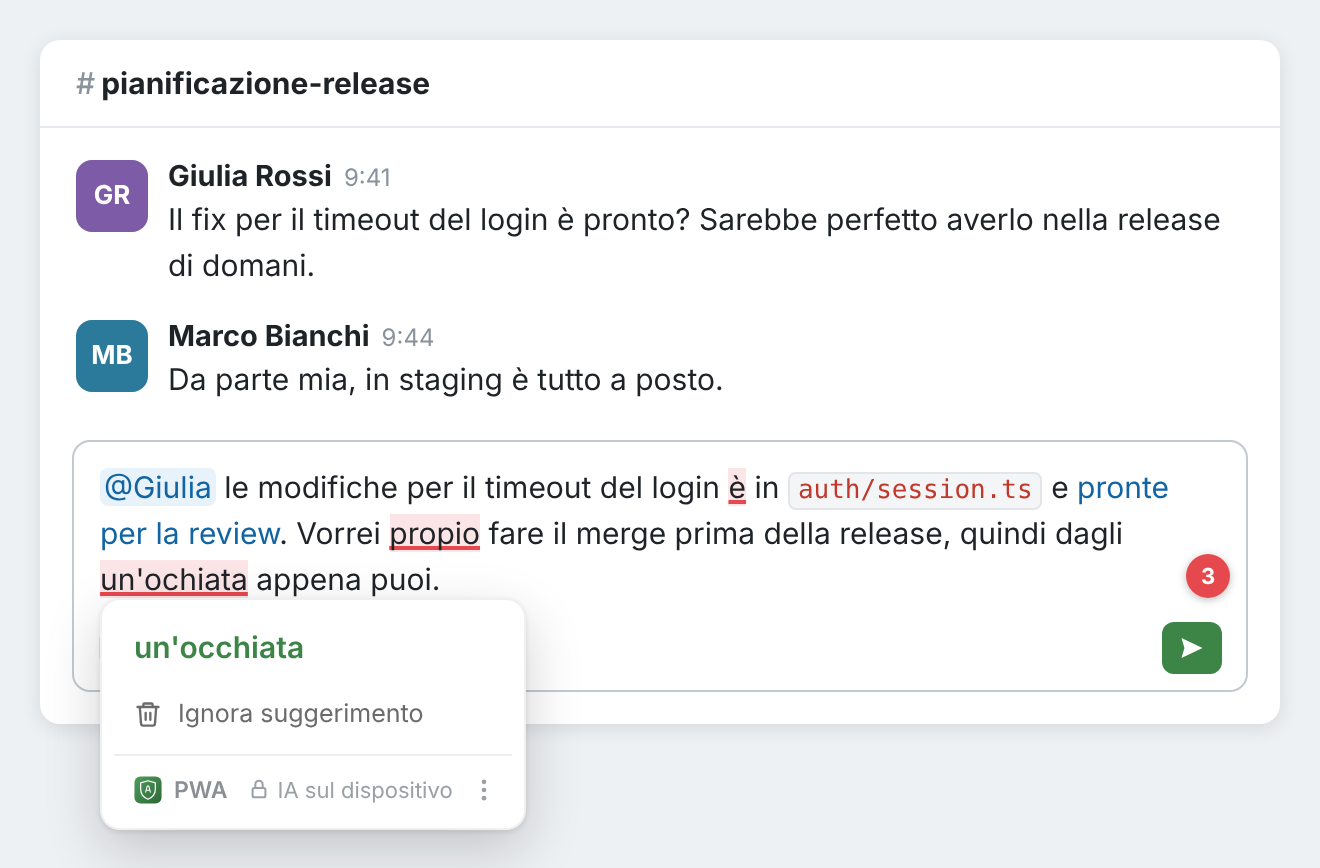
Un piccolo badge nell'angolo della casella conta quello che resta. Fai clic per vedere l'elenco, con Correggi tutto per quando preferisci sistemare tutto in una volta. Le parole corrette si illuminano di verde per un attimo, così vedi cosa è cambiato prima di premere Invio. I campi di una sola riga di Slack, come la ricerca e l'argomento del canale, vengono lasciati stare.
Fatta per messaggi che mescolano testo e codice
Il messaggio di uno sviluppatore è metà frase e metà sintassi, e un correttore che «corregge» il nome di una funzione è peggio di nessun correttore. L'app sa quali parti sono testo:
- Il codice resta codice. Niente di quello che sta in codice inline o in un blocco di codice viene sottolineato o modificato, quindi
getUserIdegit rebase -iarrivano esattamente come li hai scritti. - Menzioni, canali ed emoji non si toccano. @nomi, #canali, codici :emoji: e comandi slash non vengono mai modificati, e nemmeno la parola che stai ancora scrivendo mentre il selettore di Slack è aperto.
- La grammatica vede comunque tutta la frase. La menzione non viene modificata, ma la frase intorno viene controllata lo stesso, quindi «@Sara ci stanno lavorando» può comunque diventare «@Sara ci sta lavorando».
- I link restano link. Correggi un refuso nelle parole di un link e il link resta, e punta dove puntava prima.
- Gli elenchi mantengono la loro forma. Puntini e numeri a inizio riga non vengono trattati come parole.
Azioni rapide per il resto della giornata
Seleziona del testo nella casella del messaggio e compare la barra delle azioni rapide, la stessa dell'estensione per il browser. Se nella selezione ci sono due o più errori, il suo primo pulsante li corregge tutti. Il menu contiene il resto:
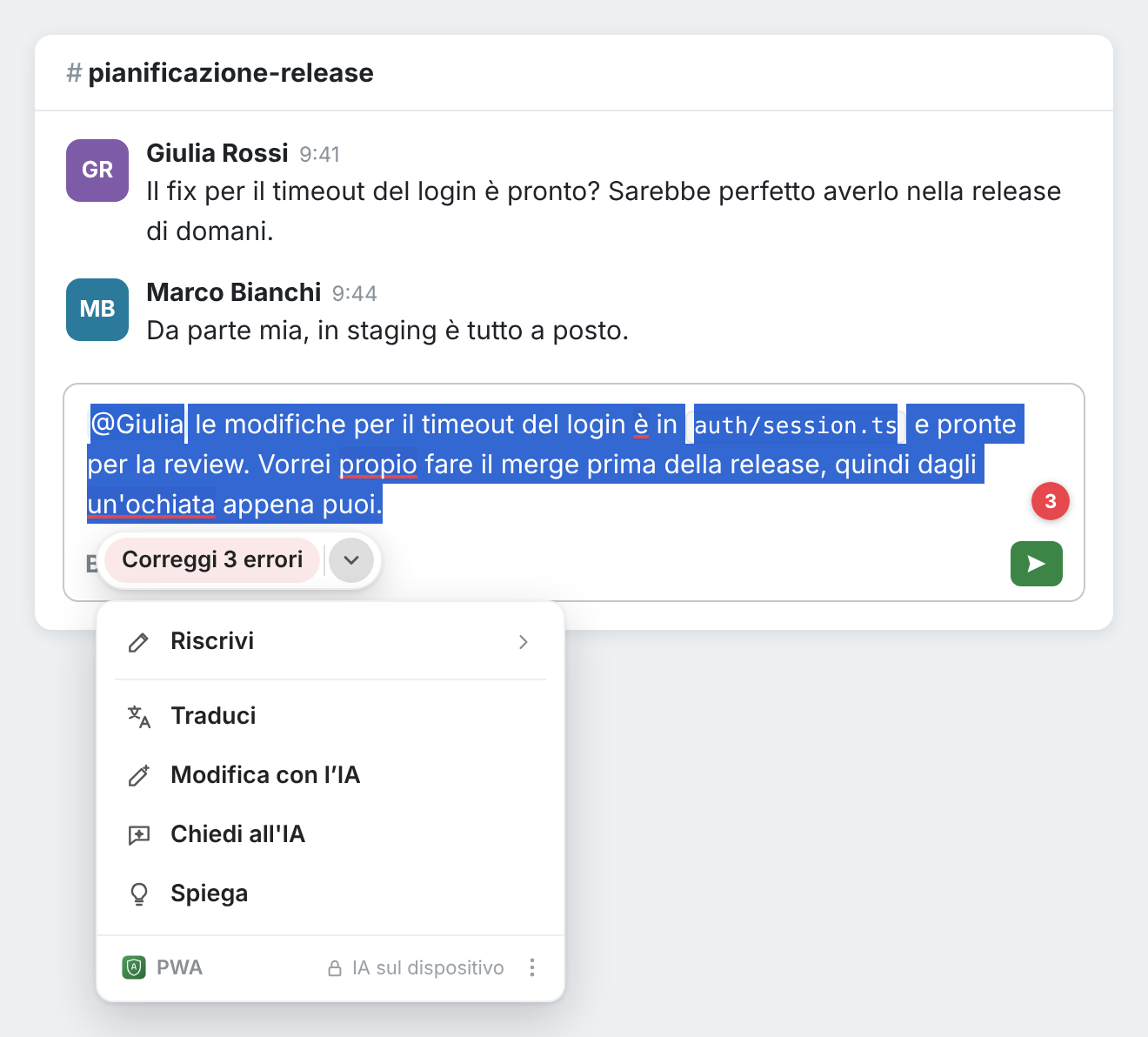
- Riscrivi un lungo aggiornamento di stato per renderlo più breve, più semplice, più amichevole o più professionale prima che finisca in un canale affollato.
- Traduci una risposta per un collega che lavora in un'altra lingua.
- Modifica con l’IA con una tua istruzione, come «fallo sembrare meno urgente» o «trasformalo in un elenco».
- Chiedi all'IA e Spiega sul testo selezionato, e Riassumi per una bozza lunga.
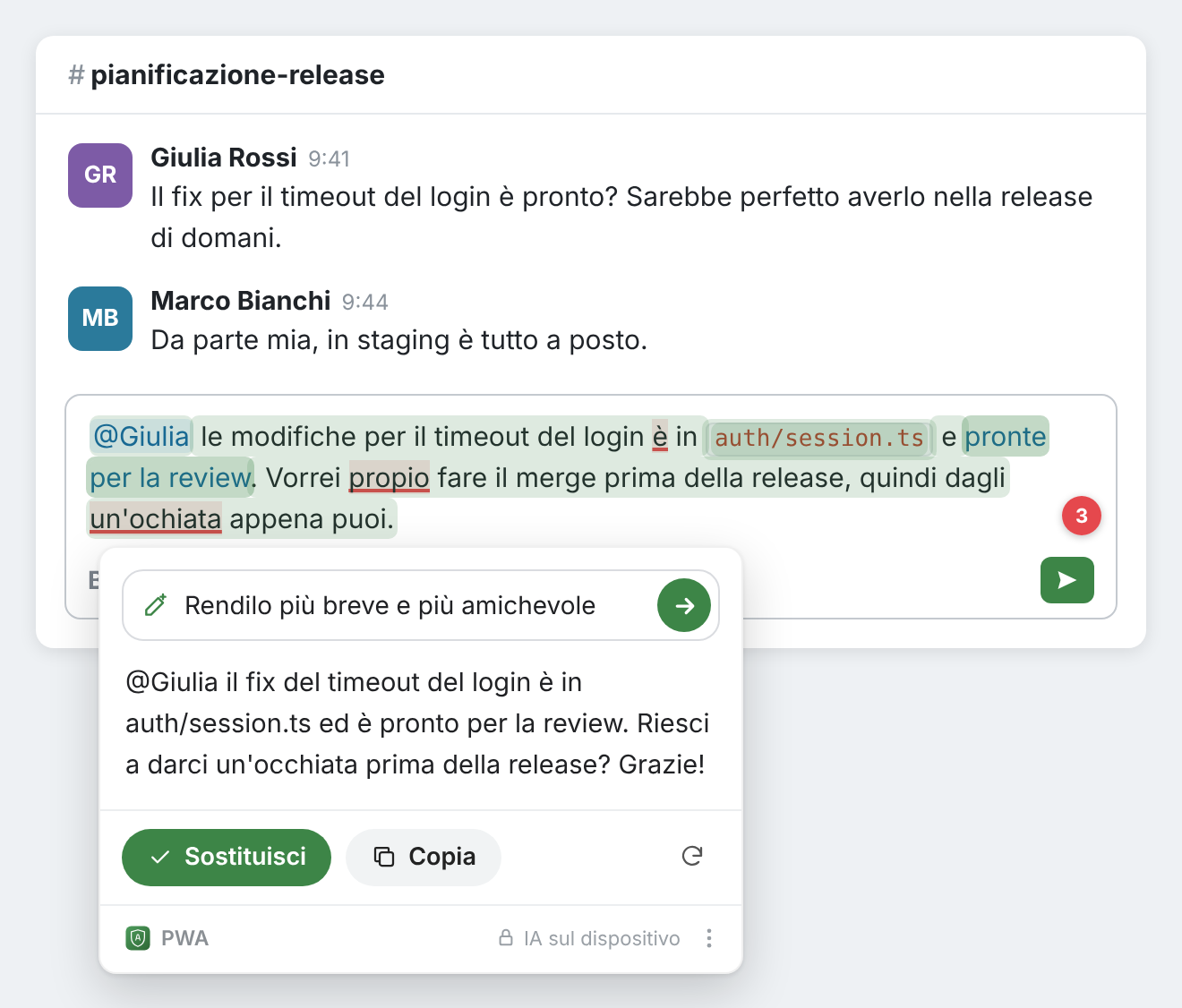
Fai clic in una casella di messaggio vuota e la barra propone Scrivi con un prompt: descrivi il messaggio che ti serve e la bozza viene inserita come testo semplice, pronta da ritoccare prima di inviarla.
Tre passaggi per configurarla
- Scarica l'app gratuita Private Writing Assistant per Mac e aprila. La prima volta scarica il suo modello di IA.
- Nel menu dell'app, nella barra dei menu, controlla che Controlla la scrittura in tutte le app sia attivo e consenti l'accesso in Accessibilità quando macOS lo chiede. È così che l'app legge e scrive il testo nella casella del messaggio di Slack.
- Apri Slack e inizia a scrivere.
L'app richiede macOS 11 o successivo e funziona sui Mac con Apple silicon e con processore Intel; la pagina dei requisiti ha tutti i dettagli. Lo stesso controllo funziona in Mail, Notes, Pages, Word e nella maggior parte delle altre app per Mac. Preferisci Slack nel browser? Anche lì lo controlla l'estensione, con Chrome Built-in AI o, su Mac, con il modello di IA open source della nostra app gratuita per Mac.
Controllati sul tuo Mac, mai inviati a noi
L'app legge la casella del messaggio tramite l'Accessibilità di macOS, la controlla con il modello di IA open source che gira sul tuo Mac e ci riscrive la correzione. I tuoi messaggi, frammenti di codice e bozze non vengono mai inviati né a noi né a terzi, e non c'è nessun account da creare, quindi non sappiamo chi sei. Slack invia il messaggio quando premi Invio, come sempre; l'app aiuta solo prima. Come funziona spiega il resto.
La prossima volta che scrivi un aggiornamento in Slack, lascia che l'app gratuita per Mac lo legga prima del tuo team.
Aggiungi a ChromeAggiungi a EdgeAggiungi a BraveAggiungi a OperaAggiungi a VivaldiScarica per MacScaricala dal Microsoft Store