Slack Macen: tisztább üzenetek, a kód, az említések és a linkek pedig érintetlenek maradnak

Private Writing Assistant
Nyelvtan-ellenőrzés és szövegátírás a saját eszközén futó MI-vel. Ingyenes.
 Hozzáadás a Chrome-hoz
 Hozzáadás: Edge
 Hozzáadás: Brave
 Hozzáadás: Opera
 Hozzáadás: Vivaldi
 Letöltés Macre
 Letöltés a Microsoft Store-ból
Végre megírta az incidensről szóló frissítést, megnyomja az Entert, és ott áll negyven ember előtt: „kiment élsebe”. Senki nem szól semmit, de hárman reagálnak egy szemes emojival. Egy forgalmas csatornán az elírás abban a pillanatban megszűnik magánügy lenni, amint elküldte.
Röviden
Az ingyenes Private Writing Assistant Mac-alkalmazás mostantól a Slack asztali alkalmazásában is működik. Gépelés közben aláhúzza a helyesírási és nyelvtani hibákat az üzenetmezőben, egyenként vagy egyszerre kijavítja őket, a kijelölt szövegre pedig olyan gyorsműveleteket kínál, mint az Átírás, a Fordítás és a Szerkesztés AI-jal. A kód, a @említések, a #csatornák, az emojik és a perjeles parancsok pontosan úgy maradnak, ahogy beírta őket, a linkek pedig linkek maradnak. Egy nyílt forráskódú AI-modellel fut az Ön számítógépén, így az üzeneteit soha nem küldi el nekünk.
A hibák lebuknak, mielőtt a csatorna meglátná őket
Nyissa meg a Slacket, kattintson az üzenetmezőbe, és gépeljen úgy, ahogy szokott. Ha az alkalmazás hibát talál, aláhúzza a szót. Vigye fölé az egeret, vagy vigye bele a kurzort, és egy kártya megmutatja a javítást; kattintson rá, és a szó ott helyben kicserélődik az üzenetmezőben.
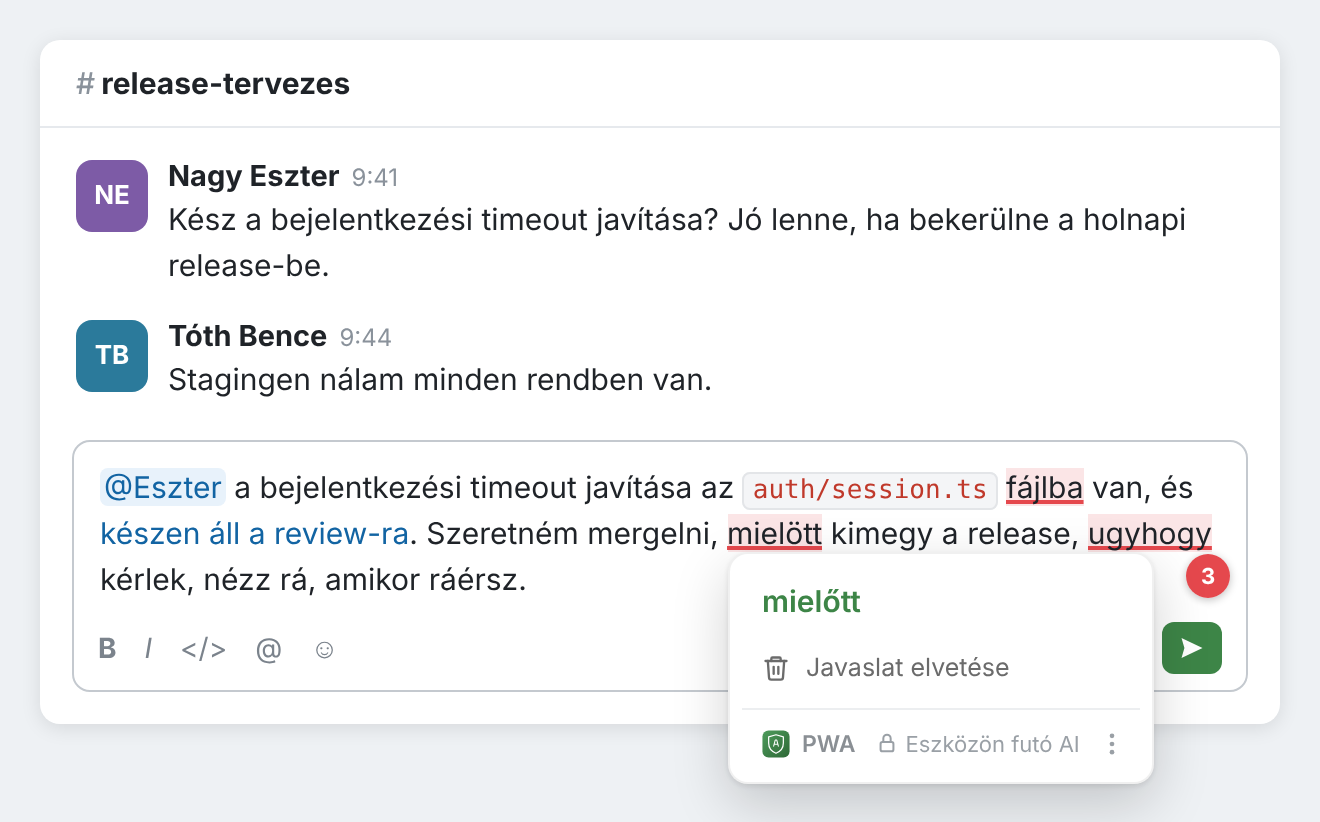
A mező sarkában egy kis jelvény számolja, mennyi van még hátra. Kattintson rá a listáért, benne az Összes hiba javítása gombbal arra az esetre, ha inkább mindent egyszerre javítana. A kijavított szavak egy pillanatra zölden felvillannak, így látja, mi változott, mielőtt megnyomja az Entert. A Slack egysoros mezőihez, például a kereséshez és a csatorna témájához, az alkalmazás nem nyúl.
Olyan üzenetekhez, amelyekben szöveg és kód keveredik
Egy fejlesztő üzenete félig mondat, félig szintaxis, és az az ellenőrző, amely „kijavít” egy függvénynevet, rosszabb, mint ha nem is lenne. Az alkalmazás tudja, melyik rész a szöveg:
- A kód kód marad. A soron belüli kódban és a kódblokkokban semmit nem húz alá és nem módosít, így a
getUserIdés agit rebase -ipontosan úgy megy át, ahogy beírta. - Az említések, a csatornák és az emojik érinthetetlenek. A @nevekhez, a #csatornákhoz, a :emoji: kódokhoz és a perjeles parancsokhoz soha nem nyúl, ahogy ahhoz a szóhoz sem, amelyet még gépel, amíg a Slack választója nyitva van.
- A nyelvtan továbbra is az egész mondatot látja. Az említés nem változik, de a körülötte lévő mondatot továbbra is ellenőrzi, így a „@Anna már dolgoznak rajta” mondatból még mindig lehet „@Anna már dolgozik rajta”.
- A linkek linkek maradnak. Javítson ki egy elírást a linkelt szavakban, és a link megmarad, ugyanoda mutat, ahová korábban.
- A listák megtartják a formájukat. A sor eleji felsorolásjeleket és számokat nem kezeli szavakként.
Gyorsműveletek a munkanap többi részére
Jelöljön ki szöveget az üzenetmezőben, és megjelenik a Gyorsműveletek sáv, ugyanaz, amelyet a böngészőbővítmény is mutat. Ha a kijelölésben két vagy több hiba van, az első gombja mindet kijavítja. A menüben van a többi:
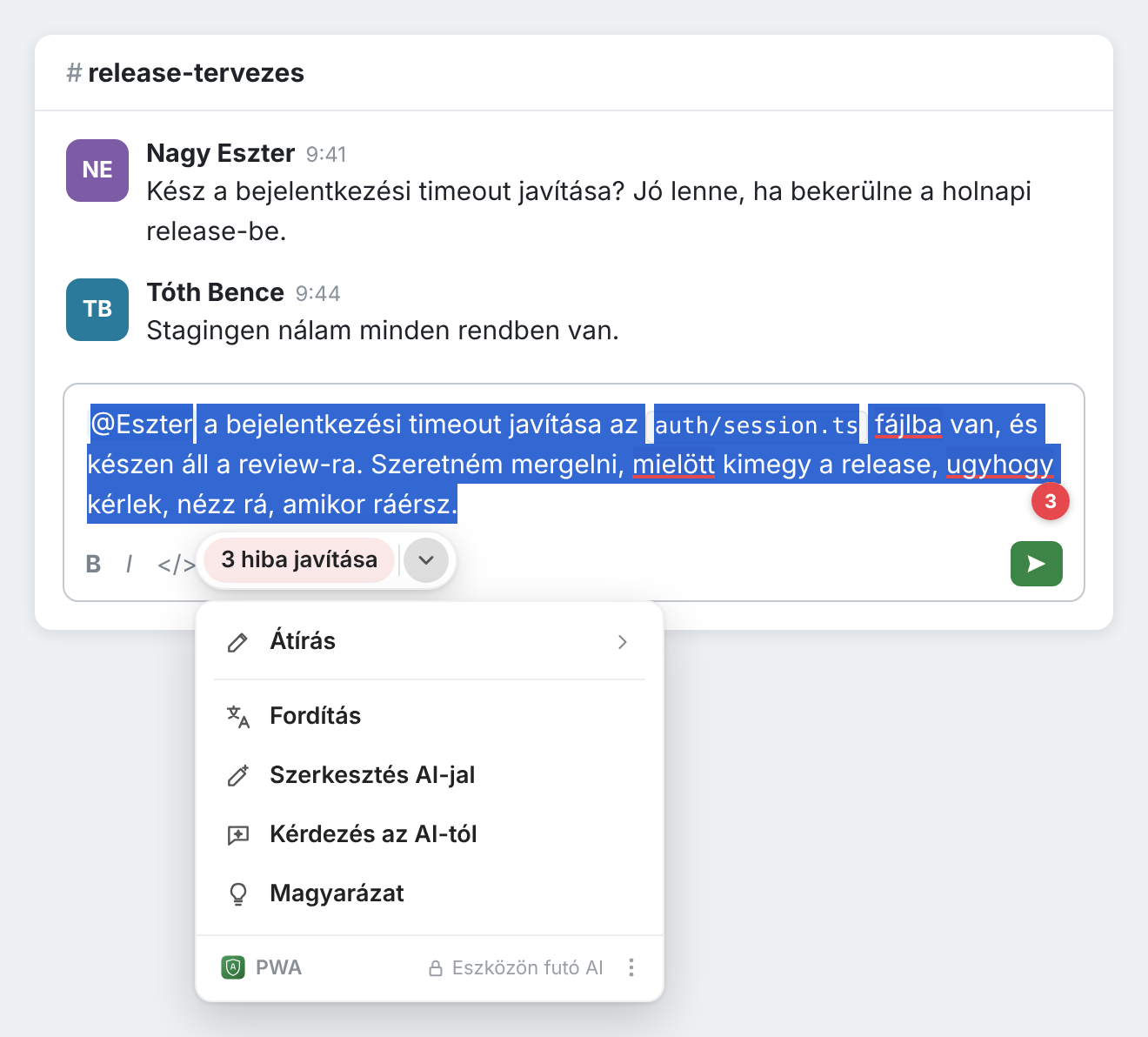
- Átírás: egy hosszú állapotjelentés legyen rövidebb, egyszerűbb, barátságosabb vagy professzionálisabb, mielőtt egy forgalmas csatornába kerül.
- Fordítás: válasz egy kollégának, aki más nyelven dolgozik.
- Szerkesztés AI-jal a saját utasítása szerint, például „hangozzon kevésbé sürgetően” vagy „csinálj ebből listát”.
- Kérdezés az AI-tól és Magyarázat a kijelölt szövegről, valamint Összegzés egy hosszú piszkozathoz.
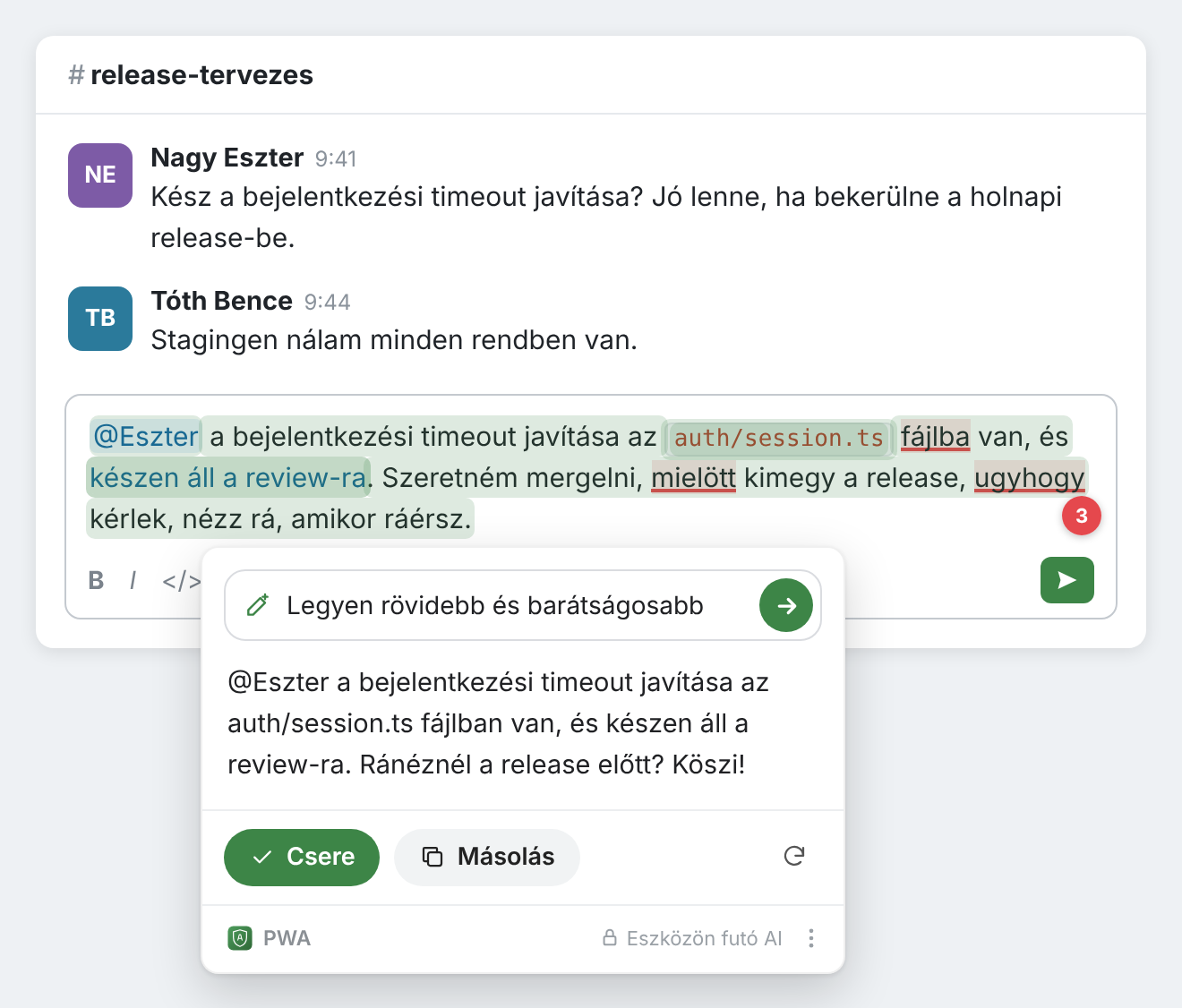
Kattintson egy üres üzenetmezőbe, és a sáv az Írás prompt alapján műveletet kínálja: írja le, milyen üzenetre van szüksége, és a piszkozat sima szövegként kerül be, küldés előtt szabadon szerkeszthetően.
Beállítás három lépésben
- Töltse le az ingyenes Private Writing Assistant Mac-alkalmazást, és nyissa meg. Az első alkalommal letölti az AI-modelljét.
- Az alkalmazás menüjében a menüsoron ellenőrizze, hogy az Írás ellenőrzése minden appban be van-e kapcsolva, és amikor a macOS kéri, engedélyezze a hozzáférést a Kisegítő lehetőségeknél. Így olvassa és írja az alkalmazás a szöveget a Slack üzenetmezőjében.
- Nyissa meg a Slacket, és kezdjen gépelni.
Az alkalmazáshoz macOS 11 vagy újabb kell, és Apple siliconos és Intel-alapú Maceken is fut; a részleteket a rendszerkövetelmények oldala tartalmazza. Ugyanez az ellenőrzés működik a Mailben, a Notesban, a Pagesben, a Wordben és a legtöbb más Mac-alkalmazásban is. Böngészőben használja a Slacket? Ott a bővítmény ellenőrzi, a Chrome Built-in AI vagy Macen az ingyenes Mac-alkalmazásunk nyílt forráskódú AI-modellje segítségével.
A Macen ellenőrzi, nekünk soha nem küldi el
Az alkalmazás a macOS kisegítő lehetőségein keresztül olvassa az üzenetmezőt, a Macen futó nyílt forráskódú AI-modellel ellenőrzi, és visszaírja a javítást. Az üzeneteit, kódrészleteit és piszkozatait soha nem küldi el sem nekünk, sem harmadik félnek, és fiókot sem kell létrehoznia, így nem tudjuk, ki Ön. Az üzenetet a Slack küldi el, amikor megnyomja az Entert, ahogy mindig; az alkalmazás csak előtte segít. A többit a Hogyan működik? oldal magyarázza el.
Amikor legközelebb frissítést ír a Slackben, hagyja, hogy az ingyenes Mac-alkalmazás még a csapata előtt elolvassa.
Hozzáadás a Chrome-hozHozzáadás: EdgeHozzáadás: BraveHozzáadás: OperaHozzáadás: VivaldiLetöltés MacreLetöltés a Microsoft Store-ból