Private Writing Assistant מגיע ל-Safari ב-Mac

Private Writing Assistant
בדיקת דקדוק ושכתוב טקסט עם בינה מלאכותית שפועלת במכשיר שלך. בחינם.
 הוספה ל-Chrome
 הוספה ל-Safari
עד היום, מי שרצה להשתמש ב-Private Writing Assistant היה צריך לפתוח את Chrome. הרבה משתמשי Mac אף פעם לא פותחים אותו: Safari כבר נמצא ב-Dock, כבר שומר את הסיסמאות שלהם, והוא כבר המקום שבו הם כותבים את המיילים. עם גרסה 1.4.4, התוסף מגיע אליהם.
בקצרה
Private Writing Assistant עובד עכשיו ב-Safari במחשבי Mac עם Apple silicon. עם התוסף מגיעה אפליקציית Mac חינמית שמריצה מודל AI בקוד פתוח במחשב שלך, כך שהטקסט נבדק ומשוכתב בלי להישלח אלינו או לאף אחד אחר. מורידים אותו מ-privatetext.ai, פותחים את האפליקציה פעם אחת ומפעילים את התוסף בהגדרות של Safari.
כל מה שמכירים מ-Chrome, עכשיו ב-Safari
הגרסה ל-Safari היא אותו תוסף, לא גרסה מקוצצת. שגיאות כתיב ודקדוק מסומנות בקו תוך כדי הקלדה, ב-101 שפות. מסמנים משפט, והלחצן שלידו מציע "שכתוב" בתשעה סגנונות, "תרגום", "שאלה ל-AI", "הסבר" ו"סיכום". לוחצים בתיבת טקסט ריקה, ואפשר לכתוב טיוטה ראשונה מבקשה קצרה.
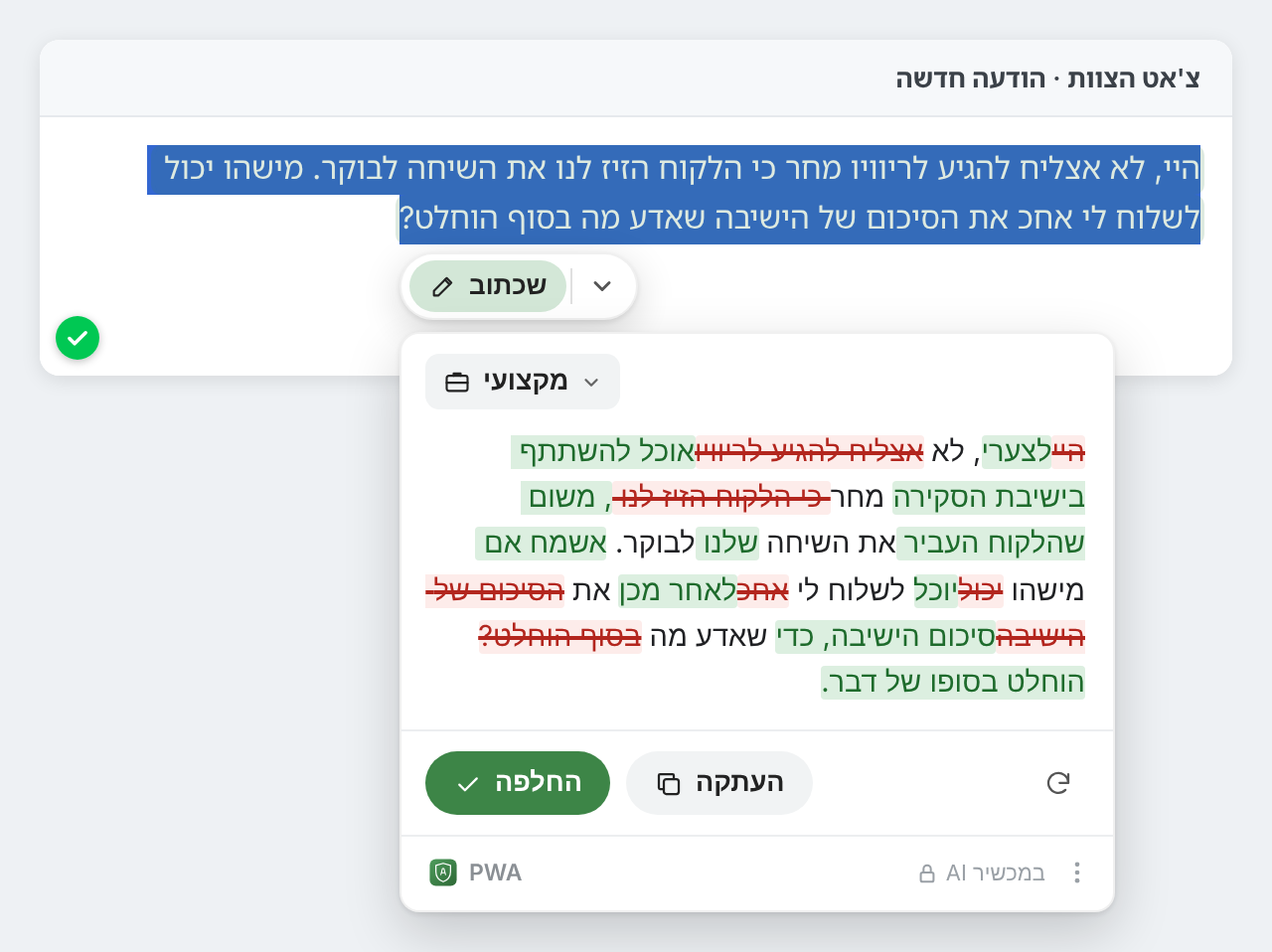
אפליקציית Mac קטנה עושה את החשיבה
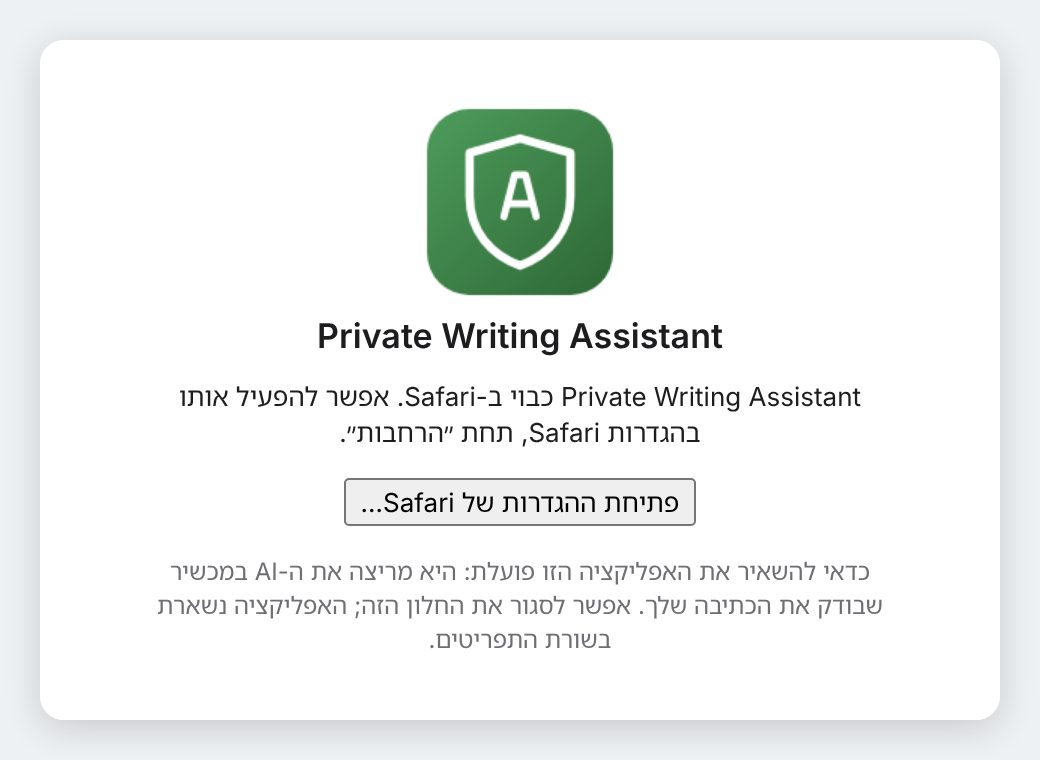
Chrome מגיע עם מודל AI משלו. ל-Safari אין כזה, ולכן התוסף מביא אחד: אפליקציית Mac חינמית שמורידה מודל AI בקוד פתוח פעם אחת ומריצה אותו ב-Mac. האפליקציה יושבת בשורת התפריטים כמגן קטן, נפתחת עם הפעלת ה-Mac ולא דורשת שום תשומת לב. בזמן שהמודל נטען, המגן מעומעם.
בתפריט שלה אפשר לבחור בין מודל מהיר יותר, הורדה של כ-1.3 GB, למודל קפדני יותר של כ-3 GB. אחרי ההורדה, שניהם עובדים גם בלי חיבור לאינטרנט.
מתקינים ומפעילים בחמישה צעדים
- ב-Safari, פותחים את privatetext.ai ולוחצים על הוספה ל-Safari. האפליקציה החינמית יורדת כתמונת דיסק, Private-Writing-Assistant.dmg.
- פותחים את תמונת הדיסק וגוררים את Private Writing Assistant אל "יישומים". אם פותחים את האפליקציה ישר מתמונת הדיסק, היא מציעה להעביר את עצמה לשם.
- פותחים את האפליקציה מ"יישומים". המגן מופיע בשורת התפריטים, והורדת מודל ה-AI מתחילה.
- מפעילים את התוסף: ב-Safari, בוחרים Safari › הגדרות › הרחבות ומסמנים את Private Writing Assistant. הלחצן פתיחת ההגדרות של Safari… באפליקציה מוביל ישר לשם.
- נותנים לו לעבוד בדפי אינטרנט: לוחצים על הסמל שלו בסרגל הכלים של Safari ומאפשרים לו לפעול בכל האתרים. Safari מבקש את זה מכל תוסף שקורא את מה שמקלידים בדף.
זהו. כשהמגן בשורת התפריטים כבר לא מעומעם, לוחצים בתיבת טקסט כלשהי בדף אינטרנט ומתחילים לכתוב.
מה ה-Mac צריך
- Mac עם Apple silicon, מ-M1 ומעלה
- macOS 13 ומעלה ו-Safari 18.4 ומעלה
- כ-2 GB פנויים בדיסק, או 4 GB למודל הקפדני יותר
- חיבור לאינטרנט רק להורדה החד-פעמית של המודל
מחשבי Mac עם מעבד Intel, iPhone ו-iPad עדיין לא יכולים להריץ אותו. בדף דרישות המערכת מוסבר איך בודקים את ה-Mac.
הכתיבה שלך נשארת ב-Mac
ב-Chrome, Private Writing Assistant משתמש ב-Chrome Built-in AI. ב-Safari, המודל בקוד פתוח של האפליקציה עושה את אותה עבודה, וגם הוא רץ במחשב שלך: התוסף מעביר את הטקסט לאפליקציה ב-Mac ומקבל ממנה את התשובה. הטקסט שלך אף פעם לא נשלח אלינו או לצד שלישי כלשהו, כמו שירות AI. אין חשבון להירשם אליו, כך שאנחנו לא יודעים מי את או אתה. נתוני השימוש, שאפשר לכבות בהגדרות, סופרים דברים כמו באילו תכונות משתמשים ובאיזה דפדפן, אף פעם לא את מה שכותבים. בעמוד איך זה עובד יש הסבר מלא.
כותבים ב-Safari ב-Mac? מורידים את האפליקציה החינמית מ-privatetext.ai, פותחים אותה פעם אחת ומפעילים את התוסף.