 Private Writing Assistant
, 이제 Mac의 Safari에서도 쓸 수 있습니다


오늘까지 Private Writing Assistant를 쓰려면 Chrome을 열어야 했습니다. 그런데 Chrome을 아예 열지 않는 Mac 사용자도 많습니다. Safari는 이미 Dock에 있고, 비밀번호도 Safari에 저장되어 있고, 메일도 늘 Safari에서 쓰니까요. 버전 1.4.4부터는 확장 프로그램이 직접 Safari로 찾아갑니다.
핵심 요약
Private Writing Assistant가 이제 Apple 실리콘이 탑재된 Mac의 Safari에서 작동합니다. 확장 프로그램과 함께 제공되는 무료 Mac 앱이 내 컴퓨터에서 오픈 소스 AI 모델을 실행하므로, 내 글은 저희에게도 다른 누구에게도 전송되지 않은 채 검사되고 다시 쓰입니다. privatetext.ai에서 다운로드하고, 앱을 한 번 연 다음, Safari 설정에서 확장 프로그램을 켜세요.
Chrome에서 쓰던 기능 그대로, 이제 Safari에서
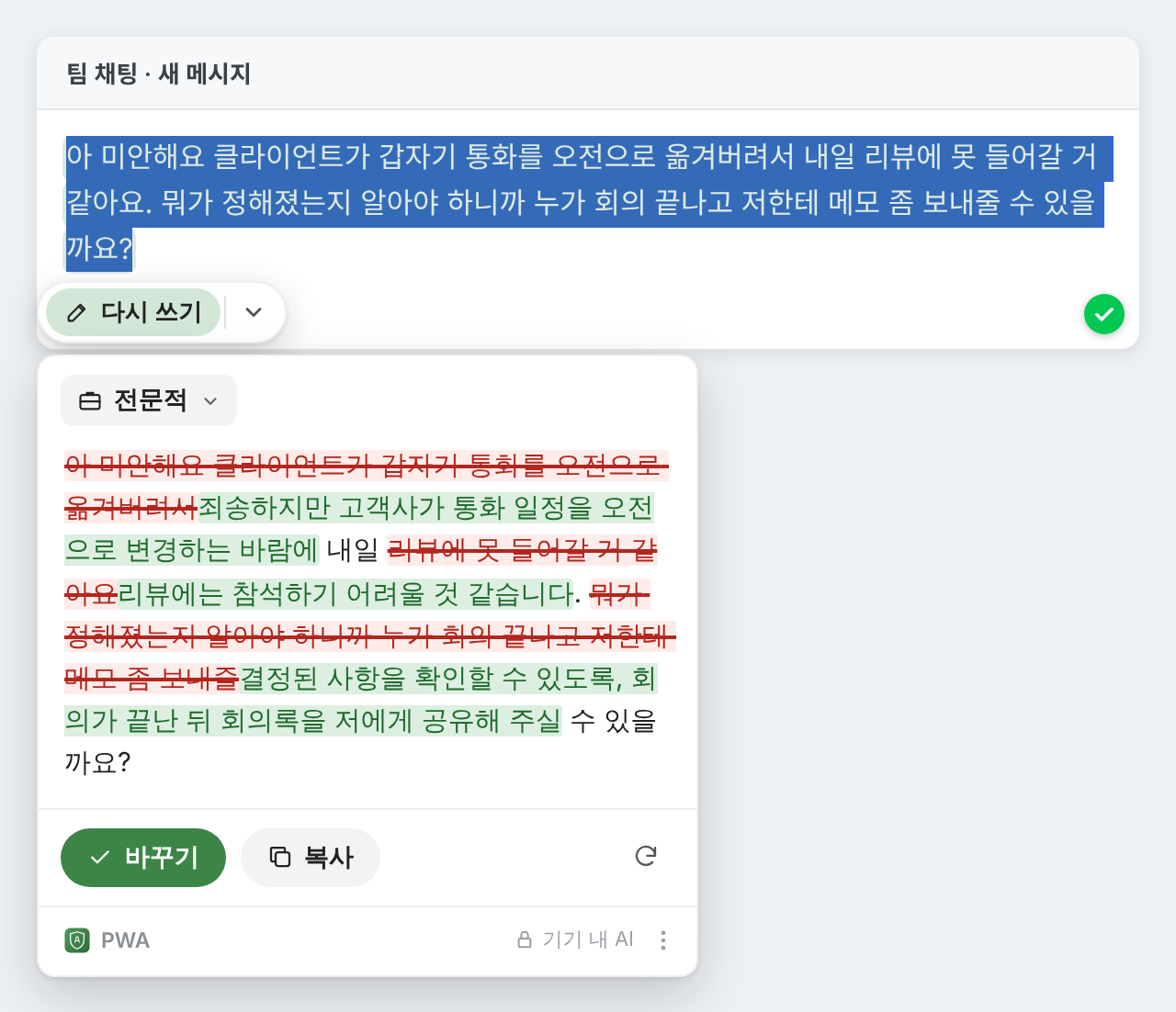
Safari 버전은 기능을 줄인 축소판이 아니라 똑같은 확장 프로그램입니다. 맞춤법과 문법 오류는 입력하는 동안 바로 밑줄로 표시되며, 101개 언어를 지원합니다. 문장을 선택하면 옆에 나타나는 버튼에서 아홉 가지 스타일의 '다시 쓰기'와 '번역', 'AI에게 질문', '설명', '요약'을 쓸 수 있습니다. 빈 입력란을 클릭하면 짧은 요청만으로 첫 초안을 쓸 수도 있습니다.
생각하는 일은 작은 Mac 앱이 맡습니다
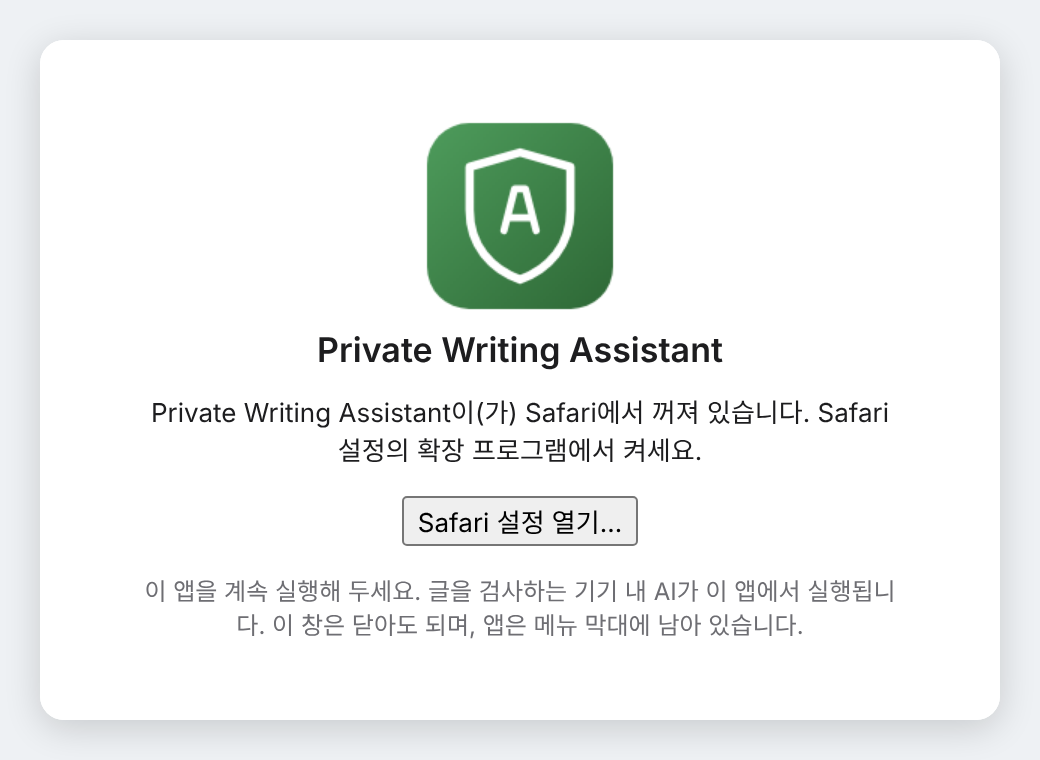
Chrome에는 자체 AI 모델이 들어 있지만 Safari에는 없습니다. 그래서 확장 프로그램이 모델을 직접 가져옵니다. 무료 Mac 앱이 오픈 소스 AI 모델을 한 번 다운로드해 내 Mac에서 실행하는 방식입니다. 앱은 메뉴 막대에 작은 방패 모양으로 자리 잡고, Mac을 시작할 때 함께 열리며, 따로 신경 쓸 필요가 없습니다. 모델을 불러오는 동안에는 방패가 흐리게 표시됩니다.
앱 메뉴에서는 다운로드 크기가 약 1.3GB인 더 빠른 모델과 약 3GB인 더 꼼꼼한 모델 중에서 고를 수 있습니다. 두 모델 모두 한 번 다운로드하면 오프라인에서도 작동합니다.
다섯 단계로 설치하고 켜기
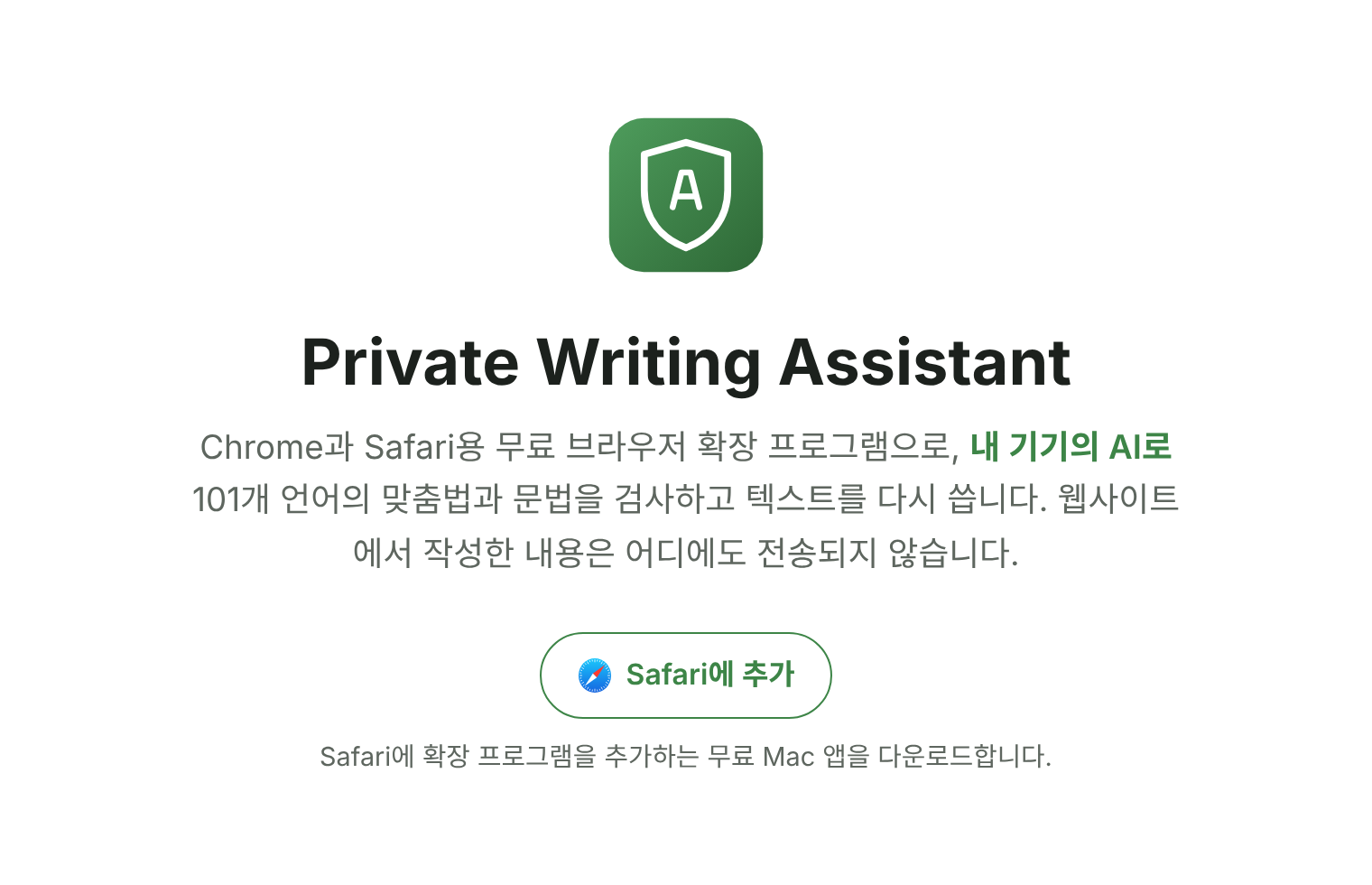
- Safari에서 privatetext.ai를 열고 Safari에 추가를 클릭하세요. 무료 앱이 디스크 이미지 Private-Writing-Assistant.dmg로 다운로드됩니다.
- 디스크 이미지를 열고 Private Writing Assistant를 응용 프로그램 폴더로 드래그하세요. 디스크 이미지에서 바로 앱을 열면, 앱이 스스로 그곳으로 옮기겠다고 제안합니다.
- 응용 프로그램 폴더에서 앱을 여세요. 메뉴 막대에 방패가 나타나고 AI 모델 다운로드가 시작됩니다.
- 확장 프로그램을 켜세요. Safari에서 Safari › 설정 › 확장 프로그램을 선택하고 Private Writing Assistant를 체크합니다. 앱의 Safari 설정 열기… 버튼을 누르면 바로 그 화면으로 갑니다.
- 웹 페이지에서 작동하도록 허용하세요. Safari 도구 막대에서 확장 프로그램 아이콘을 클릭하고 모든 웹 사이트에서 허용합니다. 페이지에 입력하는 내용을 읽는 확장 프로그램이라면 Safari는 어느 것에나 이렇게 묻습니다.
이걸로 끝입니다. 메뉴 막대의 방패가 더 이상 흐리지 않으면, 웹 페이지의 아무 입력란이나 클릭해 글을 쓰기 시작하세요.
내 Mac에 필요한 것
- Apple 실리콘(M1 이상)이 탑재된 Mac
- macOS 13 이상, Safari 18.4 이상
- 디스크 여유 공간 약 2GB, 더 꼼꼼한 모델은 4GB
- 인터넷 연결은 모델을 한 번 다운로드할 때만
Intel 프로세서가 탑재된 Mac, iPhone, iPad에서는 아직 실행할 수 없습니다. 내 Mac을 확인하는 방법은 내 컴퓨터에서 실행될까요?에서 설명합니다.
내 글은 내 Mac에 머뭅니다
Chrome에서 Private Writing Assistant는 Chrome Built-in AI를 사용합니다. Safari에서는 앱의 오픈 소스 모델이 같은 일을 하며, 이 모델도 내 컴퓨터에서 실행됩니다. 확장 프로그램은 내 텍스트를 Mac의 앱에 넘기고, 앱에서 답을 돌려받습니다. 내 텍스트는 저희에게도, AI 서비스 같은 어떤 제3자에게도 절대 전송되지 않습니다. 가입할 계정도 없으므로 저희는 사용자가 누구인지 알지 못합니다. 사용 통계는 설정에서 끌 수 있으며, 어떤 기능을 어느 브라우저에서 쓰는지 같은 것을 셀 뿐, 내가 쓴 내용은 절대 담지 않습니다. 자세한 내용은 작동 방식에서 설명합니다.
Mac의 Safari에서 글을 쓰시나요? privatetext.ai에서 무료 앱을 받아 한 번 열고 확장 프로그램을 켜세요.