Environ deux fois plus rapide dans Chrome sur Mac, et désormais dans Edge, Brave, Opera et Vivaldi

Private Writing Assistant
Vérifiez la grammaire et reformulez vos textes avec une IA qui fonctionne sur votre appareil. Gratuit.
 Ajouter à Chrome
 Ajouter à Edge
 Ajouter à Brave
 Ajouter à Opera
 Ajouter à Vivaldi
 Télécharger pour Mac
 Obtenir sur le Microsoft Store
Vous cliquez sur « Reformuler », et l'attente avant que la nouvelle version s'affiche est le moment que l'on remarque le plus. Sur Mac, la version 1.6.0 de Private Writing Assistant réduit cette attente de moitié environ. Elle ouvre aussi l'extension aux utilisateurs de Mac qui naviguent avec Edge, Brave, Opera ou Vivaldi, et qui jusqu'ici ne voyaient qu'un message poli leur indiquant que leur navigateur n'avait aucun modèle d'IA à faire tourner.
En bref
Sur Mac, l'extension Private Writing Assistant dans Chrome peut désormais utiliser le modèle d'IA de notre app Mac gratuite au lieu de celui de Chrome. Dans nos tests, elle a reformulé le texte environ deux fois plus vite. Les navigateurs sans l'IA intégrée de Chrome, comme Edge, Brave, Opera et Vivaldi, peuvent maintenant l'utiliser eux aussi. Dans tous les cas, l'IA tourne sur votre ordinateur, et vous pouvez passer d'un modèle à l'autre dans les paramètres.
Deux moteurs, et l'extension choisit le plus rapide
Jusqu'ici, l'extension n'avait qu'un moteur dans Chrome : Chrome Built-in AI, le modèle que Chrome télécharge et fait tourner sur votre ordinateur. Il fonctionne bien et ne demande rien de plus. Sur Mac, il existe désormais un second choix : l'app gratuite Private Writing Assistant, celle-là même qui apporte l'extension dans Safari. Elle fait tourner un modèle d'IA open source directement sur votre Mac, en dehors du navigateur.
Dès que l'app est ouverte et que son modèle est chargé, l'extension bascule dessus toute seule. Pas de redémarrage, pas de réglage à chercher. La page des paramètres affiche les deux modèles sous Modèle d'IA, et celui qui est utilisé est coché.
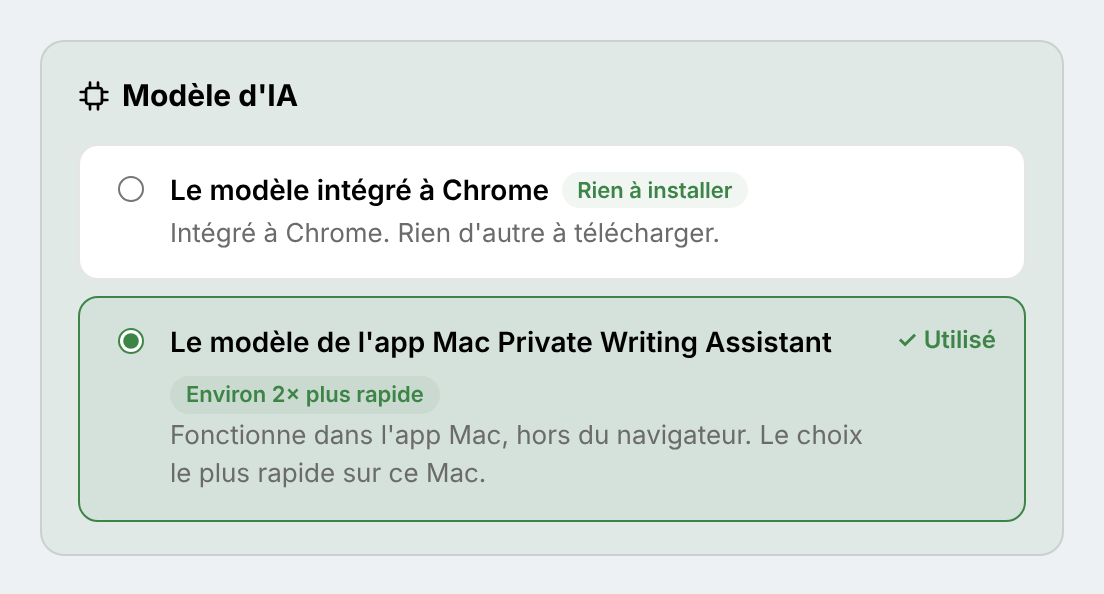
Plus rapide de combien ?
Nous avons chronométré la même reformulation d'un passage de quatre phrases, quatre fois avec chaque modèle, sur un MacBook équipé d'une puce M3. Un essai typique a pris 4,65 secondes avec le modèle intégré à Chrome et 2,3 secondes avec celui de l'app Mac. La toute première requête au modèle de Chrome, pendant qu'il chauffait encore, a pris près de 14 secondes ; pour être équitables, nous l'avons écartée.
Il s'agit d'un seul Mac : prenez « environ deux fois plus rapide » comme un ordre de grandeur, pas comme une promesse. L'écart dépend de la puce et de la mémoire de votre Mac. À sa première ouverture, l'app choisit un modèle adapté à la mémoire de votre Mac : les Mac plus modestes reçoivent un modèle plus léger plutôt qu'un modèle lent.
Voir et changer le modèle depuis la fenêtre de l'extension
Cliquez sur l'icône de Private Writing Assistant dans la barre d'outils. Sous le message indiquant que tout est prêt, une petite étiquette nomme le modèle qui fait le travail. Si c'est celui de Chrome et que l'app n'est pas installée, une ligne vous la suggère, avec un lien Télécharger pour Mac.
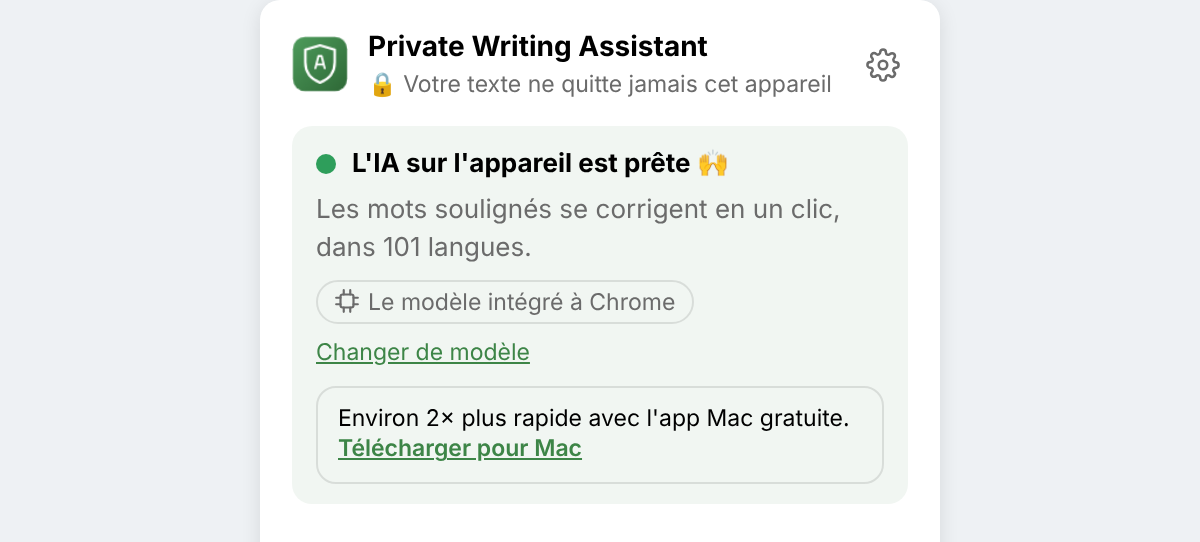
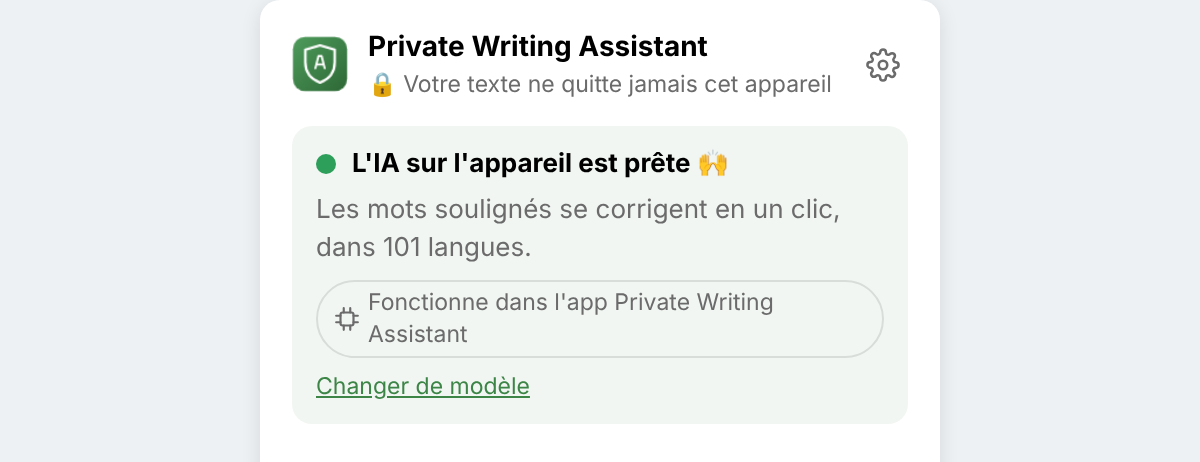
Quand l'app tourne, l'étiquette indique Fonctionne dans l'app Private Writing Assistant. Changer de modèle ouvre la liste dans les paramètres, où un clic suffit pour revenir au modèle de Chrome. L'extension garde alors le modèle de Chrome, même pendant que l'app tourne.
Edge, Brave, Opera et Vivaldi entrent dans la partie
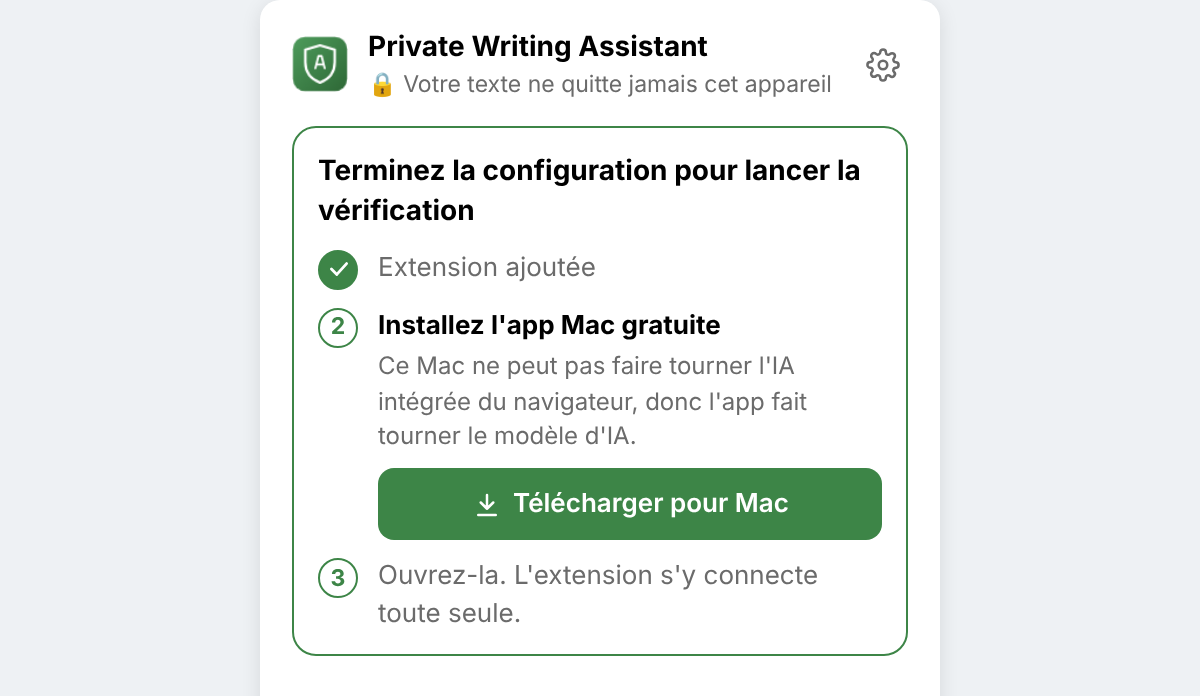
L'extension s'installe dans n'importe quel navigateur basé sur Chromium, mais l'IA intégrée de Chrome n'est fournie qu'avec Chrome. Jusqu'ici, les utilisateurs de Mac qui naviguaient avec un autre navigateur pouvaient l'installer, puis n'avaient rien pour vérifier leurs textes. Certains Mac sous Chrome étaient dans la même situation, quand le modèle de Chrome ne pouvait pas y tourner. Désormais, la fenêtre de l'extension transforme cette impasse en trois étapes :
- Extension ajoutée : c'est déjà fait.
- Installez l'app Mac gratuite : le bouton Télécharger pour Mac la télécharge.
- Ouvrez-la. L'app télécharge son modèle d'IA la première fois, et l'extension s'y connecte toute seule.
L'app nécessite macOS 11 ou version ultérieure et fonctionne sur les Mac avec puce Apple silicon comme sur de nombreux Mac Intel. La page de configuration requise donne les détails, et notre annonce pour Safari présente l'app elle-même. Sous Windows, le modèle intégré à Chrome reste la solution, et une app Windows est la prochaine sur notre liste.
Plus rapide, et toujours sur votre Mac
Changer de moteur ne change rien à l'endroit où vont vos textes. Avec Chrome Built-in AI, le modèle de Chrome vérifie votre texte dans le navigateur. Avec l'app, l'extension transmet votre texte à l'app sur le même Mac et en reçoit la réponse. Dans les deux cas, votre texte n'est jamais envoyé ni à nous ni à un tiers, et il n'y a aucun compte à créer : nous ne savons donc pas qui vous êtes.
Les statistiques d'utilisation, que vous pouvez désactiver dans les paramètres, comptent par exemple le modèle utilisé ou l'affichage des étapes de configuration, jamais ce que vous écrivez. Comment ça marche explique le reste.
Vous êtes sur Mac ? Ouvrez la fenêtre de l'extension et regardez quel modèle vérifie vos textes.
Ajouter à ChromeAjouter à EdgeAjouter à BraveAjouter à OperaAjouter à VivaldiTélécharger pour MacObtenir sur le Microsoft Store