เร็วขึ้นประมาณเท่าตัวใน Chrome บน Mac และตอนนี้ใช้ใน Edge, Brave, Opera และ Vivaldi ได้ด้วย

Private Writing Assistant
ตรวจไวยากรณ์และเรียบเรียงข้อความใหม่ด้วย AI ที่ทำงานบนอุปกรณ์ของคุณ ฟรี
 เพิ่มใน Chrome
 เพิ่มใน Edge
 เพิ่มใน Brave
 เพิ่มใน Opera
 เพิ่มใน Vivaldi
 ดาวน์โหลดสำหรับ Mac
 รับจาก Microsoft Store
กด “เขียนใหม่” แล้วนั่งรอให้ข้อความใหม่ปรากฏขึ้น ช่วงเวลานั้นแหละที่คุณรู้สึกได้ชัดที่สุด บน Mac นั้น Private Writing Assistant เวอร์ชัน 1.6.0 ลดเวลารอนี้ลงได้ราวครึ่งหนึ่ง และยังเปิดให้ผู้ใช้ Mac ที่ใช้ Edge, Brave, Opera และ Vivaldi ใช้ส่วนขยายได้ด้วย ซึ่งที่ผ่านมาพวกเขาเห็นเพียงข้อความแจ้งอย่างสุภาพว่าเบราว์เซอร์ของตนไม่มีโมเดล AI ให้ใช้งาน
สรุปสั้น ๆ
บน Mac ส่วนขยาย Private Writing Assistant ใน Chrome ใช้โมเดล AI ของแอป Mac ฟรีของเราแทนโมเดลของ Chrome เองได้แล้ว ในการทดสอบของเรา แอปเขียนข้อความใหม่ได้เร็วขึ้นประมาณเท่าตัว เบราว์เซอร์ที่ไม่มี AI ในตัวของ Chrome เช่น Edge, Brave, Opera และ Vivaldi ก็ใช้ได้แล้วเช่นกัน ไม่ว่าจะใช้โมเดลไหน AI ก็ทำงานบนคอมพิวเตอร์ของคุณ และคุณสลับระหว่างสองโมเดลได้ในการตั้งค่า
เอนจิน AI สองตัว และส่วนขยายเลือกตัวที่เร็วกว่าให้เอง
ที่ผ่านมา ส่วนขยายใน Chrome มีเอนจินเดียว คือ Chrome Built-in AI ซึ่งเป็นโมเดลที่ Chrome ดาวน์โหลดและเรียกใช้บนคอมพิวเตอร์ของคุณ ทำงานได้ดีและไม่ต้องติดตั้งอะไรเพิ่ม ตอนนี้บน Mac มีตัวเลือกที่สองแล้ว นั่นคือแอป Private Writing Assistant ฟรี แอปเดียวกับที่ทำให้ส่วนขยายใช้ใน Safari ได้ แอปนี้เรียกใช้โมเดล AI โอเพนซอร์สบน Mac ของคุณโดยตรง นอกเบราว์เซอร์
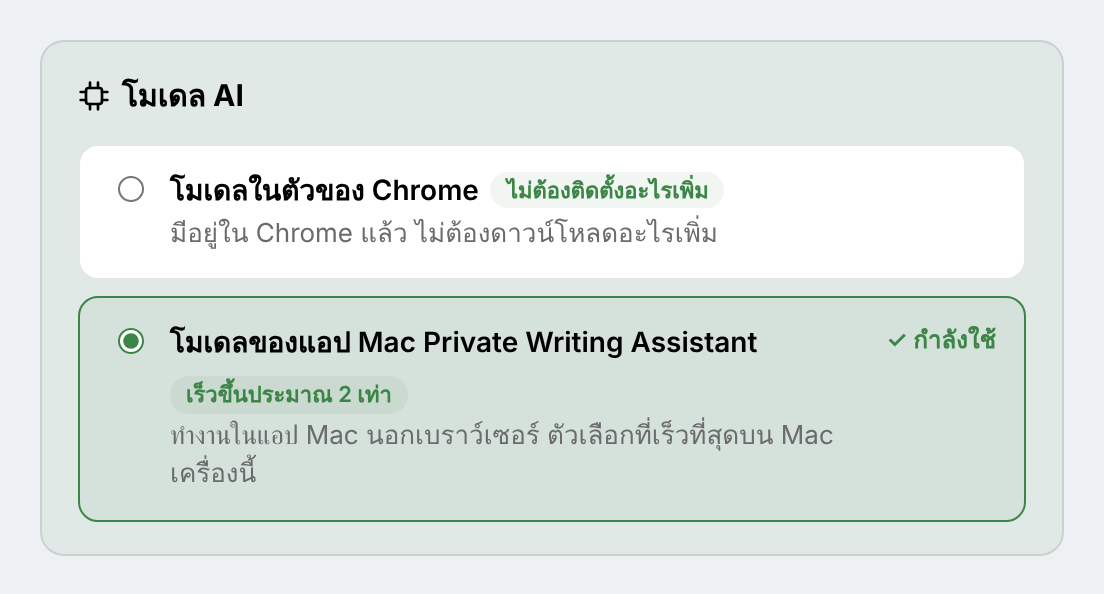
เมื่อเปิดแอปและโหลดโมเดลเสร็จแล้ว ส่วนขยายจะสลับไปใช้แอปเอง ไม่ต้องรีสตาร์ต ไม่ต้องค้นหาการตั้งค่าใด ๆ หน้าการตั้งค่าแสดงทั้งสองโมเดลไว้ใต้ โมเดล AI โดยโมเดลที่กำลังใช้จะถูกเลือกไว้
เร็วขึ้นแค่ไหนกันแน่
เราจับเวลาการเขียนใหม่ข้อความสี่ประโยคชุดเดียวกัน โมเดลละสี่ครั้ง บน MacBook ที่ใช้ชิป M3 รอบปกติใช้เวลา 4.65 วินาทีกับโมเดลในตัวของ Chrome และ 2.3 วินาทีกับโมเดลของแอป Mac ส่วนคำขอแรกสุดที่ส่งไปยังโมเดลของ Chrome ขณะที่ยังอุ่นเครื่องอยู่ ใช้เวลาเกือบ 14 วินาที เราจึงตัดรอบนั้นออกเพื่อความยุติธรรม
นี่คือผลจาก Mac เครื่องเดียว จึงควรมองว่า “เร็วขึ้นประมาณเท่าตัว” เป็นแนวทาง ไม่ใช่คำสัญญา ความต่างขึ้นอยู่กับชิปและหน่วยความจำของ Mac ของคุณ แอปจะเลือกโมเดลที่มีขนาดเหมาะกับหน่วยความจำของ Mac ตั้งแต่ครั้งแรกที่เปิด Mac ที่หน่วยความจำน้อยกว่าจึงได้โมเดลที่เบากว่า แทนที่จะได้โมเดลที่ช้า
ดูและเปลี่ยนโมเดลได้จากเมนูของส่วนขยาย
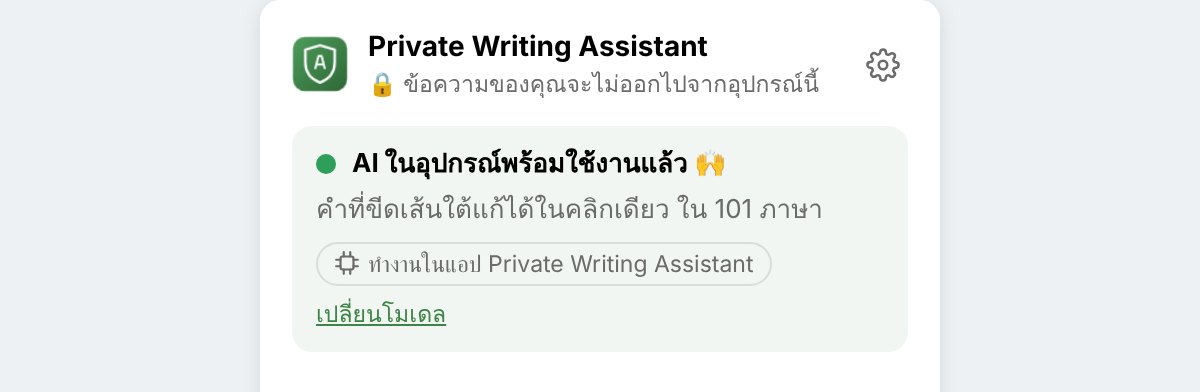
คลิกไอคอน Private Writing Assistant ในแถบเครื่องมือ ใต้ข้อความที่บอกว่าพร้อมใช้งาน จะมีป้ายเล็ก ๆ บอกชื่อโมเดลที่กำลังทำงานอยู่ หากเป็นโมเดลของ Chrome และยังไม่ได้ติดตั้งแอป จะมีบรรทัดแนะนำแอปพร้อมลิงก์ ดาวน์โหลดสำหรับ Mac

เมื่อแอปทำงานอยู่ ป้ายจะเปลี่ยนเป็น ทำงานในแอป Private Writing Assistant ส่วน เปลี่ยนโมเดล จะเปิดรายการโมเดลในการตั้งค่า ซึ่งคุณกลับไปใช้โมเดลของ Chrome ได้ในคลิกเดียว จากนั้นส่วนขยายจะใช้โมเดลของ Chrome ต่อไป แม้แอปจะทำงานอยู่ก็ตาม
Edge, Brave, Opera และ Vivaldi มาร่วมด้วย
ส่วนขยายติดตั้งได้ในทุกเบราว์เซอร์ที่สร้างบน Chromium แต่ AI ในตัวของ Chrome มีมาให้เฉพาะใน Chrome ที่ผ่านมา ผู้ใช้ Mac ที่ใช้เบราว์เซอร์อื่นจึงติดตั้งได้ แต่ไม่มีอะไรตรวจงานเขียนให้ Mac บางเครื่องที่ใช้ Chrome ก็เจอสถานการณ์เดียวกันเมื่อโมเดลของ Chrome ทำงานบนเครื่องนั้นไม่ได้ ตอนนี้เมนูของส่วนขยายเปลี่ยนทางตันนั้นให้เป็นสามขั้นตอน
- เพิ่มส่วนขยายแล้ว: ขั้นนี้เสร็จเรียบร้อย
- ติดตั้งแอป Mac ฟรี: กดปุ่ม ดาวน์โหลดสำหรับ Mac เพื่อดาวน์โหลดแอป
- เปิดแอป ครั้งแรกแอปจะดาวน์โหลดโมเดล AI ของตัวเอง แล้วส่วนขยายจะเชื่อมต่อเอง

แอปต้องใช้ macOS 11 ขึ้นไป และทำงานบน Mac ที่ใช้ Apple silicon รวมถึง Mac ที่ใช้ Intel อีกหลายรุ่น ดูรายละเอียดได้ที่ หน้าข้อกำหนด และดูหน้าตาของแอปได้ใน ประกาศเปิดตัวบน Safari ของเรา บน Windows ยังคงใช้โมเดลในตัวของ Chrome และแอปสำหรับ Windows คือสิ่งที่เราจะทำต่อไป
เร็วขึ้น โดยงานเขียนยังอยู่บน Mac ของคุณ
การเปลี่ยนเอนจินไม่ได้เปลี่ยนเส้นทางของงานเขียนของคุณ เมื่อใช้ Chrome Built-in AI โมเดลของ Chrome จะตรวจข้อความของคุณในเบราว์เซอร์ เมื่อใช้แอป ส่วนขยายจะส่งข้อความของคุณให้แอปบน Mac เครื่องเดียวกัน แล้วรับคำตอบกลับมาจากแอป ไม่ว่ากรณีใด ข้อความของคุณจะไม่ถูกส่งมาให้เราหรือไปยังบุคคลที่สามใด ๆ เลย และไม่มีบัญชีให้ต้องสมัคร เราจึงไม่รู้ว่าคุณเป็นใคร
สถิติการใช้งาน ซึ่งคุณปิดได้ในการตั้งค่า จะนับสิ่งต่าง ๆ เช่น กำลังใช้โมเดลไหน หรือขั้นตอนการตั้งค่าแสดงขึ้นหรือไม่ แต่ไม่นับสิ่งที่คุณเขียนเลย วิธีการทำงาน อธิบายส่วนที่เหลือไว้
ใช้ Mac อยู่ใช่ไหม เปิดเมนูของส่วนขยาย แล้วดูว่าโมเดลไหนกำลังตรวจงานเขียนให้คุณ
เพิ่มใน Chromeเพิ่มใน Edgeเพิ่มใน Braveเพิ่มใน Operaเพิ่มใน Vivaldiดาวน์โหลดสำหรับ Macรับจาก Microsoft Store