Nhanh khoảng gấp đôi trên Chrome cho Mac, và nay có cả trên Edge, Brave, Opera và Vivaldi

Private Writing Assistant
Kiểm tra ngữ pháp và viết lại văn bản bằng AI chạy ngay trên thiết bị của bạn. Miễn phí.
 Thêm vào Chrome
 Thêm vào Edge
 Thêm vào Brave
 Thêm vào Opera
 Thêm vào Vivaldi
 Tải về cho Mac
 Tải từ Microsoft Store
Nhấp Viết lại, và khoảng chờ trước khi phiên bản mới hiện ra là lúc bạn để ý nhất. Trên máy Mac, phiên bản 1.6.0 của Private Writing Assistant rút ngắn khoảng chờ đó còn chừng một nửa. Phiên bản này cũng mở tiện ích cho người dùng Edge, Brave, Opera và Vivaldi trên Mac, những người trước giờ chỉ thấy một dòng thông báo lịch sự rằng trình duyệt của họ không có mô hình AI nào để chạy.
Tóm tắt nhanh
Trên máy Mac, tiện ích Private Writing Assistant trên Chrome giờ có thể dùng mô hình AI của ứng dụng Mac miễn phí của chúng tôi thay cho mô hình của chính Chrome. Trong thử nghiệm của chúng tôi, nó viết lại văn bản nhanh gấp khoảng hai lần. Các trình duyệt không có AI tích hợp của Chrome, như Edge, Brave, Opera và Vivaldi, giờ cũng dùng được tiện ích. Dù dùng mô hình nào, AI vẫn chạy trên máy tính của bạn, và bạn có thể chuyển qua lại giữa hai mô hình trong phần cài đặt.
Hai bộ máy, và tiện ích tự chọn bộ nhanh hơn
Trước giờ, tiện ích trên Chrome chỉ có một bộ máy: Chrome Built-in AI, mô hình mà Chrome tải về và chạy trên máy tính của bạn. Mô hình này hoạt động tốt và không cần cài thêm gì. Trên máy Mac, giờ đã có lựa chọn thứ hai: ứng dụng Private Writing Assistant miễn phí, chính ứng dụng đã đưa tiện ích lên Safari, chạy một mô hình AI mã nguồn mở ngay trên máy Mac của bạn, bên ngoài trình duyệt.
Khi ứng dụng đang mở và mô hình của nó đã tải xong, tiện ích tự chuyển sang dùng nó. Không cần khởi động lại, không phải đi tìm cài đặt nào. Trang cài đặt hiển thị cả hai mô hình trong mục Mô hình AI, mô hình đang dùng được đánh dấu chọn.
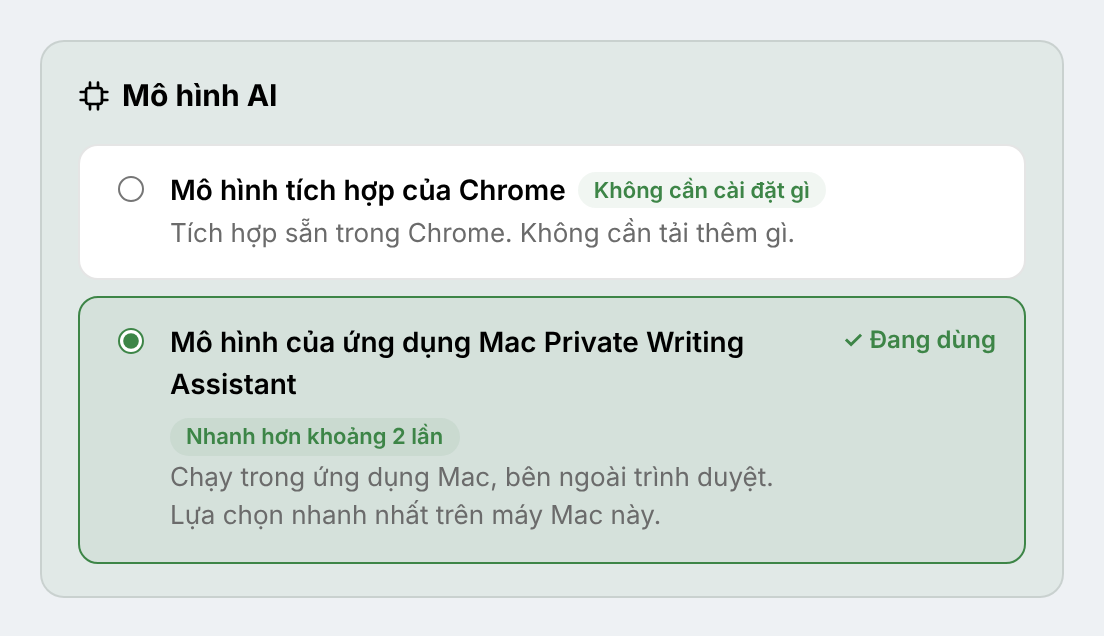
Nhanh hơn bao nhiêu?
Chúng tôi đo thời gian viết lại cùng một đoạn văn bốn câu, bốn lần với mỗi mô hình, trên một chiếc MacBook dùng chip M3. Một lần chạy điển hình mất 4,65 giây với mô hình tích hợp của Chrome và 2,3 giây với mô hình của ứng dụng Mac. Yêu cầu đầu tiên gửi tới mô hình của Chrome, khi nó vẫn đang khởi động, mất gần 14 giây; để công bằng, chúng tôi không tính lần đó.
Đó mới chỉ là một máy Mac, nên hãy xem “nhanh gấp khoảng hai lần” là con số tham khảo, không phải lời hứa. Mức chênh lệch tùy vào chip và bộ nhớ của máy Mac. Ngay lần mở đầu tiên, ứng dụng chọn một mô hình có kích cỡ vừa với bộ nhớ của máy Mac, nên máy Mac ít bộ nhớ hơn sẽ nhận một mô hình nhẹ hơn chứ không phải một mô hình chạy chậm.
Xem và đổi mô hình ngay từ menu của tiện ích
Nhấp vào biểu tượng Private Writing Assistant trên thanh công cụ. Bên dưới thông báo sẵn sàng, một nhãn nhỏ cho biết mô hình nào đang làm việc. Nếu đó là mô hình của Chrome và ứng dụng chưa được cài, một dòng gợi ý sẽ giới thiệu ứng dụng, kèm liên kết Tải về cho Mac.

Khi ứng dụng đang chạy, nhãn sẽ ghi Chạy trong ứng dụng Private Writing Assistant. Đổi mô hình mở danh sách trong phần cài đặt, nơi bạn có thể quay lại mô hình của Chrome chỉ với một cú nhấp. Từ đó, tiện ích sẽ giữ mô hình của Chrome, kể cả khi ứng dụng đang chạy.

Edge, Brave, Opera và Vivaldi cùng nhập cuộc
Tiện ích cài được trên mọi trình duyệt xây dựng trên nền Chromium, nhưng AI tích hợp của Chrome thì chỉ có trên Chrome. Trước giờ, người dùng Mac trên các trình duyệt khác cài được tiện ích nhưng rồi chẳng có gì để kiểm tra bài viết. Một số máy Mac chạy Chrome cũng rơi vào cảnh tương tự, khi mô hình của Chrome không chạy được trên máy. Giờ đây, menu của tiện ích biến ngõ cụt đó thành ba bước:
- Đã thêm tiện ích: việc này đã xong.
- Cài đặt ứng dụng Mac miễn phí: nút Tải về cho Mac sẽ tải ứng dụng về.
- Mở ứng dụng. Lần đầu mở, ứng dụng tải mô hình AI của nó về, và tiện ích sẽ tự kết nối.

Ứng dụng cần macOS 11 trở lên và chạy được trên máy Mac dùng Apple silicon cũng như nhiều máy Mac dùng chip Intel. Trang yêu cầu hệ thống có đầy đủ chi tiết, và bài giới thiệu bản Safari của chúng tôi cho bạn xem chính ứng dụng. Trên Windows, mô hình tích hợp của Chrome vẫn là lựa chọn, và ứng dụng cho Windows là việc tiếp theo trong danh sách của chúng tôi.
Nhanh hơn, mà vẫn ở trên máy Mac của bạn
Đổi bộ máy không làm thay đổi nơi bài viết của bạn đi đến. Với Chrome Built-in AI, mô hình của Chrome kiểm tra văn bản của bạn ngay trong trình duyệt. Với ứng dụng, tiện ích chuyển văn bản của bạn cho ứng dụng trên cùng máy Mac đó và nhận câu trả lời từ ứng dụng. Trong cả hai trường hợp, văn bản của bạn không bao giờ được gửi cho chúng tôi hay bất kỳ bên thứ ba nào, và không có tài khoản nào phải tạo, nên chúng tôi không biết bạn là ai.
Thống kê sử dụng, mà bạn có thể tắt trong phần cài đặt, đếm những thứ như mô hình nào đang được dùng hay các bước thiết lập có được hiển thị hay không, không bao giờ đếm những gì bạn viết. Cách hoạt động giải thích phần còn lại.
Bạn dùng Mac? Hãy mở menu của tiện ích và xem mô hình nào đang kiểm tra bài viết cho bạn.
Thêm vào ChromeThêm vào EdgeThêm vào BraveThêm vào OperaThêm vào VivaldiTải về cho MacTải từ Microsoft Store