Mac પરના Chromeમાં લગભગ બમણી ઝડપ, અને હવે Edge, Brave, Opera અને Vivaldiમાં પણ

Private Writing Assistant
તમારા ડિવાઇસ પર જ ચાલતા AI વડે વ્યાકરણ તપાસો અને લખાણ ફરીથી લખો. મફત.
 Chromeમાં ઉમેરો
 Edgeમાં ઉમેરો
 Braveમાં ઉમેરો
 Operaમાં ઉમેરો
 Vivaldiમાં ઉમેરો
 Mac માટે ડાઉનલોડ કરો
 Microsoft Store પરથી મેળવો
“ફરીથી લખો” પર ક્લિક કર્યા પછી નવું રૂપ દેખાય ત્યાં સુધીની રાહ જ સૌથી વધુ ખટકે છે. Mac પર Private Writing Assistantનું વર્ઝન 1.6.0 એ રાહ લગભગ અડધી કરી દે છે. સાથે સાથે તે Edge, Brave, Opera અને Vivaldi વાપરનારા Mac યુઝર્સ માટે પણ એક્સ્ટેન્શનના દરવાજા ખોલે છે, જેમને અત્યાર સુધી ફક્ત એક નમ્ર નોંધ દેખાતી કે તેમના બ્રાઉઝરમાં ચલાવવા માટે કોઈ AI મૉડલ નથી.
ટૂંકમાં
Mac પર Chromeમાંનું Private Writing Assistant એક્સ્ટેન્શન હવે Chromeના પોતાના મૉડલને બદલે અમારી મફત Mac ઍપનું AI મૉડલ વાપરી શકે છે. અમારા પરીક્ષણમાં તેણે લખાણ લગભગ બમણી ઝડપે ફરીથી લખ્યું. Chromeનું બિલ્ટ-ઇન AI ન ધરાવતાં બ્રાઉઝર, જેમ કે Edge, Brave, Opera અને Vivaldi, પણ હવે તે વાપરી શકે છે. બંનેમાંથી કોઈ પણ મૉડલ હોય, AI તમારા કમ્પ્યુટર પર જ ચાલે છે, અને સેટિંગ્સમાં તમે બંને મૉડલ વચ્ચે બદલી શકો છો.
બે એન્જિન, અને વધુ ઝડપી એન્જિન એક્સ્ટેન્શન જાતે પસંદ કરે છે
અત્યાર સુધી Chromeમાંના એક્સ્ટેન્શન પાસે એક જ એન્જિન હતું: Chrome Built-in AI, એટલે કે Chrome જે મૉડલ ડાઉનલોડ કરીને તમારા કમ્પ્યુટર પર ચલાવે છે તે. તે સારું કામ કરે છે અને તેના માટે બીજું કંઈ જોઈતું નથી. હવે Mac પર બીજો વિકલ્પ પણ છે: મફત Private Writing Assistant ઍપ, એ જ ઍપ જે એક્સ્ટેન્શનને Safariમાં લાવે છે. તે એક ઓપન-સોર્સ AI મૉડલ બ્રાઉઝરની બહાર, સીધું તમારા Mac પર ચલાવે છે.
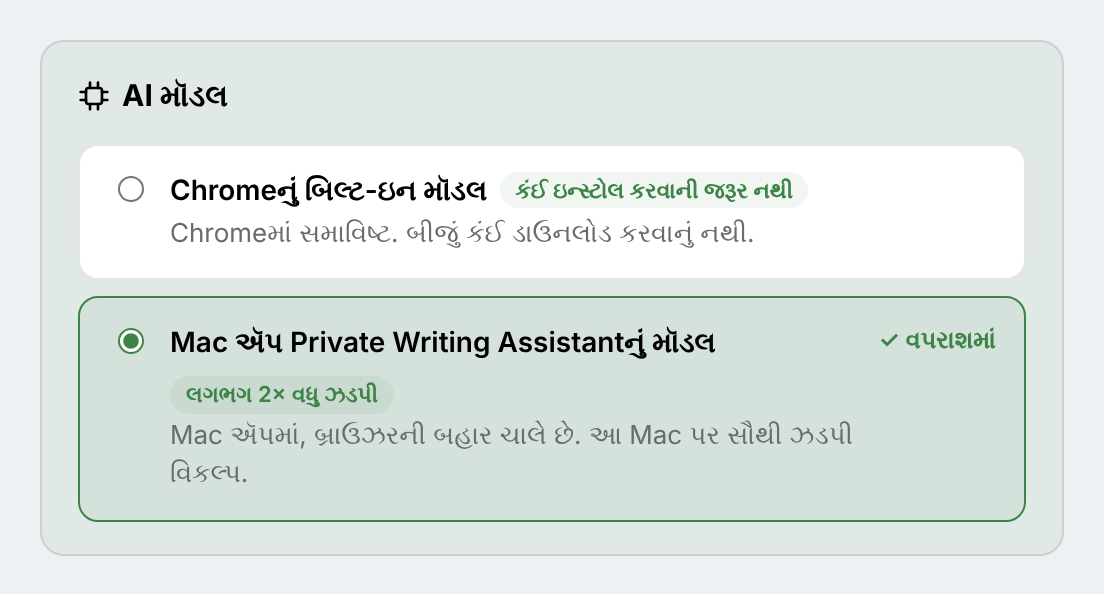
ઍપ ખુલ્લી હોય અને તેનું મૉડલ લોડ થઈ ગયું હોય, એટલે એક્સ્ટેન્શન જાતે તેના પર સ્વિચ થઈ જાય છે. ન રીસ્ટાર્ટ, ન કોઈ સેટિંગ શોધવાનું. સેટિંગ્સ પાના પર AI મૉડલ હેઠળ બંને મૉડલ દેખાય છે, અને જે વપરાશમાં છે તેના પર ટિક હોય છે.
ઝડપ ખરેખર કેટલી વધે છે?
M3 ચિપવાળા MacBook પર અમે ચાર વાક્યના એક ફકરાનું એ જ પુનર્લેખન દરેક મૉડલ સાથે ચાર વાર કરીને સમય માપ્યો. સામાન્ય રનમાં Chromeના બિલ્ટ-ઇન મૉડલ સાથે 4.65 સેકન્ડ અને Mac ઍપના મૉડલ સાથે 2.3 સેકન્ડ લાગી. Chromeના મૉડલને મોકલેલી સૌથી પહેલી વિનંતીમાં, જ્યારે તે હજી તૈયાર થઈ રહ્યું હતું, લગભગ 14 સેકન્ડ લાગી; સરખામણી ન્યાયી રહે તે માટે અમે તેને ગણતરીમાંથી બાકાત રાખી.
આ એક જ Macનાં પરિણામ છે, તેથી “લગભગ બમણું ઝડપી”ને વચન નહીં, પણ અંદાજ તરીકે જુઓ. ફરક તમારા Macની ચિપ અને મેમરી પર આધાર રાખે છે. ઍપ પહેલી વાર ખૂલે ત્યારે તમારા Macની મેમરીને અનુરૂપ કદનું મૉડલ પસંદ કરે છે, એટલે નાનાં Macને ધીમું નહીં, પણ હળવું મૉડલ મળે છે.
પૉપઅપમાંથી મૉડલ જુઓ અને બદલો
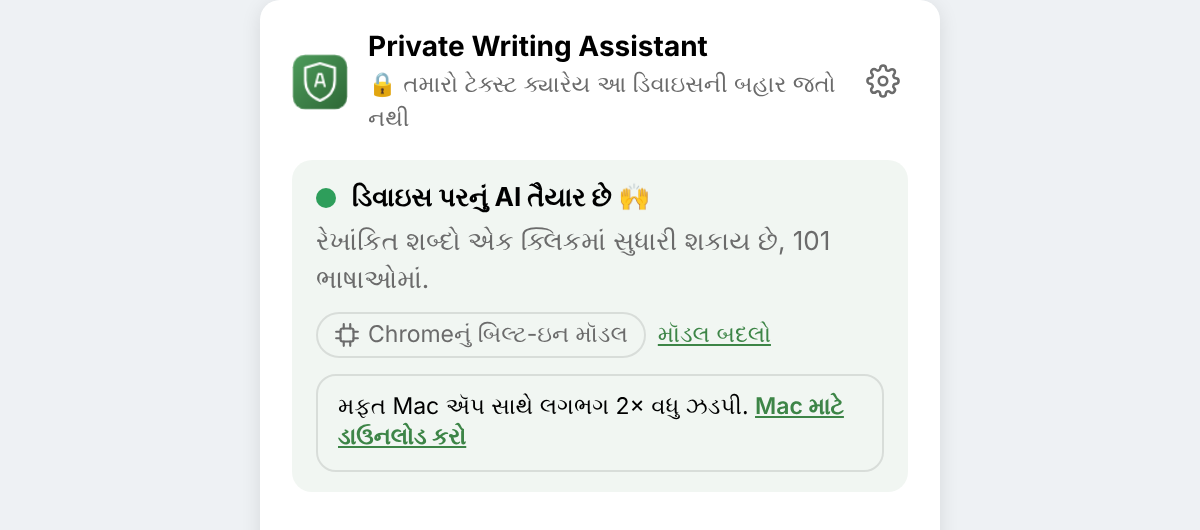
ટૂલબારમાં Private Writing Assistant આઇકન પર ક્લિક કરો. તૈયાર હોવાના સંદેશ નીચે એક નાનું લેબલ જણાવે છે કે કયું મૉડલ કામ કરી રહ્યું છે. જો તે Chromeનું હોય અને ઍપ ઇન્સ્ટોલ ન હોય, તો એક લીટી ઍપ સૂચવે છે, સાથે Mac માટે ડાઉનલોડ કરો લિંક હોય છે.
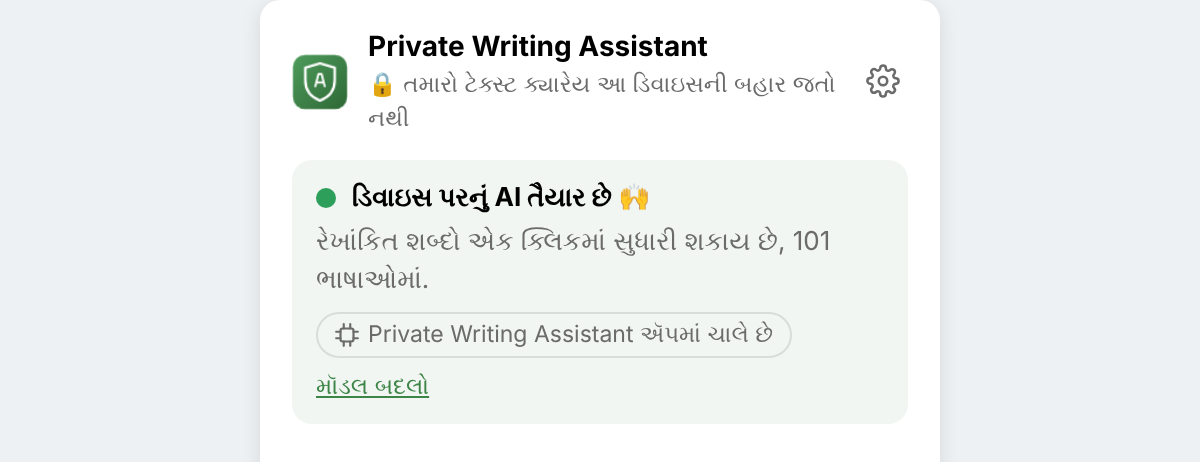
ઍપ ચાલુ હોય ત્યારે લેબલ પર Private Writing Assistant ઍપમાં ચાલે છે લખેલું હોય છે. મૉડલ બદલો સેટિંગ્સમાંની યાદી ખોલે છે, જ્યાંથી એક ક્લિકમાં તમે Chromeના મૉડલ પર પાછા જઈ શકો છો. પછી ઍપ ચાલુ હોય ત્યારે પણ એક્સ્ટેન્શન Chromeનું મૉડલ જ વાપરતું રહે છે.
Edge, Brave, Opera અને Vivaldi પણ જોડાયાં
એક્સ્ટેન્શન Chromium પર બનેલા કોઈ પણ બ્રાઉઝરમાં ઇન્સ્ટોલ થાય છે, પણ Chromeનું બિલ્ટ-ઇન AI ફક્ત Chrome સાથે જ આવે છે. અત્યાર સુધી બીજાં બ્રાઉઝર વાપરનારા Mac યુઝર્સ તેને ઇન્સ્ટોલ તો કરી શકતા, પણ પછી લખાણ તપાસવા માટે તેમની પાસે કંઈ નહોતું. Chrome ચલાવતાં કેટલાંક Macની પણ આ જ હાલત હતી, જ્યારે Chromeનું મૉડલ તેમના પર ચાલી શકતું નહોતું. હવે પૉપઅપ એ બંધ રસ્તાને ત્રણ પગલાંમાં ફેરવી દે છે:
- એક્સ્ટેન્શન ઉમેરાયું: આ થઈ ગયું છે.
- મફત Mac ઍપ ઇન્સ્ટૉલ કરો: Mac માટે ડાઉનલોડ કરો બટન તેને ડાઉનલોડ કરે છે.
- તેને ખોલો. પહેલી વાર ખૂલે ત્યારે ઍપ પોતાનું AI મૉડલ ડાઉનલોડ કરે છે, અને એક્સ્ટેન્શન જાતે કનેક્ટ થઈ જાય છે.

ઍપને macOS 11 કે તેથી નવું જોઈએ છે અને તે Apple silicon તેમજ ઘણાં Intel Mac પર ચાલે છે. વિગતો જરૂરિયાતોના પાના પર છે, અને ઍપ પોતે કેવી દેખાય છે તે અમારી Safari જાહેરાત બતાવે છે. Windows પર હજી Chromeનું બિલ્ટ-ઇન મૉડલ જ રસ્તો છે, અને Windows ઍપ અમારી યાદીમાં હવે પછીની છે.
વધુ ઝડપી, અને લખાણ હજી પણ તમારા Mac પર
એન્જિન બદલવાથી તમારું લખાણ ક્યાં જાય છે તે બદલાતું નથી. Chrome Built-in AI સાથે, Chromeનું મૉડલ બ્રાઉઝરમાં જ તમારું લખાણ તપાસે છે. ઍપ સાથે, એક્સ્ટેન્શન તમારું લખાણ એ જ Mac પરની ઍપને આપે છે અને જવાબ તેની પાસેથી પાછો મેળવે છે. બંને કિસ્સામાં તમારું લખાણ અમને કે કોઈ ત્રીજા પક્ષને ક્યારેય મોકલાતું નથી, અને કોઈ એકાઉન્ટ બનાવવાનું નથી, તેથી તમે કોણ છો તે અમે જાણતા નથી.
વપરાશના આંકડા, જે તમે સેટિંગ્સમાં બંધ કરી શકો છો, કયું મૉડલ વપરાશમાં છે કે સેટઅપનાં પગલાં દેખાયાં કે નહીં જેવી બાબતો ગણે છે, તમે શું લખો છો તે ક્યારેય નહીં. બાકીની વાત તે કેવી રીતે કામ કરે છે માં સમજાવી છે.
Mac પર છો? એક્સ્ટેન્શનનું પૉપઅપ ખોલો અને જુઓ કે તમારું લખાણ કયું મૉડલ તપાસે છે.
Chromeમાં ઉમેરોEdgeમાં ઉમેરોBraveમાં ઉમેરોOperaમાં ઉમેરોVivaldiમાં ઉમેરોMac માટે ડાઉનલોડ કરોMicrosoft Store પરથી મેળવો