Mniej więcej dwa razy szybciej w Chrome na Macu, a teraz także w Edge, Brave, Operze i Vivaldi

Private Writing Assistant
Sprawdzaj gramatykę i przeredagowuj tekst z AI działającą na Twoim urządzeniu. Za darmo.
 Dodaj do Chrome
 Dodaj do Edge
 Dodaj do Brave
 Dodaj do Opera
 Dodaj do Vivaldi
 Pobierz na Maca
 Pobierz ze sklepu Microsoft Store
Klikasz Przeredaguj i czekasz, aż pojawi się nowa wersja – to właśnie ten moment najbardziej daje się odczuć. Na Macu wersja 1.6.0 Private Writing Assistant skraca to czekanie mniej więcej o połowę. Otwiera też rozszerzenie dla użytkowników Maca, którzy korzystają z Edge, Brave, Opery i Vivaldi, a dotąd widzieli tylko uprzejmą informację, że ich przeglądarka nie ma modelu AI, który mogłaby uruchomić.
W skrócie
Na Macu rozszerzenie Private Writing Assistant w Chrome może teraz korzystać z modelu AI naszej bezpłatnej aplikacji na Maca zamiast z modelu samego Chrome. W naszych testach przeredagowywało tekst mniej więcej dwa razy szybciej. Teraz mogą z niego korzystać także przeglądarki bez wbudowanej AI Chrome, takie jak Edge, Brave, Opera i Vivaldi. W obu przypadkach AI działa na Twoim komputerze, a między modelami przełączysz się w ustawieniach.
Dwa silniki, a rozszerzenie wybiera szybszy
Do tej pory rozszerzenie w Chrome miało jeden silnik: Chrome Built-in AI, czyli model, który Chrome pobiera i uruchamia na Twoim komputerze. Działa dobrze i niczego więcej nie wymaga. Na Macu jest teraz druga możliwość: bezpłatna aplikacja Private Writing Assistant, ta sama, dzięki której rozszerzenie działa w Safari. Uruchamia ona model AI o otwartym kodzie źródłowym bezpośrednio na Twoim Macu, poza przeglądarką.
Gdy aplikacja jest otwarta, a jej model załadowany, rozszerzenie samo się na nią przełącza. Bez ponownego uruchamiania i bez szukania ustawień. Strona ustawień pokazuje oba modele w sekcji Model AI, a ten, który jest w użyciu, jest zaznaczony.
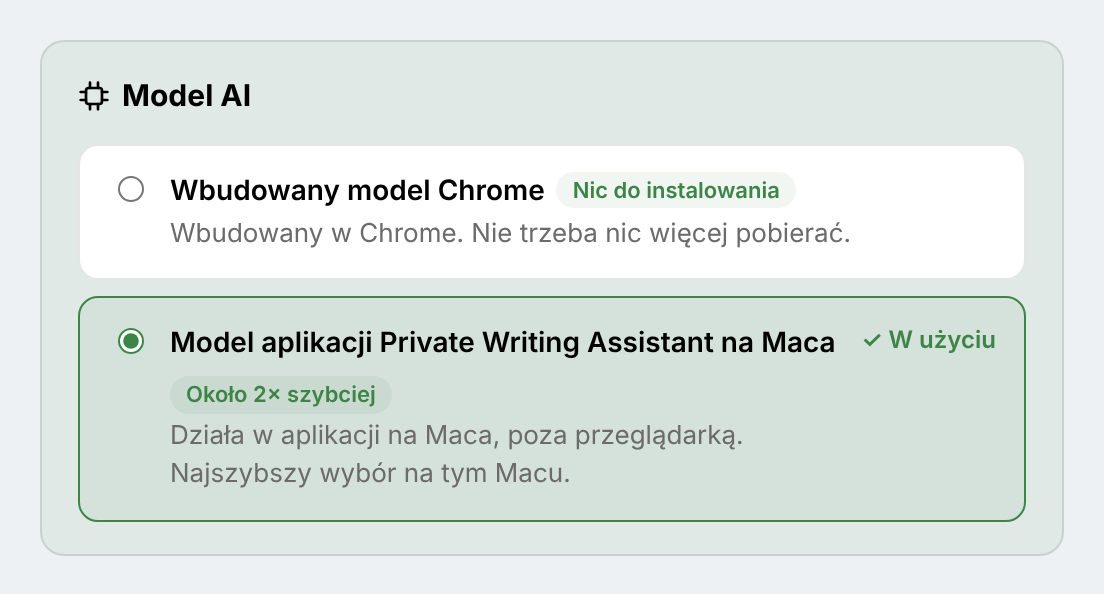
O ile szybciej?
Zmierzyliśmy czas tego samego przeredagowania fragmentu z czterech zdań, po cztery razy dla każdego modelu, na MacBooku z czipem M3. Typowy przebieg trwał 4,65 sekundy z wbudowanym modelem Chrome i 2,3 sekundy z modelem aplikacji na Maca. Pierwsze zapytanie do modelu Chrome, gdy ten jeszcze się rozgrzewał, trwało prawie 14 sekund; żeby było uczciwie, pominęliśmy je.
To wynik z jednego Maca, więc traktuj „około dwa razy szybciej” jako wskazówkę, a nie obietnicę. Różnica zależy od czipu i pamięci Twojego Maca. Przy pierwszym uruchomieniu aplikacja dobiera model do ilości pamięci Twojego Maca, więc Maki z mniejszą pamięcią dostają lżejszy model, a nie wolny.
Sprawdź i zmień model w menu rozszerzenia
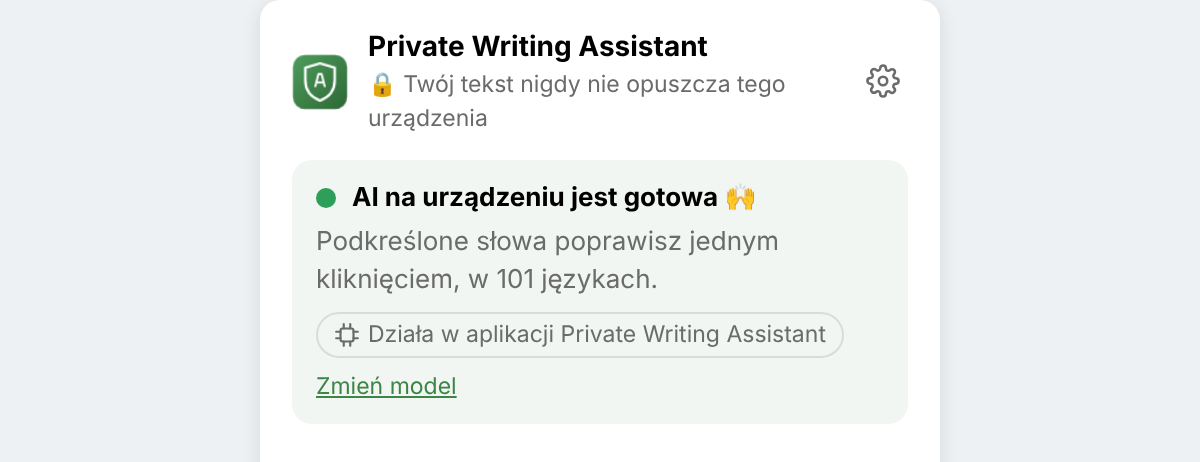
Kliknij ikonę Private Writing Assistant na pasku narzędzi. Pod komunikatem o gotowości mała etykieta podaje, który model wykonuje pracę. Jeśli to model Chrome, a aplikacja nie jest zainstalowana, wiersz poniżej poleca aplikację i ma link Pobierz na Maca.

Gdy aplikacja działa, etykieta brzmi Działa w aplikacji Private Writing Assistant. Zmień model otwiera listę w ustawieniach, gdzie jednym kliknięciem wrócisz do modelu Chrome. Rozszerzenie zostanie wtedy przy modelu Chrome, nawet gdy aplikacja działa.
Edge, Brave, Opera i Vivaldi dołączają
Rozszerzenie da się zainstalować w każdej przeglądarce opartej na Chromium, ale wbudowana AI Chrome jest tylko w Chrome. Do tej pory użytkownicy Maca z innymi przeglądarkami mogli je zainstalować, a potem nie mieli czym sprawdzać tekstu. Niektóre Maki z Chrome były w tej samej sytuacji, gdy model Chrome nie mógł na nich działać. Teraz menu rozszerzenia zamienia ten ślepy zaułek w trzy kroki:
- Rozszerzenie dodane: to już za Tobą.
- Zainstaluj bezpłatną aplikację na Maca: pobierzesz ją przyciskiem Pobierz na Maca.
- Otwórz ją. Za pierwszym razem aplikacja pobiera swój model AI, a rozszerzenie łączy się samo.

Aplikacja wymaga systemu macOS 11 lub nowszego i działa na Macach z procesorem Apple oraz na wielu Macach z procesorem Intel. Szczegóły są na stronie z wymaganiami, a nasz wpis o wersji dla Safari pokazuje samą aplikację. Na Windowsie nadal działa wbudowany model Chrome, a aplikacja na Windowsa jest następna na naszej liście.
Szybciej, a wciąż na Twoim Macu
Zmiana silnika nie zmienia tego, dokąd trafia Twój tekst. Z Chrome Built-in AI tekst sprawdza model Chrome w przeglądarce. Z aplikacją rozszerzenie przekazuje tekst aplikacji na tym samym Macu i od niej dostaje odpowiedź. W obu przypadkach Twój tekst nigdy nie trafia do nas ani do żadnych podmiotów trzecich, a konta nie trzeba zakładać, więc nie wiemy, kim jesteś.
Statystyki użycia, które możesz wyłączyć w ustawieniach, liczą na przykład, który model jest w użyciu albo czy pokazały się kroki konfiguracji, nigdy to, co piszesz. Jak to działa wyjaśnia resztę.
Masz Maca? Otwórz menu rozszerzenia i zobacz, który model sprawdza Twój tekst.
Dodaj do ChromeDodaj do EdgeDodaj do BraveDodaj do OperaDodaj do VivaldiPobierz na MacaPobierz ze sklepu Microsoft Store