Cerca de duas vezes mais rápido no Chrome num Mac, e agora também no Edge, no Brave, no Opera e no Vivaldi

Private Writing Assistant
Corrija a gramática e reescreva textos com uma IA que funciona no seu dispositivo. Gratuito.
 Adicionar ao Chrome
 Adicionar ao Edge
 Adicionar ao Brave
 Adicionar ao Opera
 Adicionar ao Vivaldi
 Transferir para Mac
 Obter na Microsoft Store
Clique em Reescrever: a espera até aparecer a nova versão é o momento que mais se nota. Num Mac, a versão 1.6.0 do Private Writing Assistant reduz essa espera para cerca de metade. E abre também a extensão aos utilizadores de Mac do Edge, do Brave, do Opera e do Vivaldi, que até agora viam apenas uma nota educada a dizer que o navegador não tinha nenhum modelo de IA para executar.
Em resumo
Num Mac, a extensão Private Writing Assistant no Chrome pode agora usar o modelo de IA da nossa app gratuita para Mac em vez do modelo do próprio Chrome. Nos nossos testes, reescreveu texto cerca de duas vezes mais depressa. Os navegadores sem a IA integrada do Chrome, como o Edge, o Brave, o Opera e o Vivaldi, também a podem usar agora. Em qualquer dos casos, a IA funciona no seu computador, e pode alternar entre os dois modelos nas definições.
Dois motores, e a extensão escolhe o mais rápido
Até agora, a extensão no Chrome tinha um só motor: o Chrome Built-in AI, o modelo que o Chrome transfere e executa no seu computador. Funciona bem e não precisa de nada extra. Num Mac, há agora uma segunda opção: a app gratuita Private Writing Assistant, a mesma que leva a extensão ao Safari, que executa um modelo de IA de código aberto diretamente no seu Mac, fora do navegador.
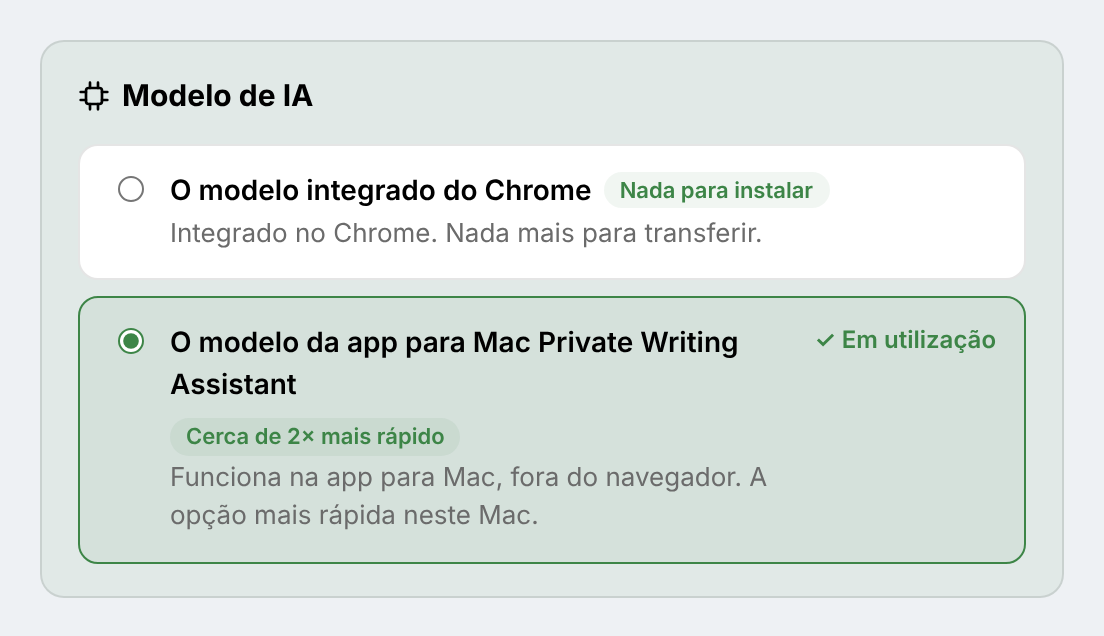
Assim que a app está aberta e o modelo carregado, a extensão passa a usá-la sozinha. Sem reiniciar, sem procurar nenhuma definição. A página de definições mostra os dois modelos em Modelo de IA, com o que está em uso assinalado.
Quanto mais rápido, ao certo?
Medimos a mesma reescrita de um excerto de quatro frases, quatro vezes com cada modelo, num MacBook com chip M3. A execução típica demorou 4,65 segundos com o modelo integrado do Chrome e 2,3 segundos com o da app para Mac. O primeiríssimo pedido ao modelo do Chrome, quando ainda estava a aquecer, demorou quase 14 segundos; deixámo-lo de fora para sermos justos.
Trata-se de um só Mac, por isso veja o «cerca de duas vezes mais rápido» como uma indicação, não como uma promessa. A diferença depende do chip e da memória do seu Mac. Da primeira vez que é aberta, a app escolhe um modelo à medida da memória do seu Mac, por isso os Mac com menos memória recebem um modelo mais leve, e não um modelo lento.
Veja e mude o modelo no menu da extensão
Clique no ícone do Private Writing Assistant na barra de ferramentas. Por baixo da mensagem de que está tudo pronto, uma pequena etiqueta indica o modelo que está a fazer o trabalho. Se for o do Chrome e a app não estiver instalada, uma linha sugere a app, com uma ligação Transferir para Mac.
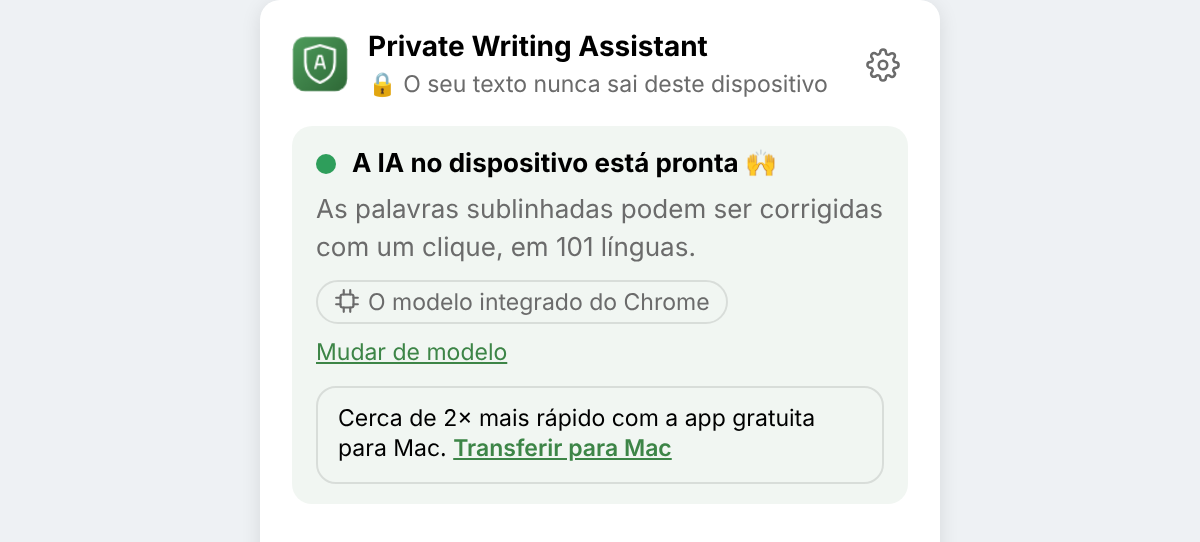
Com a app a funcionar, a etiqueta diz Funciona na app Private Writing Assistant. Mudar de modelo abre a lista nas definições, onde pode voltar ao modelo do Chrome com um clique. A partir daí, a extensão fica com o modelo do Chrome, mesmo com a app aberta.

O Edge, o Brave, o Opera e o Vivaldi também entram
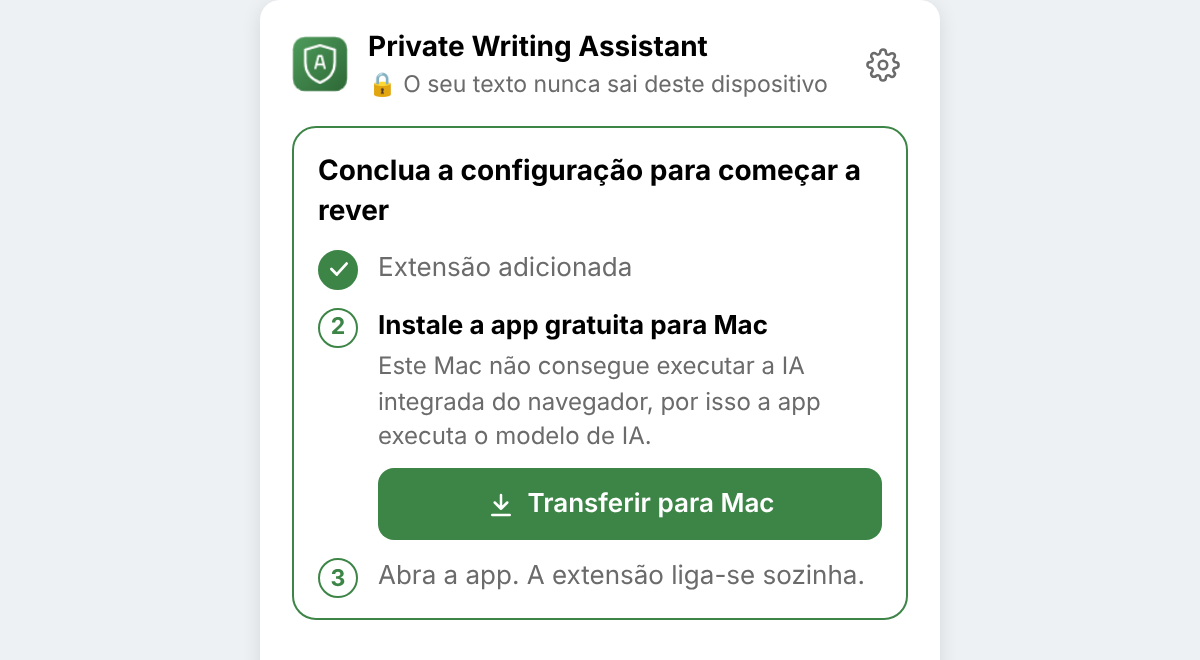
A extensão instala-se em qualquer navegador baseado no Chromium, mas a IA integrada do Chrome só vem com o Chrome. Até agora, os utilizadores de Mac de outros navegadores podiam instalá-la e depois não tinham nada com que verificar o texto. Alguns Mac com o Chrome estavam na mesma situação, quando o modelo do Chrome não conseguia funcionar neles. Agora, o menu da extensão transforma esse beco sem saída em três passos:
- Extensão adicionada: já está feito.
- Instale a app gratuita para Mac: o botão Transferir para Mac transfere-a.
- Abra a app. Da primeira vez, a app transfere o seu modelo de IA, e a extensão liga-se sozinha.
A app precisa do macOS 11 ou mais recente e funciona nos Mac com Apple silicon e em muitos Mac com Intel. A página de requisitos tem os pormenores, e o nosso anúncio para o Safari mostra a própria app. No Windows, o modelo integrado do Chrome continua a ser o caminho, e uma app para Windows é a próxima da nossa lista.
Mais rápido, e sempre no seu Mac
Mudar de motor não muda o destino do seu texto. Com o Chrome Built-in AI, é o modelo do Chrome que verifica o texto, no navegador. Com a app, a extensão entrega o texto à app no mesmo Mac e recebe dela a resposta. Em ambos os casos, o seu texto nunca é enviado para nós nem para terceiros, e não há nenhuma conta para criar, por isso não sabemos quem é.
As estatísticas de utilização, que pode desativar nas definições, contam coisas como o modelo em uso ou se os passos de configuração foram mostrados, nunca o que escreve. Como funciona explica o resto.
Usa um Mac? Abra o menu da extensão e veja que modelo está a verificar o seu texto.
Adicionar ao ChromeAdicionar ao EdgeAdicionar ao BraveAdicionar ao OperaAdicionar ao VivaldiTransferir para MacObter na Microsoft Store