Noin tuplasti nopeampi Chrome Macilla – ja nyt mukana myös Edge, Brave, Opera ja Vivaldi

Private Writing Assistant
Tarkista kielioppi ja muotoile tekstiä uudelleen tekoälyllä, joka toimii omalla laitteellasi. Ilmainen.
 Lisää Chromeen
 Lisää selaimeen Edge
 Lisää selaimeen Brave
 Lisää selaimeen Opera
 Lisää selaimeen Vivaldi
 Lataa Macille
 Hanki Microsoft Storesta
Kun klikkaat Kirjoita uudelleen, odotus ennen uuden version ilmestymistä on se hetki, jonka huomaat eniten. Macilla Private Writing Assistantin versio 1.6.0 lyhentää tuota odotusta suunnilleen puoleen. Lisäksi laajennus avautuu Edgen, Braven, Operan ja Vivaldin käyttäjille Macilla. Tähän asti he näkivät vain kohteliaan ilmoituksen siitä, ettei heidän selaimessaan ollut tekoälymallia, jolla laajennus toimisi.
Lyhyesti
Macilla Chromen Private Writing Assistant -laajennus voi nyt käyttää ilmaisen Mac-appimme tekoälymallia Chromen oman mallin sijaan. Testeissämme se kirjoitti tekstin uudelleen noin kaksi kertaa nopeammin. Myös selaimet, joissa ei ole Chromen sisäänrakennettua tekoälyä, kuten Edge, Brave, Opera ja Vivaldi, voivat nyt käyttää laajennusta. Kummassakin tapauksessa tekoäly toimii omalla tietokoneellasi, ja voit vaihtaa mallien välillä asetuksissa.
Kaksi moottoria, ja laajennus valitsee nopeamman
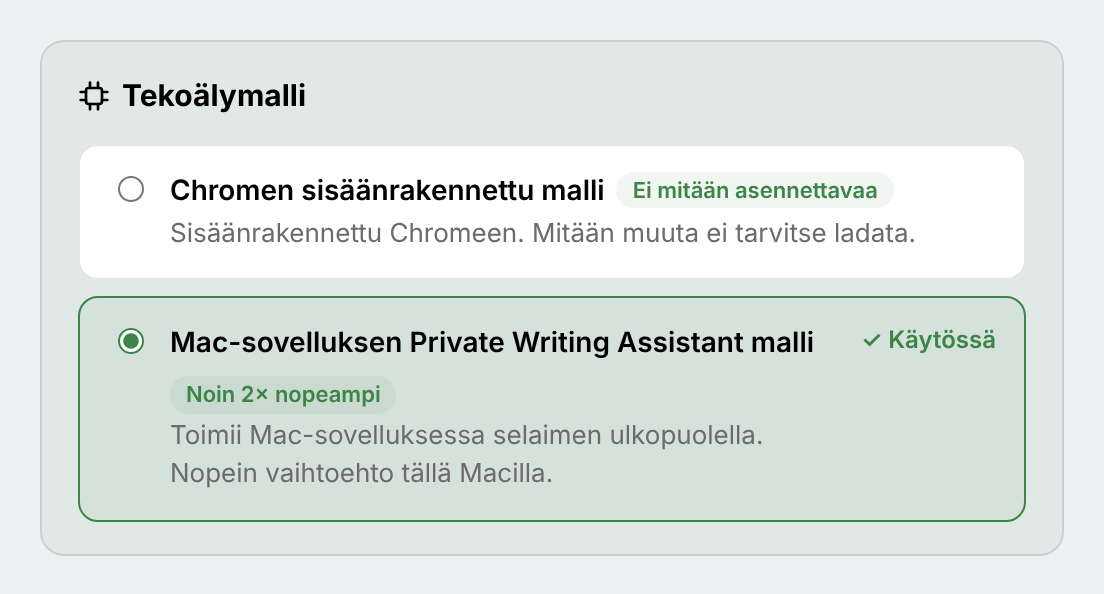
Tähän asti Chromen laajennuksella oli yksi moottori: Chrome Built-in AI, malli, jonka Chrome lataa ja jota se ajaa tietokoneellasi. Se toimii hyvin eikä vaadi mitään lisää. Macilla on nyt toinenkin vaihtoehto: ilmainen Private Writing Assistant -appi, sama appi, joka tuo laajennuksen Safariin. Se ajaa avoimen lähdekoodin tekoälymallia suoraan Macillasi, selaimen ulkopuolella.
Kun appi on auki ja sen malli on ladattu, laajennus siirtyy käyttämään sitä itsestään. Ei uudelleenkäynnistystä eikä asetusta, jota pitäisi etsiä. Asetussivulla molemmat mallit näkyvät kohdassa Tekoälymalli, ja käytössä oleva on valittuna.
Kuinka paljon nopeampi?
Mittasimme, kauanko saman neljän virkkeen kappaleen uudelleenkirjoitus kesti, neljästi kummallakin mallilla, MacBookilla, jossa on M3-siru. Tyypillinen ajo kesti Chromen sisäänrakennetulla mallilla 4,65 sekuntia ja Mac-apin mallilla 2,3 sekuntia. Kaikkein ensimmäinen pyyntö Chromen mallille, kun se vielä lämpeni, kesti lähes 14 sekuntia; reiluuden vuoksi jätimme sen pois.
Kyse on yhdestä Macista, joten pidä ”noin kaksi kertaa nopeampi” suuntaa antavana, ei lupauksena. Ero riippuu Macisi sirusta ja muistista. Kun appi avataan ensimmäisen kerran, se valitsee Macisi muistiin sopivan kokoisen mallin, joten pienemmät Macit saavat kevyemmän mallin hitaan sijaan.
Näe ja vaihda malli ponnahdusikkunasta
Klikkaa Private Writing Assistantin kuvaketta työkalupalkissa. Valmis-ilmoituksen alla pieni tunniste kertoo, mikä malli tekee työn. Jos se on Chromen malli eikä appia ole asennettu, rivi ehdottaa appia ja tarjoaa linkin Lataa Macille.

Kun appi on käynnissä, tunnisteessa lukee Toimii Private Writing Assistant-apissa. Vaihda mallia avaa luettelon asetuksissa, ja sieltä pääset yhdellä klikkauksella takaisin Chromen malliin. Laajennus pysyy sen jälkeen Chromen mallissa, vaikka appi olisi käynnissä.

Edge, Brave, Opera ja Vivaldi mukaan
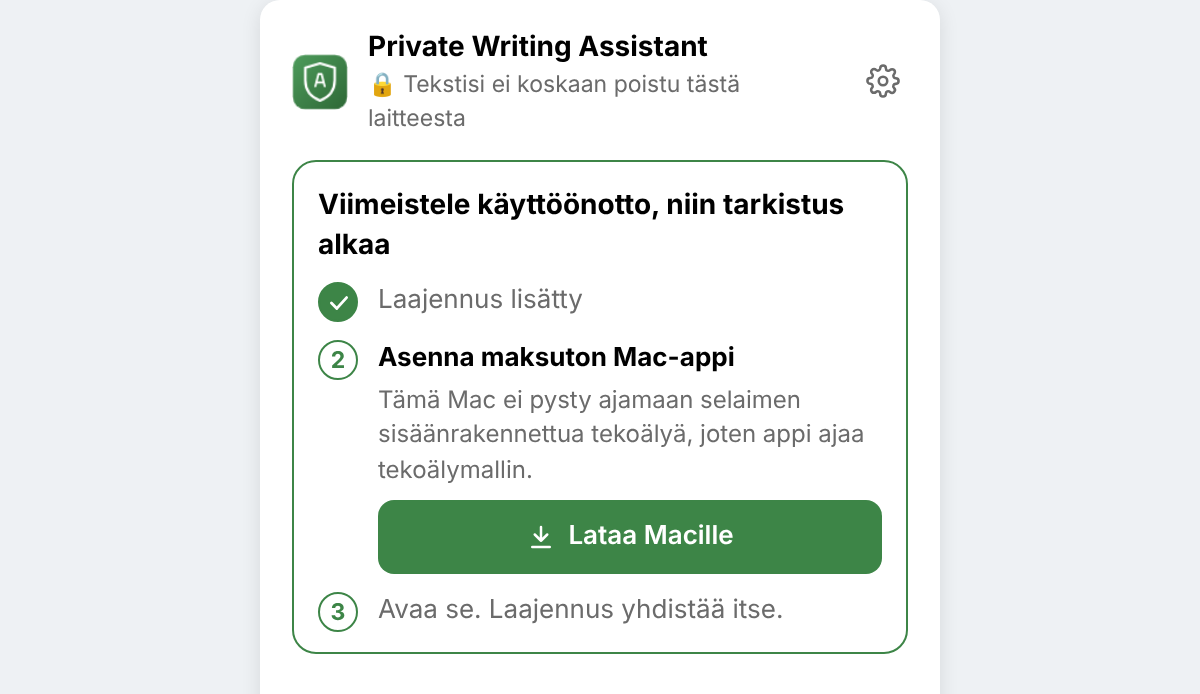
Laajennuksen voi asentaa mihin tahansa Chromium-pohjaiseen selaimeen, mutta Chromen sisäänrakennettu tekoäly tulee vain Chromen mukana. Tähän asti muiden selainten käyttäjät Macilla saattoivat asentaa sen, mutta tekstiä ei sitten ollut millä tarkistaa. Osa Chromea käyttävistä Maceista oli samassa tilanteessa, kun Chromen malli ei toiminut niillä. Nyt ponnahdusikkuna muuttaa tuon umpikujan kolmeksi vaiheeksi:
- Laajennus lisätty: tehty jo.
- Asenna maksuton Mac-appi: Lataa Macille -painike lataa sen.
- Avaa se. Appi lataa tekoälymallinsa ensimmäisellä kerralla, ja laajennus muodostaa yhteyden itsestään.
Appi vaatii macOS 11:n tai uudemman ja toimii Apple silicon -Maceissa ja monissa Intel-Maceissa. Järjestelmävaatimukset-sivulla on lisätietoja, ja Safari-julkistuksemme esittelee itse apin. Windowsissa Chromen sisäänrakennettu malli on yhä oikea valinta, ja Windows-appi on listallamme seuraavana.
Nopeampi, ja edelleen omalla Macillasi
Moottorin vaihtaminen ei muuta sitä, minne tekstisi menee. Chrome Built-in AI -tekoälyllä Chromen malli tarkistaa tekstisi selaimessa. Apin kanssa laajennus antaa tekstisi samalla Macilla olevalle apille ja saa vastauksen siltä takaisin. Kummassakin tapauksessa tekstiäsi ei koskaan lähetetä meille eikä kolmansille osapuolille, eikä tiliä tarvitse luoda, joten emme tiedä, kuka olet.
Käyttötilastot, jotka voit poistaa käytöstä asetuksissa, laskevat esimerkiksi sitä, mikä malli on käytössä tai näytettiinkö käyttöönoton vaiheet, mutta eivät koskaan sitä, mitä kirjoitat. Miten se toimii kertoo loput.
Onko sinulla Mac? Avaa laajennuksen ponnahdusikkuna ja katso, mikä malli tarkistaa tekstisi.
Lisää ChromeenLisää selaimeen EdgeLisää selaimeen BraveLisää selaimeen OperaLisää selaimeen VivaldiLataa MacilleHanki Microsoft Storesta