Circa due volte più veloce in Chrome su Mac, e ora anche in Edge, Brave, Opera e Vivaldi

Private Writing Assistant
Controlla la grammatica e riscrivi i testi con un'IA che funziona sul tuo dispositivo. Gratis.
 Aggiungi a Chrome
 Aggiungi a Edge
 Aggiungi a Brave
 Aggiungi a Opera
 Aggiungi a Vivaldi
 Scarica per Mac
 Scaricala dal Microsoft Store
Premi «Riscrivi», e l'attesa prima che compaia la nuova versione è il momento che si nota di più. Su Mac, la versione 1.6.0 di Private Writing Assistant dimezza più o meno quell'attesa. E apre l'estensione anche a chi usa Edge, Brave, Opera o Vivaldi su Mac, che finora vedeva solo un cortese avviso: il suo browser non aveva nessun modello di IA da eseguire.
In breve
Su Mac, l'estensione Private Writing Assistant in Chrome ora può usare il modello di IA della nostra app gratuita per Mac al posto di quello di Chrome. Nei nostri test ha riscritto il testo circa due volte più velocemente. Anche i browser senza l'IA integrata di Chrome, come Edge, Brave, Opera e Vivaldi, ora possono usarla. In entrambi i casi l'IA gira sul tuo computer, e puoi passare da un modello all'altro nelle impostazioni.
Due motori, e l'estensione sceglie il più veloce
Finora, in Chrome l'estensione aveva un solo motore: Chrome Built-in AI, il modello che Chrome scarica ed esegue sul tuo computer. Funziona bene e non richiede nient'altro. Su Mac ora c'è una seconda scelta: l'app gratuita Private Writing Assistant, la stessa che porta l'estensione in Safari, che esegue un modello di IA open source direttamente sul tuo Mac, fuori dal browser.
Appena l'app è aperta e il suo modello è caricato, l'estensione passa da sola a usarla. Niente riavvii, nessuna impostazione da cercare. La pagina delle impostazioni mostra entrambi i modelli in Modello di IA, con una spunta su quello in uso.
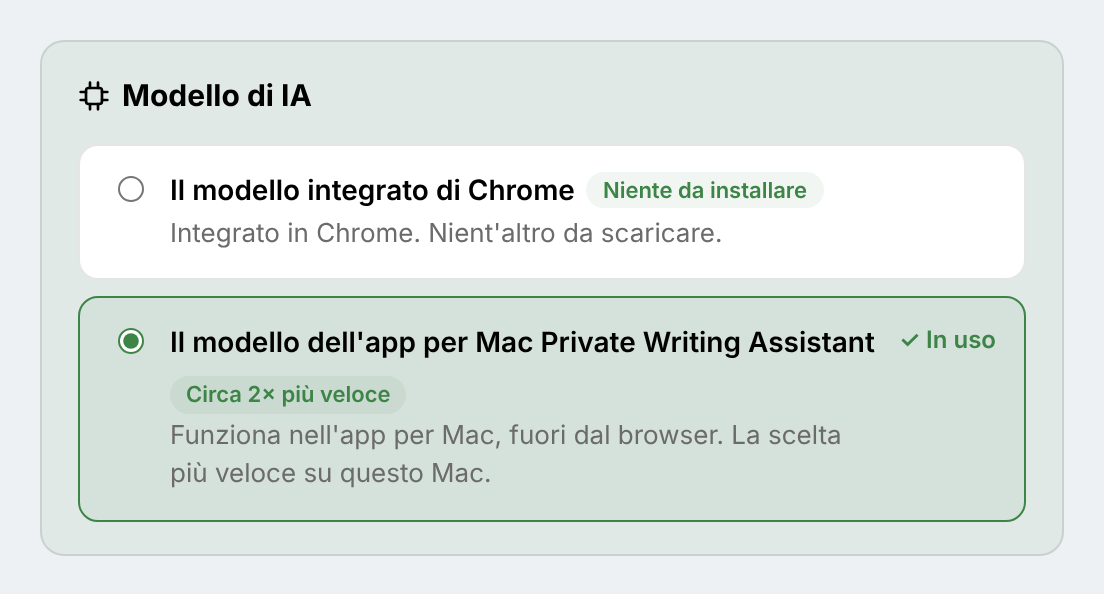
Quanto più veloce?
Abbiamo cronometrato la stessa riscrittura di un brano di quattro frasi, quattro volte con ciascun modello, su un MacBook con chip M3. L'esecuzione tipica ha richiesto 4,65 secondi con il modello integrato di Chrome e 2,3 secondi con quello dell'app per Mac. La primissima richiesta al modello di Chrome, mentre si stava ancora scaldando, ha richiesto quasi 14 secondi; per correttezza non l'abbiamo contata.
È un solo Mac, quindi prendi «circa due volte più veloce» come un'indicazione, non come una promessa. La differenza dipende dal chip e dalla memoria del tuo Mac. La prima volta che si apre, l'app sceglie un modello adatto alla memoria del tuo Mac, così i Mac più piccoli ricevono un modello più leggero anziché uno lento.
Vedi e cambia il modello dalla finestra dell'estensione
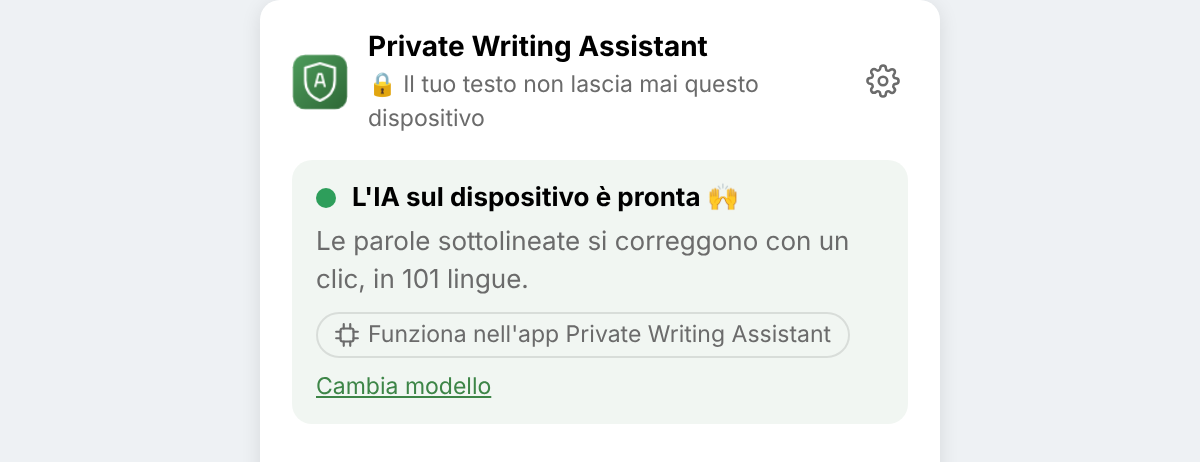
Fai clic sull'icona di Private Writing Assistant nella barra degli strumenti. Sotto il messaggio che dice che è tutto pronto, una piccola etichetta indica il modello al lavoro. Se è quello di Chrome e l'app non è installata, una riga ti suggerisce l'app, con un link Scarica per Mac.
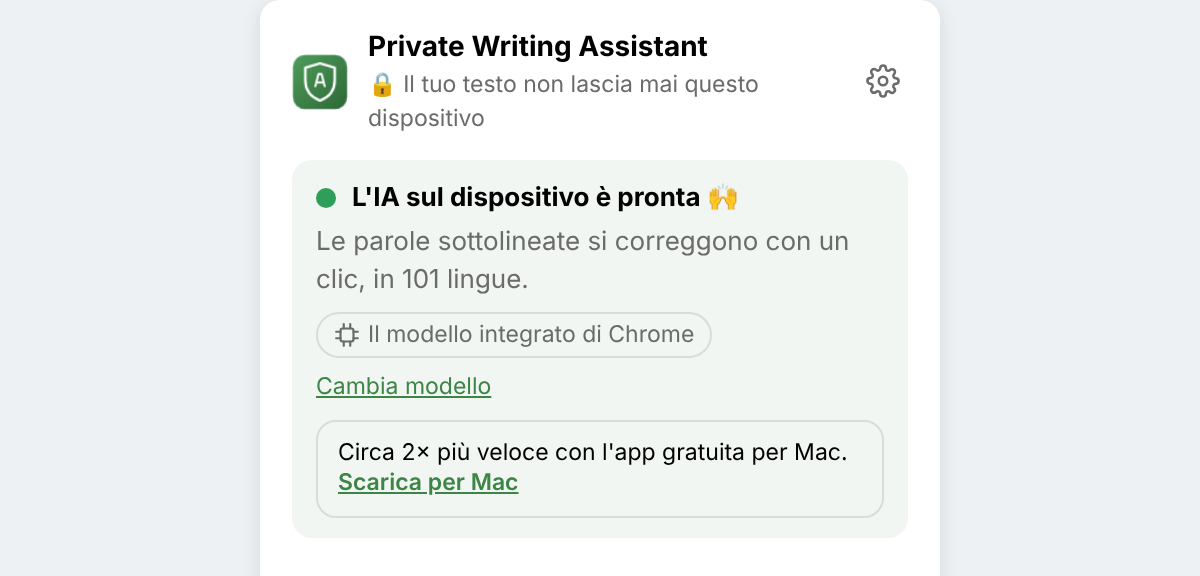
Con l'app in esecuzione, l'etichetta dice Funziona nell'app Private Writing Assistant. Cambia modello apre l'elenco nelle impostazioni, dove puoi tornare al modello di Chrome con un clic. Da quel momento l'estensione resta sul modello di Chrome, anche mentre l'app è in esecuzione.
Arrivano Edge, Brave, Opera e Vivaldi
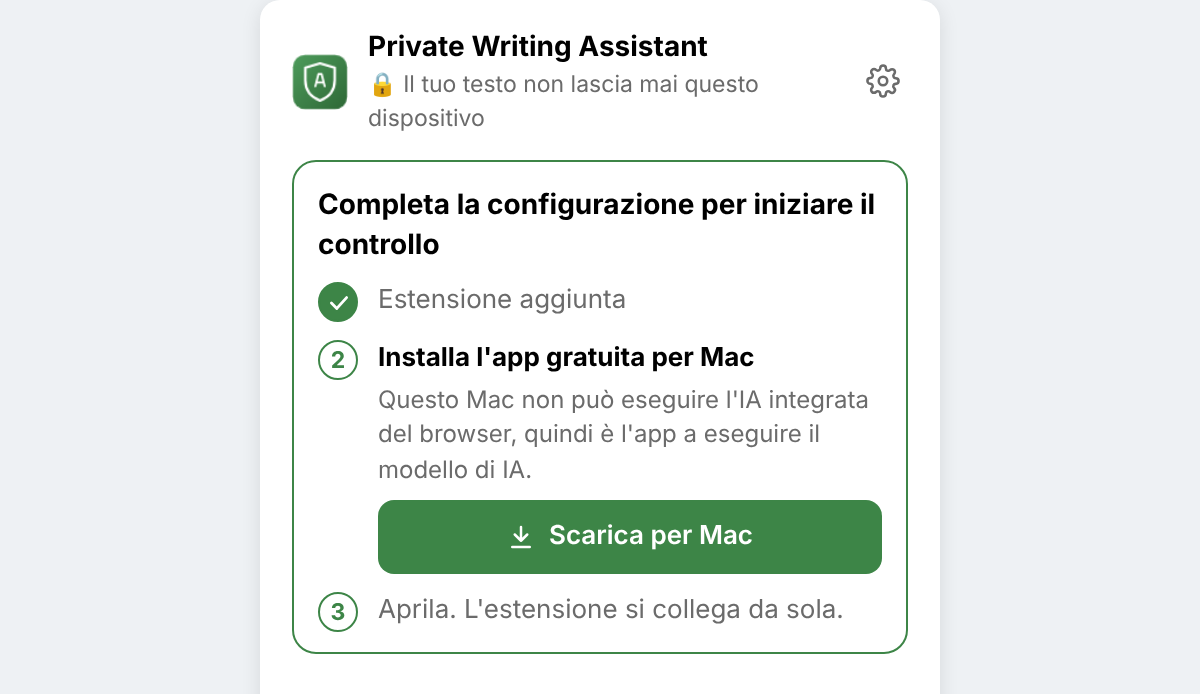
L'estensione si installa in qualsiasi browser basato su Chromium, ma l'IA integrata di Chrome c'è solo in Chrome. Finora chi usava altri browser su Mac poteva installarla, ma poi non aveva niente con cui controllare i propri testi. Alcuni Mac con Chrome erano nella stessa situazione, quando il modello di Chrome non poteva girarci. Ora la finestra dell'estensione trasforma quel vicolo cieco in tre passaggi:
- Estensione aggiunta: già fatto.
- Installa l'app gratuita per Mac: il pulsante Scarica per Mac la scarica.
- Aprila. La prima volta l'app scarica il suo modello di IA, e l'estensione si collega da sola.
L'app richiede macOS 11 o successivo e funziona sui Mac con Apple silicon e su molti Mac con processore Intel. La pagina dei requisiti ha tutti i dettagli, e il nostro annuncio per Safari mostra l'app vera e propria. Su Windows la strada resta il modello integrato di Chrome, e un'app per Windows è la prossima della nostra lista.
Più veloce, e sempre sul tuo Mac
Cambiare motore non cambia la destinazione dei tuoi testi. Con Chrome Built-in AI, il modello di Chrome controlla il tuo testo nel browser. Con l'app, l'estensione passa il tuo testo all'app sullo stesso Mac e ne riceve la risposta. In entrambi i casi il tuo testo non viene mai inviato né a noi né a terzi, e non c'è nessun account da creare, quindi non sappiamo chi sei.
Le statistiche d'uso, che puoi disattivare nelle impostazioni, contano cose come il modello in uso o se sono stati mostrati i passaggi di configurazione, mai quello che scrivi. Come funziona spiega il resto.
Hai un Mac? Apri la finestra dell'estensione e guarda quale modello sta controllando i tuoi testi.
Aggiungi a ChromeAggiungi a EdgeAggiungi a BraveAggiungi a OperaAggiungi a VivaldiScarica per MacScaricala dal Microsoft Store