Mac पर Chrome में लगभग दोगुनी रफ़्तार, और अब Edge, Brave, Opera और Vivaldi में भी

Private Writing Assistant
अपने डिवाइस पर ही चलने वाले AI से व्याकरण जाँचें और टेक्स्ट दोबारा लिखें। मुफ़्त।
 Chrome में जोड़ें
 Edge में जोड़ें
 Brave में जोड़ें
 Opera में जोड़ें
 Vivaldi में जोड़ें
 Mac के लिए डाउनलोड करें
 Microsoft Store से पाएँ
“दोबारा लिखें” पर क्लिक करने के बाद नया रूप आने तक का इंतज़ार ही वह पल है जो सबसे ज़्यादा खटकता है। Mac पर Private Writing Assistant का वर्ज़न 1.6.0 यह इंतज़ार लगभग आधा कर देता है। साथ ही यह एक्सटेंशन को Mac पर Edge, Brave, Opera और Vivaldi इस्तेमाल करने वालों के लिए भी खोल देता है, जिन्हें अब तक बस एक विनम्र-सा नोट दिखता था कि उनके ब्राउज़र में चलाने के लिए कोई AI मॉडल नहीं है।
संक्षेप में
Mac पर Chrome में Private Writing Assistant एक्सटेंशन अब Chrome के अपने मॉडल की जगह हमारे मुफ़्त Mac ऐप का AI मॉडल इस्तेमाल कर सकता है। हमारे टेस्ट में इसने टेक्स्ट लगभग दोगुनी रफ़्तार से दोबारा लिखा। जिन ब्राउज़रों में Chrome का बिल्ट-इन AI नहीं है, जैसे Edge, Brave, Opera और Vivaldi, वे भी अब इसे इस्तेमाल कर सकते हैं। दोनों ही तरह से AI आपके कंप्यूटर पर चलता है, और आप सेटिंग्स में दोनों मॉडल के बीच बदल सकते हैं।
दो इंजन, और तेज़ वाला एक्सटेंशन ख़ुद चुनता है
अब तक Chrome में एक्सटेंशन के पास एक ही इंजन था: Chrome Built-in AI, वह मॉडल जिसे Chrome डाउनलोड करके आपके कंप्यूटर पर चलाता है। यह अच्छा काम करता है और इसके लिए अलग से कुछ नहीं चाहिए। Mac पर अब एक दूसरा विकल्प भी है: मुफ़्त Private Writing Assistant ऐप, वही ऐप जो एक्सटेंशन को Safari तक लाता है। यह ब्राउज़र के बाहर, सीधे आपके Mac पर एक ओपन-सोर्स AI मॉडल चलाता है।
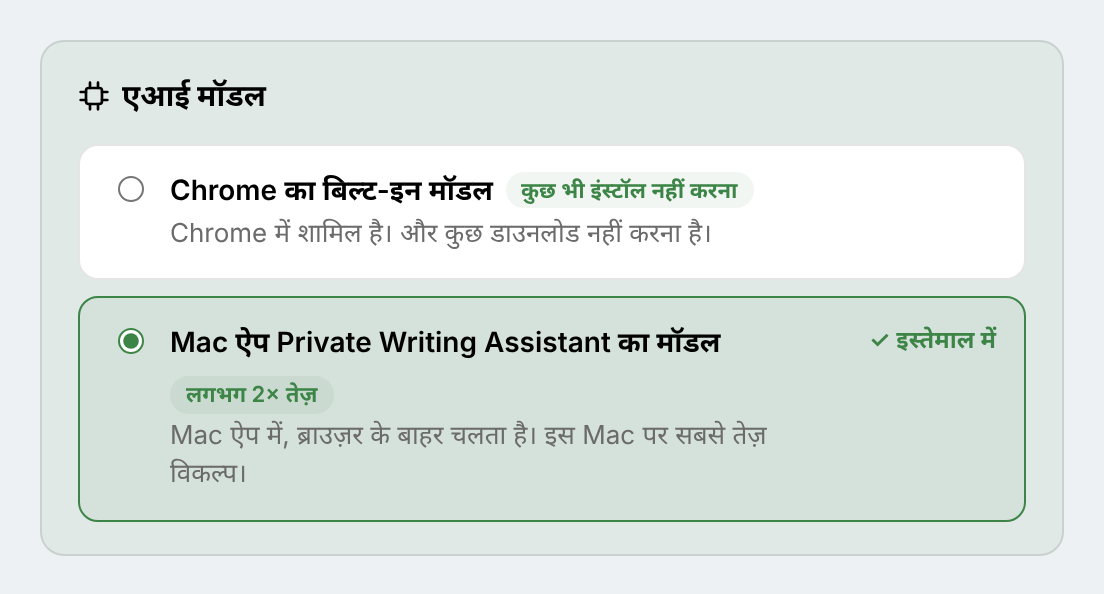
जैसे ही ऐप खुला हो और उसका मॉडल लोड हो जाए, एक्सटेंशन अपने-आप उस पर चला जाता है। न रीस्टार्ट, न कोई सेटिंग ढूँढनी। सेटिंग्स पेज पर एआई मॉडल के तहत दोनों मॉडल दिखते हैं, और जो इस्तेमाल में है, उस पर निशान लगा होता है।
कितना तेज़?
हमने M3 चिप वाले एक MacBook पर चार वाक्यों का एक ही पैराग्राफ़ दोबारा लिखवाया, हर मॉडल के साथ चार बार, और समय नापा। आम तौर पर एक बार में Chrome के बिल्ट-इन मॉडल को 4.65 सेकंड लगे और Mac ऐप के मॉडल को 2.3 सेकंड। Chrome के मॉडल को भेजे गए सबसे पहले अनुरोध में, जब वह अभी तैयार ही हो रहा था, लगभग 14 सेकंड लगे; निष्पक्ष रहने के लिए हमने उसे गिनती से बाहर रखा।
यह सिर्फ़ एक Mac का नतीजा है, इसलिए “लगभग दोगुना तेज़” को एक अंदाज़ा मानें, वादा नहीं। फ़र्क़ आपके Mac की चिप और मेमोरी पर निर्भर करता है। पहली बार खुलने पर ऐप आपके Mac की मेमोरी के हिसाब से मॉडल चुनता है, ताकि छोटे Mac को धीमा नहीं, बल्कि हल्का मॉडल मिले।
पॉपअप में मॉडल देखें और बदलें
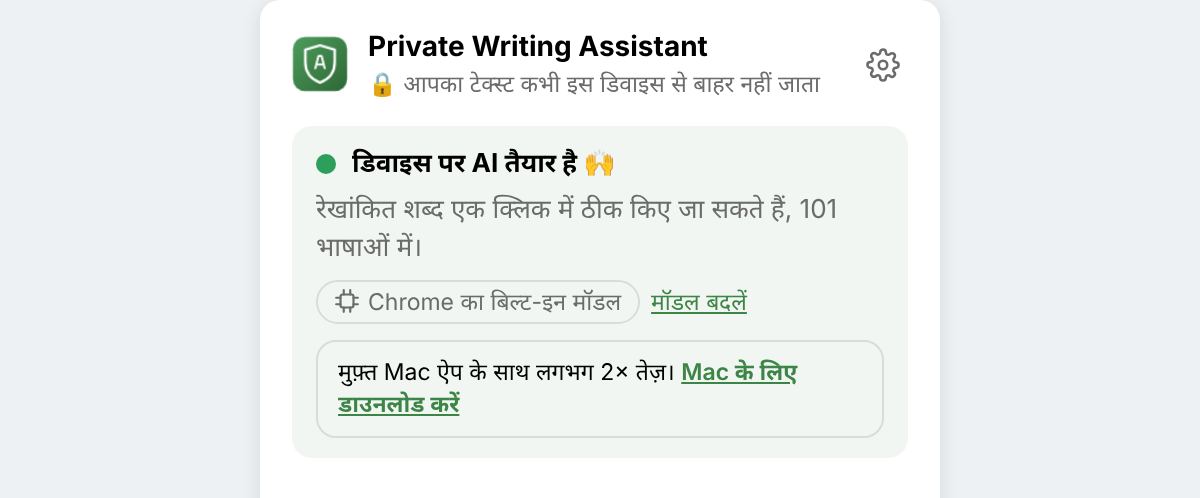
टूलबार में Private Writing Assistant के आइकन पर क्लिक करें। तैयार होने के संदेश के नीचे एक छोटा लेबल बताता है कि कौन-सा मॉडल काम कर रहा है। अगर वह Chrome का है और ऐप इंस्टॉल नहीं है, तो एक लाइन ऐप का सुझाव देती है, साथ में Mac के लिए डाउनलोड करें लिंक होता है।
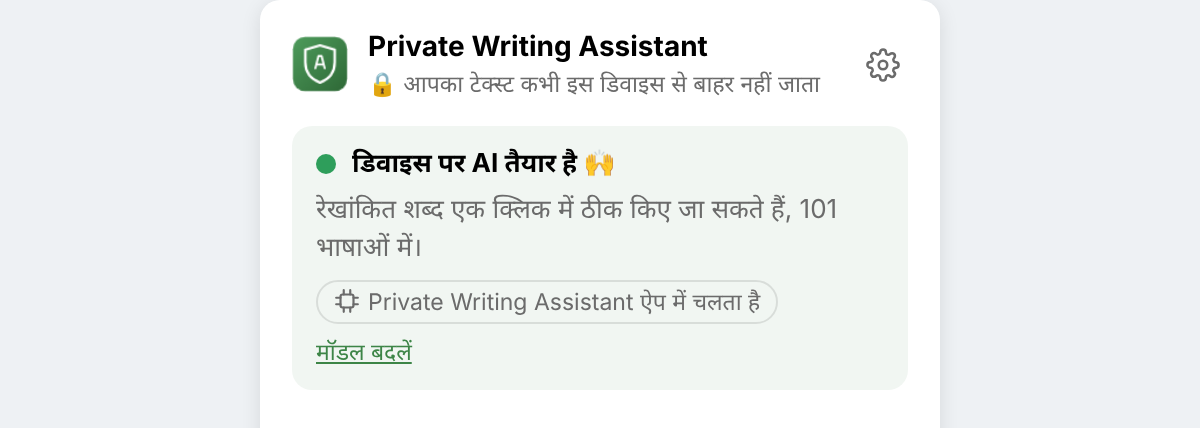
ऐप चल रहा हो, तो लेबल पर लिखा होता है Private Writing Assistant ऐप में चलता है। मॉडल बदलें सेटिंग्स में सूची खोलता है, जहाँ एक क्लिक में आप Chrome के मॉडल पर लौट सकते हैं। उसके बाद एक्सटेंशन Chrome का मॉडल ही इस्तेमाल करता रहता है, ऐप चल रहा हो तब भी।
Edge, Brave, Opera और Vivaldi भी शामिल
एक्सटेंशन Chromium पर बने किसी भी ब्राउज़र में इंस्टॉल हो जाता है, लेकिन Chrome का बिल्ट-इन AI सिर्फ़ Chrome के साथ आता है। अब तक दूसरे ब्राउज़र इस्तेमाल करने वाले Mac यूज़र इसे इंस्टॉल तो कर लेते थे, पर फिर उनके पास अपना लिखा जाँचने के लिए कुछ नहीं होता था। Chrome चलाने वाले कुछ Mac भी इसी हालत में थे, जब Chrome का मॉडल उन पर नहीं चल पाता था। अब पॉपअप इस बंद गली को तीन क़दमों में बदल देता है:
- एक्सटेंशन जोड़ा गया: यह हो चुका है।
- मुफ़्त Mac ऐप इंस्टॉल करें: Mac के लिए डाउनलोड करें बटन इसे डाउनलोड करता है।
- इसे खोलें। पहली बार ऐप अपना AI मॉडल डाउनलोड करता है, और एक्सटेंशन अपने-आप जुड़ जाता है।

ऐप को macOS 11 या नया चाहिए और यह Apple silicon और कई Intel Mac पर चलता है। पूरा ब्योरा ज़रूरतों वाले पेज पर है, और हमारी Safari वाली घोषणा में ख़ुद ऐप दिखाया गया है। Windows पर Chrome का बिल्ट-इन मॉडल ही रास्ता है, और Windows ऐप हमारी सूची में अगला है।
ज़्यादा तेज़, और फिर भी आपके Mac पर
इंजन बदलने से यह नहीं बदलता कि आपका लिखा कहाँ जाता है। Chrome Built-in AI के साथ, Chrome का मॉडल ब्राउज़र में ही आपका टेक्स्ट जाँचता है। ऐप के साथ, एक्सटेंशन आपका टेक्स्ट उसी Mac पर मौजूद ऐप को देता है और जवाब उसी से वापस लेता है। दोनों ही सूरतों में आपका टेक्स्ट कभी न हमें भेजा जाता है, न किसी तीसरे पक्ष को, और कोई खाता बनाने की ज़रूरत नहीं है, इसलिए हमें नहीं पता कि आप कौन हैं।
उपयोग के आँकड़े, जिन्हें आप सेटिंग्स में बंद कर सकते हैं, ऐसी चीज़ें गिनते हैं जैसे कौन-सा मॉडल इस्तेमाल में है या सेटअप के क़दम दिखाए गए या नहीं, यह कभी नहीं कि आप क्या लिखते हैं। बाक़ी सब यह कैसे काम करता है में समझाया गया है।
Mac पर हैं? एक्सटेंशन का पॉपअप खोलें और देखें कि आपकी जाँच कौन-सा मॉडल कर रहा है।
Chrome में जोड़ेंEdge में जोड़ेंBrave में जोड़ेंOpera में जोड़ेंVivaldi में जोड़ेंMac के लिए डाउनलोड करेंMicrosoft Store से पाएँ