Etwa doppelt so schnell in Chrome am Mac, und jetzt auch in Edge, Brave, Opera und Vivaldi

Private Writing Assistant
Grammatik prüfen und Texte umschreiben, mit KI direkt auf deinem Gerät. Kostenlos.
 Zu Chrome hinzufügen
 Zu Edge hinzufügen
 Zu Brave hinzufügen
 Zu Opera hinzufügen
 Zu Vivaldi hinzufügen
 Für Mac laden
 Im Microsoft Store holen
Du klickst auf „Umschreiben“, und dann kommt der Moment, den du am deutlichsten spürst: das Warten auf die neue Fassung. Am Mac halbiert Version 1.6.0 von Private Writing Assistant diese Wartezeit ungefähr. Außerdem öffnet sie die Erweiterung für Mac-Nutzer von Edge, Brave, Opera und Vivaldi, die bisher nur einen höflichen Hinweis zu sehen bekamen: Ihr Browser habe kein KI-Modell, das sie ausführen könne.
Kurz gesagt
Am Mac kann die Erweiterung Private Writing Assistant in Chrome jetzt das KI-Modell unserer kostenlosen Mac-App nutzen statt des Modells von Chrome. In unseren Tests hat sie Text damit etwa doppelt so schnell umgeschrieben. Auch Browser ohne die integrierte KI von Chrome, etwa Edge, Brave, Opera und Vivaldi, können sie jetzt nutzen. So oder so läuft die KI auf deinem Computer, und in den Einstellungen wechselst du zwischen den beiden Modellen.
Zwei Antriebe, und die Erweiterung nimmt den schnelleren
Bisher hatte die Erweiterung in Chrome genau einen Antrieb: Chrome Built-in AI, das Modell, das Chrome herunterlädt und auf deinem Computer ausführt. Es funktioniert gut und braucht nichts zusätzlich. Am Mac gibt es jetzt eine zweite Möglichkeit: die kostenlose App Private Writing Assistant, dieselbe App, die die Erweiterung zu Safari bringt. Sie führt ein Open-Source-KI-Modell direkt auf deinem Mac aus, außerhalb des Browsers.
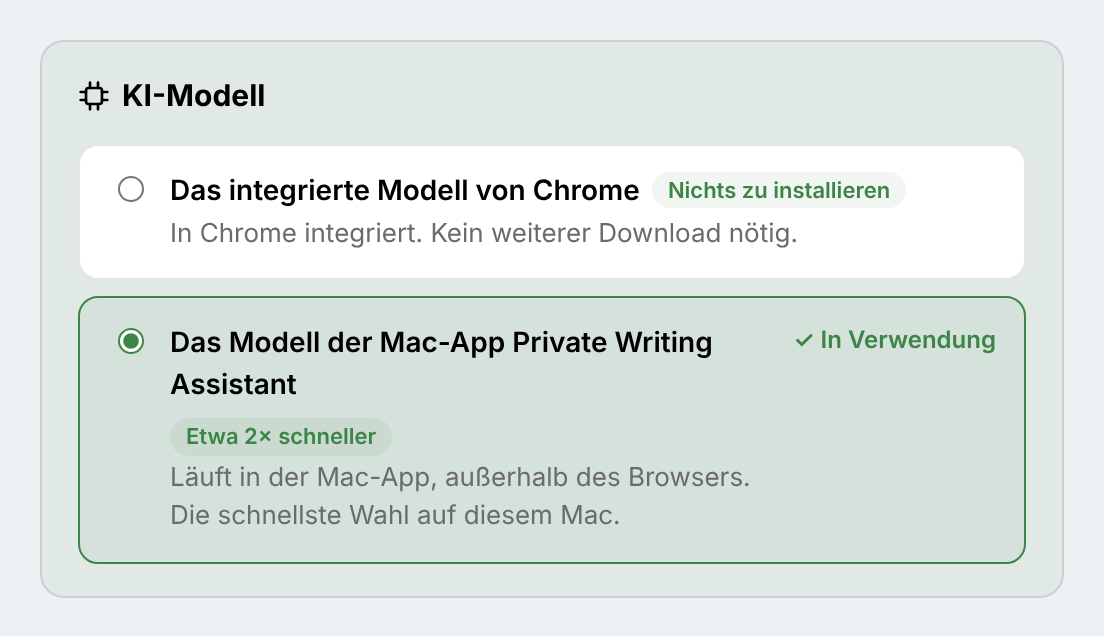
Sobald die App geöffnet und ihr Modell geladen ist, wechselt die Erweiterung von selbst dorthin. Kein Neustart, keine Einstellung, die du suchen müsstest. Die Einstellungsseite zeigt beide Modelle unter KI-Modell, das aktive mit Häkchen.
Wie viel schneller?
Wir haben dieselbe Umformulierung eines Absatzes aus vier Sätzen gemessen, je viermal pro Modell, auf einem MacBook mit M3-Chip. Ein typischer Durchlauf dauerte mit dem integrierten Modell von Chrome 4,65 Sekunden und mit dem der Mac-App 2,3 Sekunden. Die allererste Anfrage an das Modell von Chrome, als es noch warmlief, dauerte fast 14 Sekunden; der Fairness halber haben wir sie nicht mitgezählt.
Das ist ein einziger Mac, also nimm „etwa doppelt so schnell“ als Richtwert, nicht als Versprechen. Wie groß der Unterschied ausfällt, hängt vom Chip und vom Arbeitsspeicher deines Macs ab. Beim ersten Öffnen wählt die App ein Modell, das zum Arbeitsspeicher deines Macs passt, sodass kleinere Macs ein leichteres Modell bekommen statt eines langsamen.
Das Modell im Pop-up sehen und wechseln
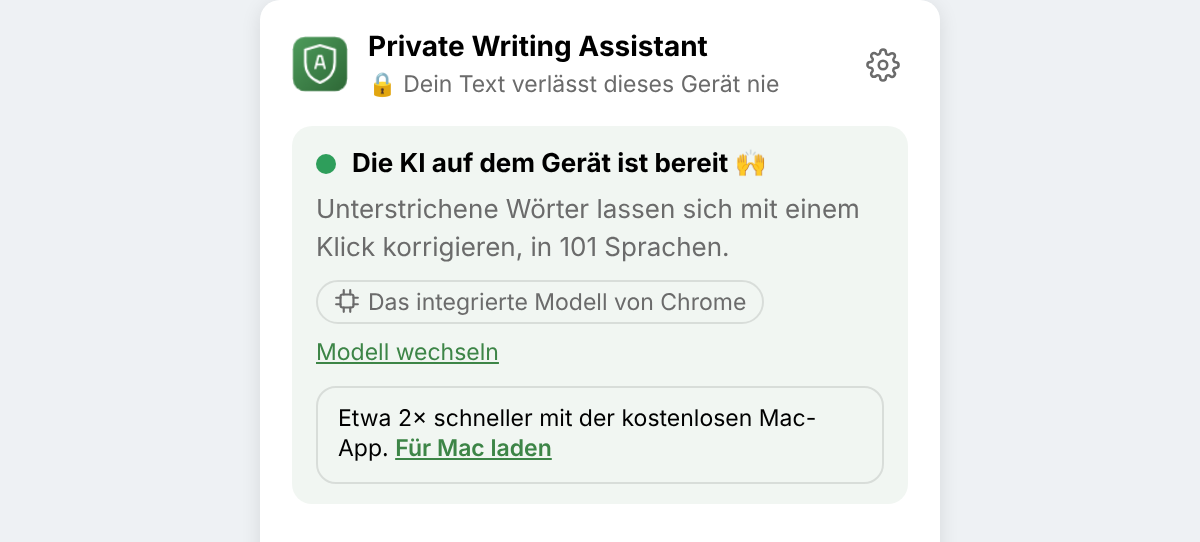
Klick in der Symbolleiste auf das Symbol von Private Writing Assistant. Unter der Bereitschaftsmeldung nennt ein kleines Etikett das Modell, das gerade arbeitet. Ist es das von Chrome und die App nicht installiert, schlägt dir eine Zeile die App vor, mit dem Link Für Mac laden.
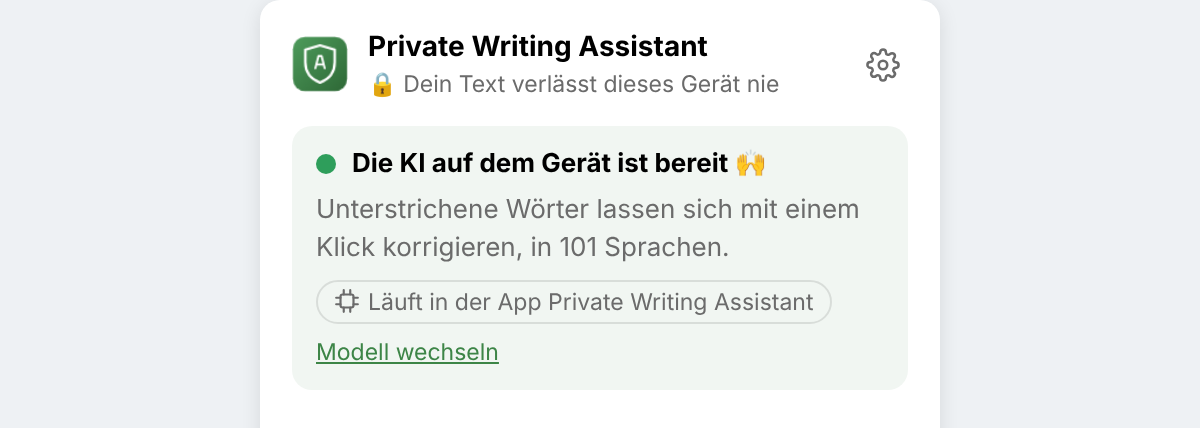
Läuft die App, steht auf dem Etikett Läuft in der App Private Writing Assistant. Modell wechseln öffnet die Liste in den Einstellungen, wo du mit einem Klick zum Modell von Chrome zurückkehrst. Die Erweiterung bleibt dann beim Modell von Chrome, auch während die App läuft.
Edge, Brave, Opera und Vivaldi sind jetzt dabei
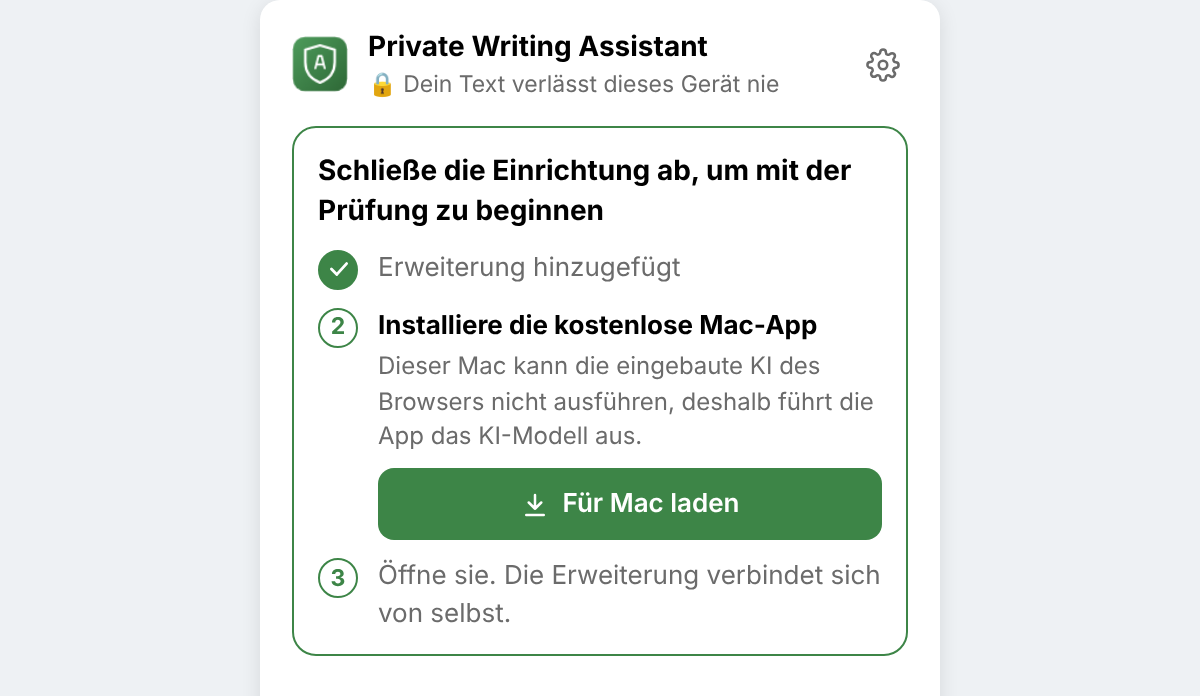
Die Erweiterung lässt sich in jedem Browser installieren, der auf Chromium basiert, aber die integrierte KI von Chrome gibt es nur in Chrome. Mac-Nutzer anderer Browser konnten sie bisher zwar installieren, hatten dann aber nichts, womit sie ihre Texte prüfen konnten. Manchen Macs mit Chrome ging es genauso, wenn das Modell von Chrome darauf nicht laufen konnte. Jetzt macht das Pop-up aus dieser Sackgasse drei Schritte:
- Erweiterung hinzugefügt: schon erledigt.
- Installiere die kostenlose Mac-App: Die Schaltfläche Für Mac laden lädt sie herunter.
- Öffne sie. Beim ersten Start lädt die App ihr KI-Modell herunter, und die Erweiterung verbindet sich von selbst.
Die App braucht macOS 11 oder neuer und läuft auf Macs mit Apple silicon und auf vielen Intel-Macs. Auf der Seite mit den Systemanforderungen stehen die Details, und unsere Safari-Ankündigung zeigt die App selbst. Unter Windows bleibt das integrierte Modell von Chrome der Weg, und eine Windows-App steht als Nächstes auf unserer Liste.
Schneller, und trotzdem auf deinem Mac
Ein anderer Antrieb ändert nichts daran, wohin dein Text geht. Mit Chrome Built-in AI prüft das Modell von Chrome deinen Text im Browser. Mit der App gibt die Erweiterung deinen Text an die App auf demselben Mac weiter und bekommt die Antwort von ihr zurück. In beiden Fällen wird dein Text nie an uns oder an Dritte gesendet, und du musst kein Konto anlegen, also wissen wir nicht, wer du bist.
Nutzungsstatistiken, die du in den Einstellungen ausschalten kannst, zählen etwa, welches Modell aktiv ist oder ob die Einrichtungsschritte angezeigt wurden, nie, was du schreibst. So funktioniert es erklärt den Rest.
Du arbeitest am Mac? Öffne das Pop-up der Erweiterung und sieh nach, welches Modell deine Texte prüft.
Zu Chrome hinzufügenZu Edge hinzufügenZu Brave hinzufügenZu Opera hinzufügenZu Vivaldi hinzufügenFür Mac ladenIm Microsoft Store holen