Mac の Chrome で約 2 倍速く、Edge、Brave、Opera、Vivaldi でも使えるように

Private Writing Assistant
お使いのデバイス上で動く AI で、文法チェックと文章の書き換えができます。無料です。
 Chrome に追加
 Edge に追加
 Brave に追加
 Opera に追加
 Vivaldi に追加
 Mac 版をダウンロード
 Microsoft Store から入手
「書き換え」をクリックして、新しい文章が出てくるのを待つ数秒。いちばん気になるのは、まさにこの時間です。Mac では、Private Writing Assistant のバージョン 1.6.0 がこの待ち時間をおよそ半分にします。さらに、Edge、Brave、Opera、Vivaldi を使う Mac ユーザーにも拡張機能が使えるようになりました。これまでは、このブラウザには動かせる AI モデルがない、という丁寧なお知らせが表示されるだけでした。
要点
Mac では、Chrome の Private Writing Assistant 拡張機能が、Chrome 自身のモデルの代わりに、無料の Mac アプリの AI モデルを使えるようになりました。私たちのテストでは、書き換えが約 2 倍速くなりました。Edge、Brave、Opera、Vivaldi など、Chrome の内蔵 AI がないブラウザでも使えます。どちらの場合も AI はあなたのパソコン上で動き、2 つのモデルは設定で切り替えられます。
エンジンは 2 つ、拡張機能が速いほうを選ぶ
これまで、Chrome の拡張機能が使えるエンジンは 1 つだけでした。Chrome Built-in AI、つまり Chrome がダウンロードしてあなたのパソコン上で動かすモデルです。よく働いてくれて、ほかに入れるものもありません。Mac では、ここに 2 つ目の選択肢が加わりました。無料の Private Writing Assistant アプリです。拡張機能を Safari で使えるようにしているのと同じアプリで、オープンソースの AI モデルを、ブラウザの外、あなたの Mac 上で直接動かします。
アプリが開いていてモデルの読み込みが終わっていれば、拡張機能は自動的にそちらに切り替わります。再起動も、設定を探す必要もありません。設定ページのAI モデルには両方のモデルが並び、いま使っているほうが選択されて「使用中」と表示されます。
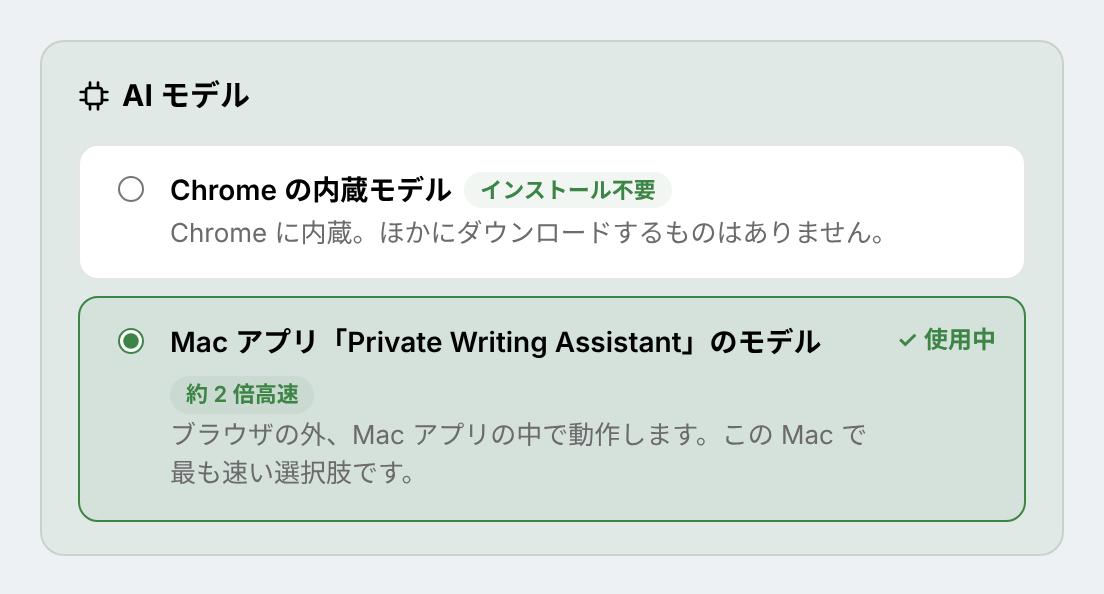
実際、どれくらい速い?
M3 チップ搭載の MacBook で、4 文の文章を同じように書き換える処理を、モデルごとに 4 回ずつ計測しました。典型的な 1 回は、Chrome の内蔵モデルで 4.65 秒、Mac アプリのモデルで 2.3 秒でした。Chrome のモデルへの最初のリクエストは、まだウォームアップ中だったため 14 秒近くかかりましたが、公平を期すためにこれは除外しています。
計測した Mac は 1 台だけなので、「約 2 倍速い」は目安であって、約束ではありません。差の大きさは Mac のチップとメモリによって変わります。アプリは初めて開いたときに Mac のメモリに合った大きさのモデルを選ぶので、メモリの少ない Mac には、遅いモデルではなく軽いモデルが入ります。
ポップアップでモデルを確認・変更する
ツールバーの Private Writing Assistant のアイコンをクリックしてみてください。準備完了のメッセージの下に、いま処理を担当しているモデルの名前が小さなラベルで表示されます。Chrome のモデルを使っていてアプリがインストールされていない場合は、アプリを勧める一行とMac 版をダウンロードリンクも表示されます。

アプリが動いているときは、ラベルがPrivate Writing Assistant アプリで実行中に変わります。モデルを変更を押すと設定のモデル一覧が開き、ワンクリックで Chrome のモデルに戻せます。戻したあとは、アプリが動いていても、拡張機能は Chrome のモデルを使い続けます。

Edge、Brave、Opera、Vivaldi も仲間入り
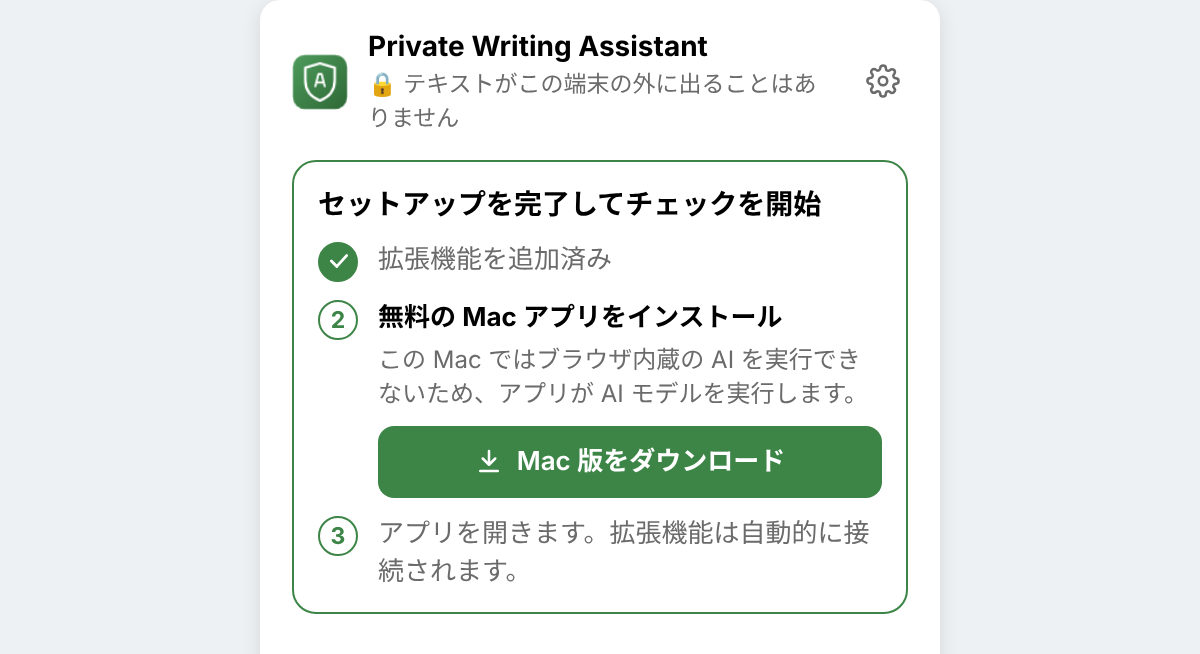
拡張機能は Chromium ベースのブラウザならどれにでもインストールできますが、Chrome の内蔵 AI が付いてくるのは Chrome だけです。そのため、ほかのブラウザを使う Mac ユーザーは、インストールはできても文章をチェックする手段がありませんでした。Chrome を使っていても、その Mac で Chrome のモデルが動かず、同じ状況になることがありました。これからは、この行き止まりの代わりに、ポップアップが 3 つのステップを案内します。
- 拡張機能を追加済み:これはもう完了しています。
- 無料の Mac アプリをインストール:Mac 版をダウンロードボタンからダウンロードできます。
- アプリを開きます。初回はアプリが AI モデルをダウンロードし、拡張機能は自動的に接続されます。
アプリには macOS 11 以降が必要で、Apple シリコン搭載の Mac と、多くの Intel Mac で動作します。詳しくは動作環境のページで、アプリそのものは Safari 対応のお知らせで紹介しています。Windows では引き続き Chrome の内蔵モデルを使います。Windows アプリは次に取り組む予定です。
速くなっても、処理は Mac の上で
エンジンを切り替えても、あなたの文章の行き先は変わりません。Chrome Built-in AI なら、Chrome のモデルがブラウザの中でテキストをチェックします。アプリなら、拡張機能が同じ Mac 上のアプリにテキストを渡し、アプリから答えを受け取ります。どちらの場合も、あなたのテキストが私たちや第三者に送られることは一切ありません。登録するアカウントもないので、私たちはあなたが誰なのかを知りません。
使用状況の統計(設定でオフにできます)は、どのモデルを使っているか、セットアップの手順が表示されたか、といったことを数えますが、あなたが書いた内容は決して含みません。そのほかのことは仕組みで説明しています。
Mac をお使いですか? 拡張機能のポップアップを開いて、どのモデルが文章をチェックしているか確かめてみてください。
Chrome に追加Edge に追加Brave に追加Opera に追加Vivaldi に追加Mac 版をダウンロードMicrosoft Store から入手