優化提示詞:在你的電腦上,把要給 AI 聊天網站的請求寫得更清楚

Private Writing Assistant
用在你裝置上執行的 AI 檢查文法、改寫文字。免費。
 加到 Chrome
 加到 Edge
 加到 Brave
 加到 Opera
 加到 Vivaldi
 下載 Mac 版
 從 Microsoft Store 取得
「幫我寫一封求職信」,你確實會拿到一封求職信,只是不是屬於你的那一封。AI 只能去猜職缺、語氣、篇幅和你的經歷,而它猜出來的往往千篇一律。大多數令人失望的回答,都始於一段漏掉了關鍵內容的提示詞。
簡單來說
「優化提示詞」是一個快速動作,會改寫你在 ChatGPT、Claude 等 AI 聊天網站上正在輸入的提示詞,讓請求準確說出你想要什麼,並帶上背景和回答的形式。它透過 Chrome Built-in AI,或在 Mac 上透過我們免費 Mac App 中的開源 AI 模型,在你的電腦上執行:提示詞草稿就在那裡被優化,絕不會傳給我們。它保留你寫的事實,從不捏造新的事實,缺少的資訊則請 AI 先來問你。
更好的提示詞多了什麼
AI 助理回答的是你寫下的問題,而不是你心裡想問的問題。「優化提示詞」會把你的草稿和一個好請求通常具備的五個要素逐一對照,並補上能從你的話裡讀出來的內容:
- 任務:要產出什麼或做什麼,例如撰寫、解釋、比較或規劃。
- 主題:一個具體的題目,而不是「隨便什麼」或整個領域。
- 讀者或用途:回答是寫給誰的,或者你打算拿它做什麼。
- 格式:清單、幾段文字、表格、字數。
- 背景:AI 少了就答不好的那些細節。
它絕不會捏造公司名稱、數字或關於你的細節。少了什麼,優化後的提示詞就會在結尾請 AI 先問你,這樣你就不會拿到一個建立在猜測上的回答。
在下一段提示詞上試試看
- 開啟一個 AI 聊天網站,例如 ChatGPT、Claude、Perplexity 或 Microsoft Copilot,像平常一樣輸入提示詞。
- 停下來一下。大約三秒後,快速動作工具列會出現在提示詞下方,上面就是優化提示詞。它只在六個詞以上的提示詞下出現,所以「好,繼續」這類簡短回覆不會被打擾。
- 按一下優化提示詞。卡片會用你寫提示詞時的同一種語言顯示優化後的版本。
- 按取代把它放進聊天輸入框,按複製拿到別處使用,或按圓形箭頭重試換一個版本。然後照常送出。
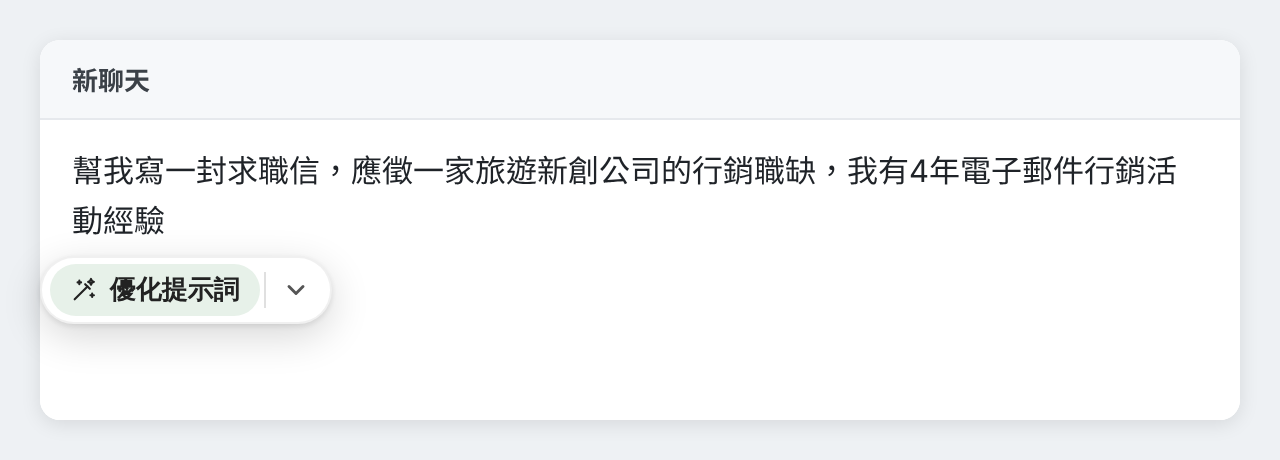
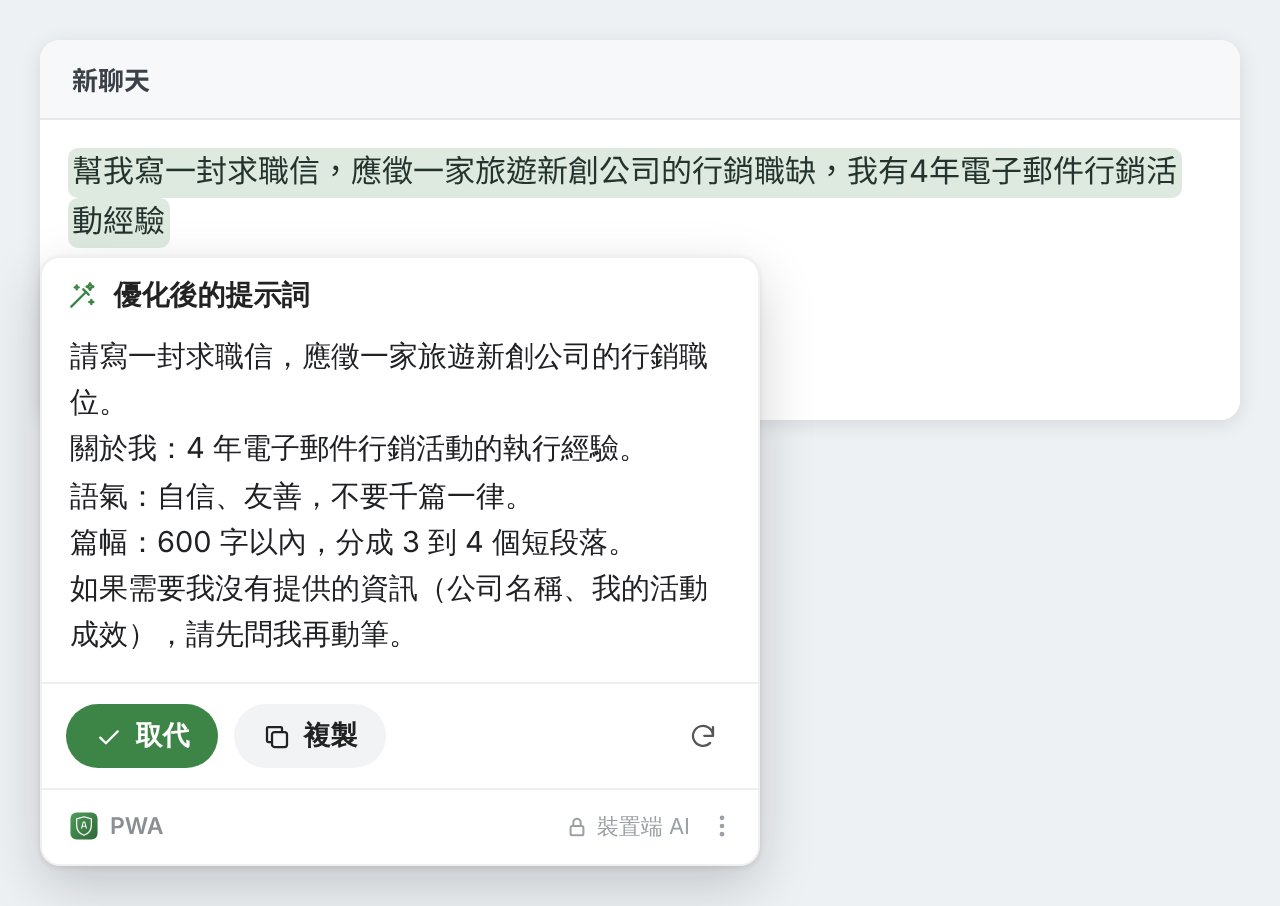
如果你的提示詞已經說得很清楚,卡片會直接告訴你,而不是為了改而改。你也可以只選取提示詞的一部分:這時「優化提示詞」會排在工具列的第一位,但仍然作用於整段提示詞。
在聊天網站上,提示詞與文法兼顧
提示詞是寫給機器的工作便條,但一個錯字仍可能改變 AI 理解的意思。在 AI 聊天網站上,Private Writing Assistant 會像在其他地方一樣檢查你的提示詞,畫出底線、顯示徽章,並另外提供「優化提示詞」。如果你曾想為用提示詞寫作的草稿寫出更精準的提示詞,同樣的習慣在那裡也用得上。
不需要它?在設定頁面關閉在 AI 聊天網站上優化提示詞;文法檢查仍會保持開啟。快速動作的開關可以只在一個網站上或在所有網站上關閉工具列。
你的提示詞草稿去了哪裡
「優化提示詞」透過 Chrome Built-in AI,或在 Mac 上透過我們免費 Mac App 中的開源 AI 模型,在你的電腦上執行。你正在擬的提示詞就在那裡被優化:在你編輯的過程中,它絕不會傳給我們或任何第三方。一旦你在聊天網站上按下送出,它會像往常一樣傳給那個 AI 服務,所以優化並不會改變服務看到什麼,只會改變你問得有多清楚。不需要建立帳戶,所以我們不知道你是誰;使用情況統計可以關閉,它只帶一個隨機 ID,絕不包含你的文字。詳情請看運作方式。
下次 AI 的回答沒說到重點時,送出前先停一下,讓「優化提示詞」把問題磨得更精準。
加到 Chrome加到 Edge加到 Brave加到 Opera加到 Vivaldi下載 Mac 版從 Microsoft Store 取得