优化提示词:在你的电脑上,把发给 AI 聊天网站的请求写得更清楚

Private Writing Assistant
用在你设备上运行的 AI 检查语法、改写文字。免费。
 添加至 Chrome
 添加至 Edge
 添加至 Brave
 添加至 Opera
 添加至 Vivaldi
 下载 Mac 版
 从 Microsoft Store 获取
“帮我写一封求职信”,你确实会得到一封求职信,只是不是你的那一封。AI 只能去猜岗位、语气、篇幅和你的经历,而它猜出来的往往千篇一律。大多数令人失望的回答,都始于一条漏掉了关键内容的提示词。
简而言之
“优化提示词”是一个快捷操作,它会改写你在 ChatGPT、Claude 等 AI 聊天网站上正在输入的提示词,让请求准确说出你想要什么,并带上背景和回答的形式。它借助 Chrome Built-in AI,或在 Mac 上借助我们免费 Mac 应用中的开源 AI 模型,在你的电脑上运行:提示词草稿就在那里被优化,绝不会发送给我们。它保留你写的事实,从不编造新的事实,缺少的信息则请 AI 先来问你。
更好的提示词多了什么
AI 助手回答的是你写下的问题,而不是你心里想问的问题。“优化提示词”会把你的草稿和一个好请求通常具备的五个要素逐一对照,并补上能从你的话里读出来的内容:
- 任务:要产出什么或做什么,比如写、解释、比较或规划。
- 主题:一个具体的话题,而不是“随便什么”或整个领域。
- 读者或用途:回答是写给谁的,或者你打算拿它做什么。
- 形式:列表、几段文字、表格、字数。
- 背景:AI 缺了就答不好的那些细节。
它绝不会编造公司名称、数字或关于你的细节。缺了什么,优化后的提示词就会在结尾请 AI 先向你询问,这样你就不会拿到一个建立在猜测上的回答。
在下一条提示词上试试
- 打开一个 AI 聊天网站,比如 ChatGPT、Claude、Perplexity 或 Microsoft Copilot,像平时一样输入提示词。
- 停下来片刻。大约三秒后,快捷操作工具条会出现在提示词下方,上面就是优化提示词。它只在六个词以上的提示词下出现,所以“好的,继续”这类简短回复不会被打扰。
- 点击优化提示词。卡片会用你写提示词时的同一种语言显示优化后的版本。
- 点击替换把它放进聊天输入框,点击复制拿到别处使用,或者点击圆形箭头重试换一个版本。然后照常发送。
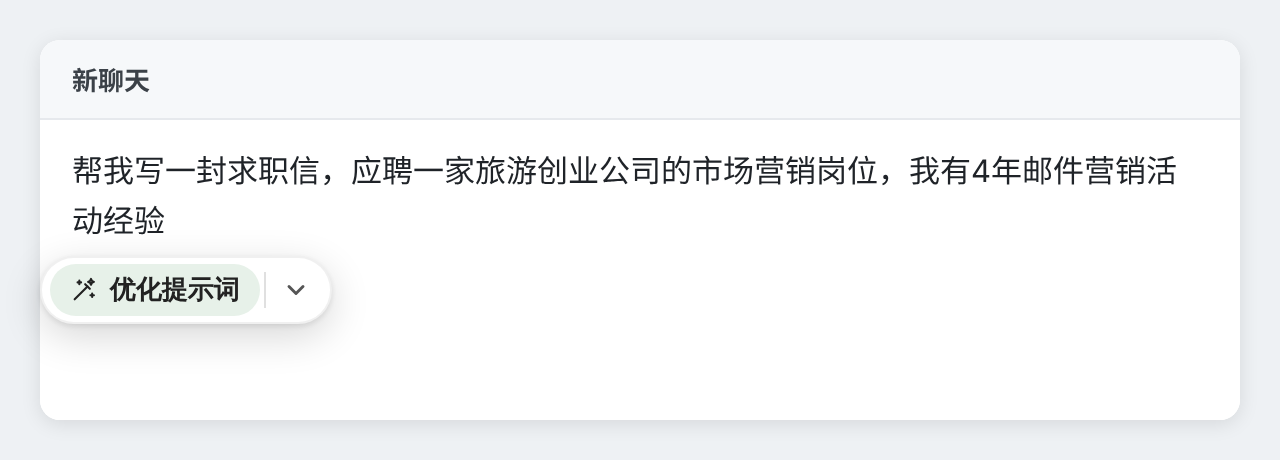
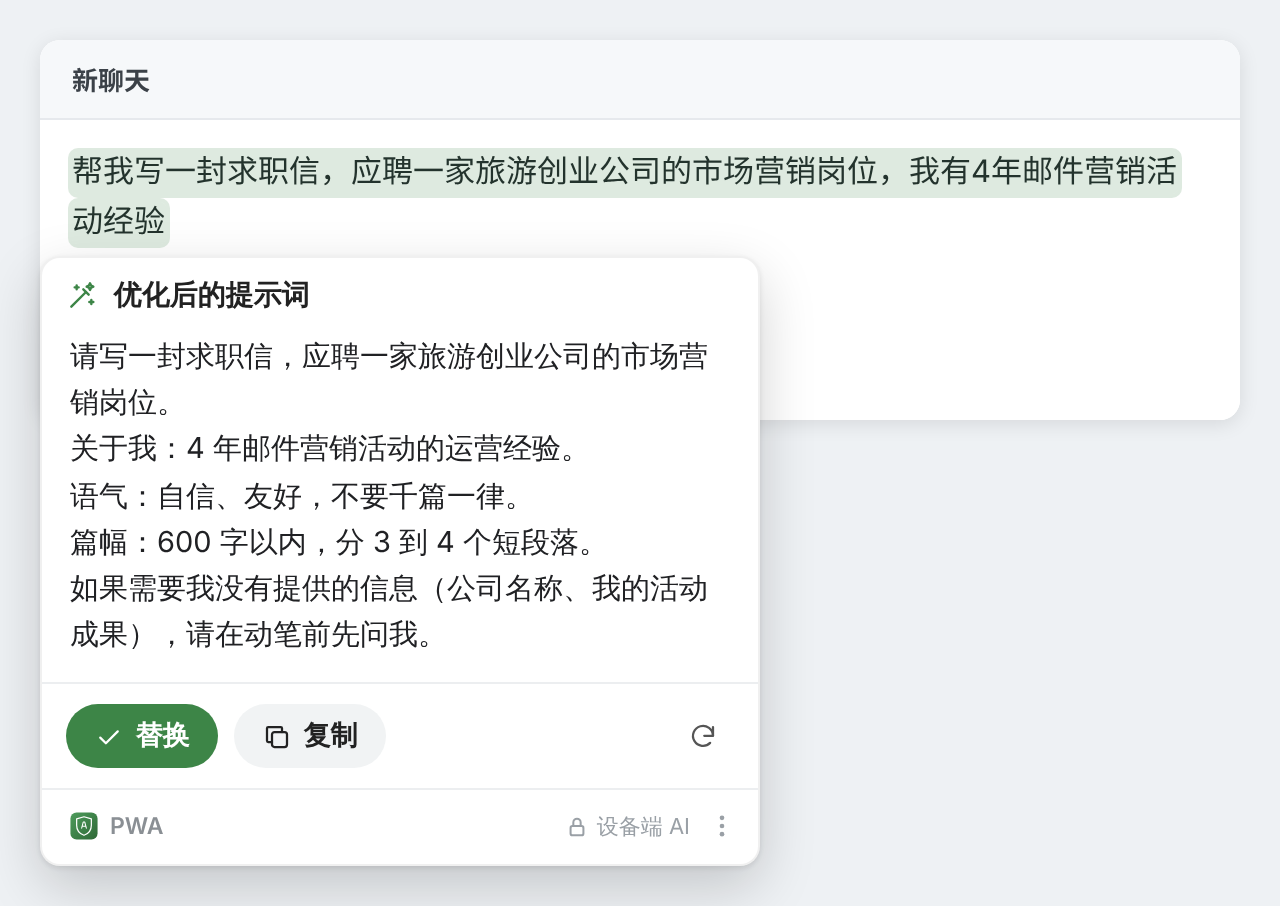
如果你的提示词已经说得很清楚,卡片会直接告诉你,而不是为了改而改。你也可以只选中提示词的一部分:这时“优化提示词”会排在工具条的第一位,但仍然作用于整条提示词。
在聊天网站上,提示词和语法兼顾
提示词是写给机器的工作便条,但一个错字仍可能改变 AI 理解的意思。因此,在 AI 聊天网站上,Private Writing Assistant 会像在其他地方一样检查你的提示词,标出下划线并显示徽章,同时还提供“优化提示词”。如果你曾想为用提示词写作的草稿写出更精准的提示词,同样的习惯在那里也用得上。
不需要它?在设置页面关闭在 AI 聊天网站上优化提示词;语法检查会保持开启。快捷操作的开关可以只在一个网站上或在所有网站上关闭工具条。
你的提示词草稿去了哪里
“优化提示词”借助 Chrome Built-in AI,或在 Mac 上借助我们免费 Mac 应用中的开源 AI 模型,在你的电脑上运行。你正在起草的提示词就在那里被优化:在你编辑的过程中,它绝不会发送给我们或任何第三方。一旦你在聊天网站上点击发送,它会像往常一样发送给那个 AI 服务,所以优化并不会改变服务看到了什么,只改变你问得有多清楚。不需要注册账号,所以我们不知道你是谁;使用情况统计可以关闭,它只带一个随机 ID,绝不包含你的文字。详情见工作原理。
下次 AI 的回答没说到点子上时,发送前先停一停,让“优化提示词”把问题磨得更锋利。
添加至 Chrome添加至 Edge添加至 Brave添加至 Opera添加至 Vivaldi下载 Mac 版从 Microsoft Store 获取