تحسين البرومت: طلبات أوضح لمواقع الدردشة بالذكاء الاصطناعي، تُكتب على حاسوبك

Private Writing Assistant
دقّق القواعد وأعد صياغة نصك بذكاء اصطناعي يعمل على جهازك. مجانًا.
 إضافة إلى Chrome
 إضافة إلى Edge
 إضافة إلى Brave
 إضافة إلى Opera
 إضافة إلى Vivaldi
 تنزيل لجهاز Mac
 احصل عليه من Microsoft Store
«اكتب لي خطاب تقديم» يعطيك خطاب تقديم، لكنه ليس خطابك أنت. فالمساعد مضطر إلى تخمين الوظيفة والنبرة والطول وما أنجزته، وتخميناته عامة دائمًا. ومعظم الإجابات المخيّبة تبدأ ببرومت أغفل الأجزاء المهمة.
باختصار
«تحسين البرومت» أمر سريع يعيد صياغة البرومت الذي تكتبه في موقع دردشة بالذكاء الاصطناعي مثل ChatGPT أو Claude، ليقول طلبك بالضبط ما تريده، مع السياق وشكل الإجابة. ويعمل على حاسوبك، بتقنية Chrome Built-in AI أو، على Mac، بنموذج الذكاء الاصطناعي المفتوح المصدر في تطبيقنا المجاني لنظام Mac: فمسودة البرومت تُحسَّن هناك، ولا تُرسَل إلينا أبدًا. ويُبقي معلوماتك كما هي، ولا يخترع معلومات جديدة أبدًا، ويطلب من المساعد أن يسألك عن أي شيء ناقص.
ما يضيفه البرومت الأفضل
مساعدات الذكاء الاصطناعي تجيب عن السؤال الذي تطرحه، لا عن السؤال الذي قصدته. ويقارن «تحسين البرومت» مسودتك بخمسة أشياء يحتوي عليها الطلب الجيد عادةً، ويكمل ما يستطيع أن يفهمه من كلماتك:
- المهمة: ما المطلوب إنتاجه أو فعله، مثل الكتابة أو الشرح أو المقارنة أو التخطيط.
- الموضوع: موضوع محدد بدلًا من «أي شيء» أو مجال كامل.
- الجمهور أو الغرض: لمن الإجابة، أو فيمَ ستستخدمها.
- الشكل: قائمة، أو بضع فقرات، أو جدول، أو عدد كلمات.
- السياق: التفاصيل التي لا يستطيع المساعد أن يجيب جيدًا من دونها.
ولا يختلق أبدًا اسم شركة أو رقمًا أو تفصيلة عنك. وحين ينقص شيء، ينتهي البرومت المحسَّن بطلب من المساعد أن يسألك عنه أولًا، فلا تحصل على إجابة مبنية على التخمين.
جرّبه في البرومت القادم
- افتح موقع دردشة بالذكاء الاصطناعي مثل ChatGPT أو Claude أو Perplexity أو Microsoft Copilot، واكتب البرومت كما تكتبه عادةً.
- توقف عن الكتابة لحظة. بعد نحو ثلاث ثوانٍ يظهر شريط الأوامر السريعة تحت البرومت وعليه تحسين البرومت. ولا يظهر إلا للبرومتات التي تتكون من ست كلمات أو أكثر، فتمر الردود القصيرة مثل «تمام، كمّل» بهدوء.
- انقر تحسين البرومت. تعرض بطاقةٌ النسخةَ المحسَّنة باللغة نفسها التي كتبت بها.
- انقر استبدال لوضعها في مربع الدردشة، أو نسخ لاستخدامها في مكان آخر، أو السهم الدائري، إعادة المحاولة، لنسخة أخرى. ثم أرسلها كالمعتاد.
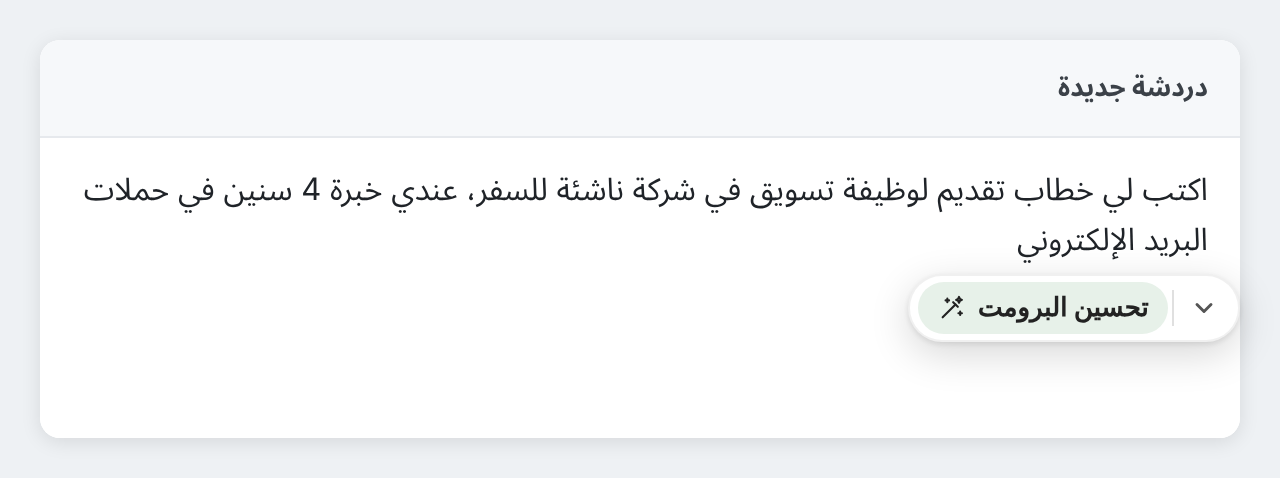
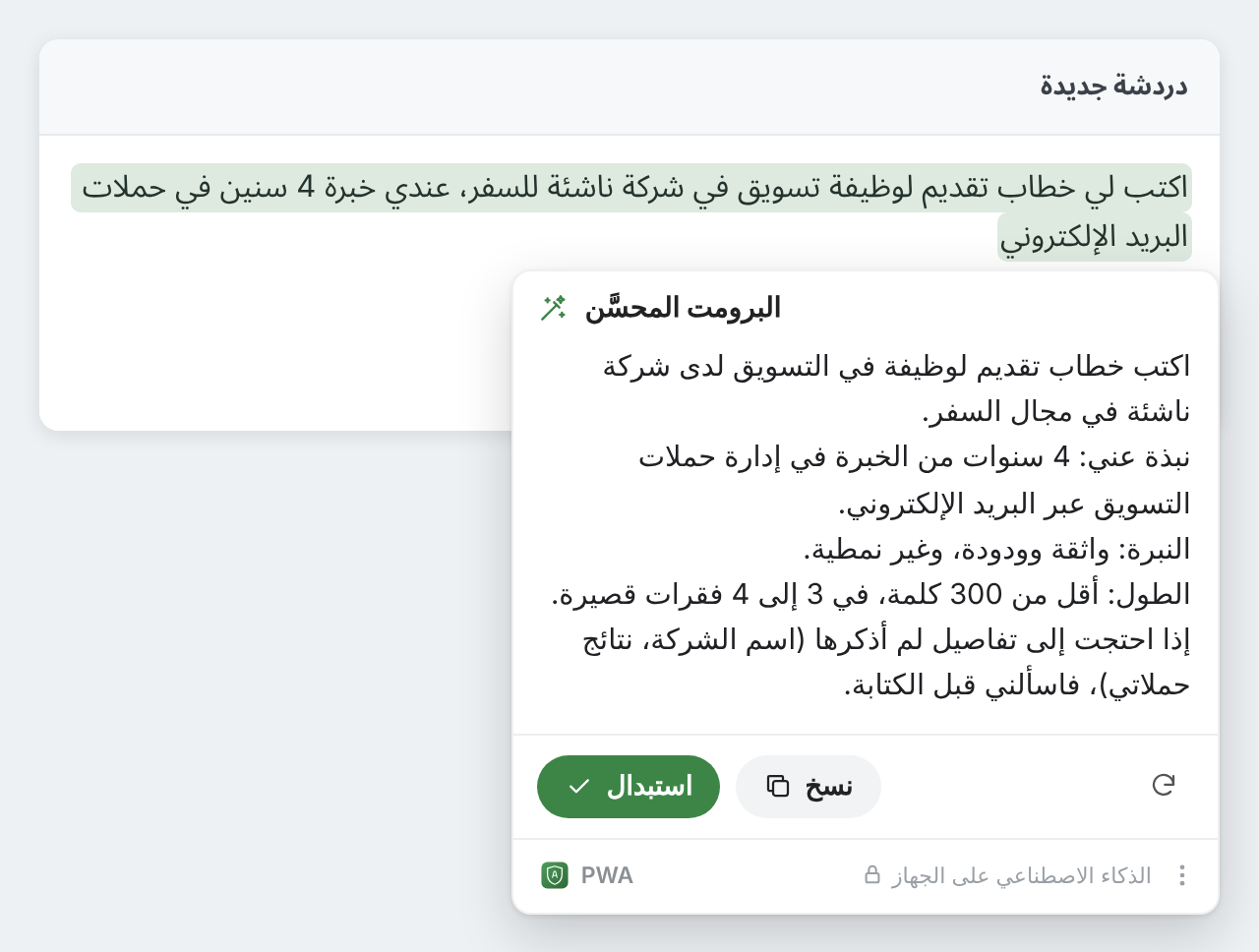
وإذا كان البرومت يقول أصلًا ما ينبغي أن يقوله، فالبطاقة تخبرك بذلك بدلًا من تغييره لمجرد التغيير. ويمكنك أيضًا تحديد جزء من البرومت: عندها يأتي «تحسين البرومت» أولًا على الشريط، ويظل يعمل على البرومت كله.
في مواقع الدردشة: البرومت والقواعد معًا
البرومت ملاحظة عمل موجّهة إلى آلة، لكن خطأً مطبعيًا واحدًا قد يغيّر ما يفهمه الذكاء الاصطناعي. لذلك يدقّق Private Writing Assistant البرومت في مواقع الدردشة بالذكاء الاصطناعي كما يفعل في كل مكان آخر، فيضع خطوطًا تحت الأخطاء ويعرض شارته، ويقدّم «تحسين البرومت» إضافةً إلى ذلك. وإذا أردت يومًا برومتًا أدق لمسودة من اكتب بالبرومت، فالعادات نفسها تنفع هناك أيضًا.
لا تريده؟ أوقف تحسين البرومتات في مواقع الدردشة بالذكاء الاصطناعي في صفحة الإعدادات؛ ويبقى تدقيق القواعد مفعّلًا. ومفاتيح الأوامر السريعة توقف الشريط على موقع واحد أو في كل المواقع.
أين تذهب مسودة البرومت
يعمل «تحسين البرومت» على حاسوبك، بتقنية Chrome Built-in AI أو، على Mac، بنموذج الذكاء الاصطناعي المفتوح المصدر في تطبيقنا المجاني لنظام Mac. فالبرومت الذي تكتبه يُحسَّن هناك: ولا يُرسَل أبدًا إلينا ولا إلى أي طرف ثالث وأنت تعمل عليه. وحين تضغط إرسال في موقع الدردشة، يذهب إلى خدمة الذكاء الاصطناعي تلك كما كان سيذهب دائمًا، فالتحسين لا يغيّر ما تراه الخدمة، بل مدى وضوح سؤالك فقط. ولا يوجد حساب تنشئه، فنحن لا نعرف من أنت، وإحصاءات الاستخدام، التي يمكنك إيقافها، تحمل معرّفًا عشوائيًا ولا تحمل نصك أبدًا. وتجد التفاصيل في كيف تعمل.
في المرة القادمة التي تخطئ فيها إجابة الذكاء الاصطناعي الهدف، توقف قبل الإرسال، ودع «تحسين البرومت» يشحذ السؤال أولًا.
إضافة إلى Chromeإضافة إلى Edgeإضافة إلى Braveإضافة إلى Operaإضافة إلى Vivaldiتنزيل لجهاز Macاحصل عليه من Microsoft Store