প্রম্পট উন্নত করুন: AI চ্যাট সাইটের জন্য স্পষ্ট অনুরোধ, আপনার কম্পিউটারেই লেখা

Private Writing Assistant
আপনার ডিভাইসেই চলা AI দিয়ে ব্যাকরণ যাচাই করুন আর লেখা নতুন করে লিখুন। বিনামূল্যে।
 Chrome-এ যোগ করুন
 Edge-এ যোগ করুন
 Brave-এ যোগ করুন
 Opera-এ যোগ করুন
 Vivaldi-এ যোগ করুন
 Mac-এর জন্য ডাউনলোড করুন
 Microsoft Store থেকে নিন
“আমার জন্য একটা কভার লেটার লিখে দাও” লিখলে কভার লেটার একটা পাওয়া যায় ঠিকই, শুধু সেটা আপনার নয়। চাকরি, সুর, দৈর্ঘ্য আর আপনি কী কাজ করেছেন, সবই অ্যাসিস্ট্যান্টকে আন্দাজে ভরতে হয়, আর তার আন্দাজ হয় গতানুগতিক। হতাশ করা বেশির ভাগ উত্তরের শুরু এমন প্রম্পট থেকে, যাতে জরুরি কথাগুলোই বাদ পড়ে গিয়েছিল।
সংক্ষেপে
“প্রম্পট উন্নত করুন” একটি দ্রুত অ্যাকশন, যা ChatGPT বা Claude-এর মতো AI চ্যাট সাইটে আপনার টাইপ করতে থাকা প্রম্পট নতুন করে লেখে, যাতে অনুরোধে স্পষ্ট থাকে আপনি ঠিক কী চান, কোন প্রসঙ্গে, আর উত্তর কোন আকারে। এটি চলে আপনার কম্পিউটারেই, Chrome Built-in AI দিয়ে, অথবা Mac-এ আমাদের বিনামূল্যের Mac অ্যাপের ওপেন-সোর্স AI মডেল দিয়ে: আপনার খসড়া প্রম্পট সেখানেই উন্নত হয়, কখনো আমাদের কাছে পাঠানো হয় না। এটি আপনার তথ্য ঠিক রাখে, নতুন কোনো তথ্য বানায় না, আর যা বাদ আছে তা আগে আপনাকে জিজ্ঞাসা করতে অ্যাসিস্ট্যান্টকে বলে।
ভালো প্রম্পটে কী যোগ হয়
AI অ্যাসিস্ট্যান্ট আপনার করা প্রশ্নের উত্তর দেয়, আপনার মনের প্রশ্নের নয়। “প্রম্পট উন্নত করুন” আপনার খসড়াকে ভালো অনুরোধে সাধারণত থাকা পাঁচটি জিনিসের সঙ্গে মিলিয়ে দেখে, আর আপনার কথা থেকে যা বোঝা যায় তা ভরে দেয়:
- কাজ: কী তৈরি করতে বা করতে হবে, যেমন লেখা, ব্যাখ্যা করা, তুলনা করা বা পরিকল্পনা করা।
- বিষয়: “কিছু একটা” বা পুরো একটা ক্ষেত্রের বদলে নির্দিষ্ট একটা বিষয়।
- পাঠক বা উদ্দেশ্য: উত্তরটা কার জন্য, বা আপনি সেটা কী কাজে লাগাবেন।
- আকার: একটা তালিকা, কয়েকটা অনুচ্ছেদ, একটা টেবিল, শব্দসংখ্যা।
- প্রসঙ্গ: যে তথ্যগুলো ছাড়া অ্যাসিস্ট্যান্ট ভালো উত্তর দিতে পারে না।
এটি কখনো কোনো কোম্পানির নাম, কোনো সংখ্যা বা আপনার সম্পর্কে কোনো তথ্য নিজে থেকে বানায় না। কিছু বাদ থাকলে উন্নত প্রম্পটের শেষে অ্যাসিস্ট্যান্টকে বলা হয় আগে সেটা আপনার কাছে জেনে নিতে, যাতে আন্দাজের ওপর দাঁড়ানো উত্তর আপনি না পান।
আপনার পরের প্রম্পটে চেষ্টা করুন
- ChatGPT, Claude, Perplexity বা Microsoft Copilot-এর মতো একটা AI চ্যাট সাইট খুলুন আর যেমন লেখেন তেমনভাবেই প্রম্পট টাইপ করুন।
- একটু টাইপ থামান। প্রায় তিন সেকেন্ড পরে আপনার প্রম্পটের নিচে দ্রুত অ্যাকশনের বার দেখা দেয়, তাতে থাকে প্রম্পট উন্নত করুন। এটি শুধু ছয় বা তার বেশি শব্দের প্রম্পটে দেখা দেয়, তাই “হ্যাঁ, এগোও”-এর মতো ছোট উত্তরে কিছুই দেখা যায় না।
- প্রম্পট উন্নত করুন-এ ক্লিক করুন। একটা কার্ড উন্নত রূপটা দেখায়, আপনি যে ভাষায় লিখেছিলেন সেই ভাষাতেই।
- চ্যাট বক্সে বসাতে প্রতিস্থাপন-এ ক্লিক করুন, অন্য কোথাও ব্যবহার করতে কপি করুন-এ, বা আরেকটা রূপের জন্য গোল তীর, আবার চেষ্টা করুন-এ। তারপর যেমন পাঠান তেমনই পাঠিয়ে দিন।
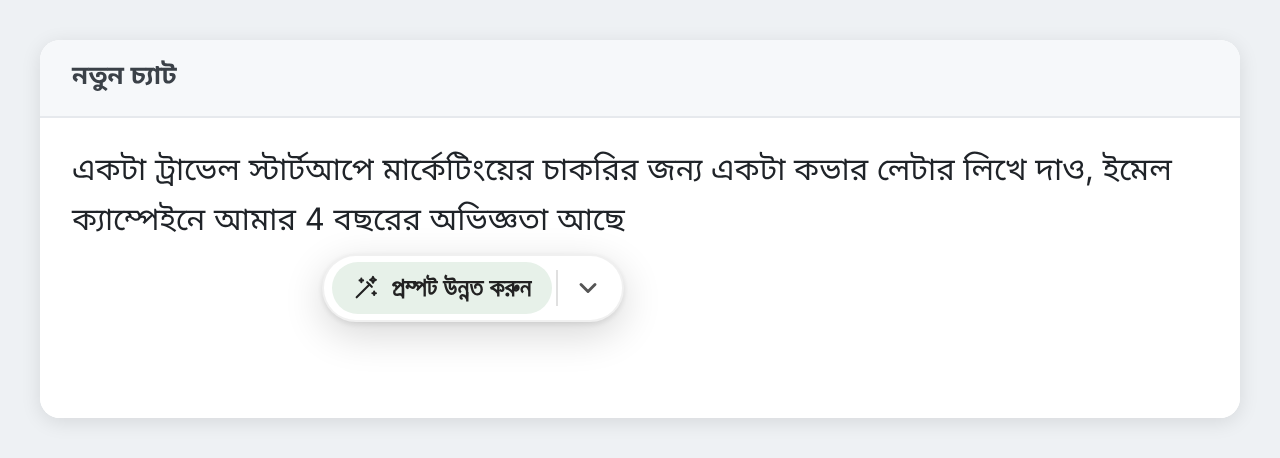
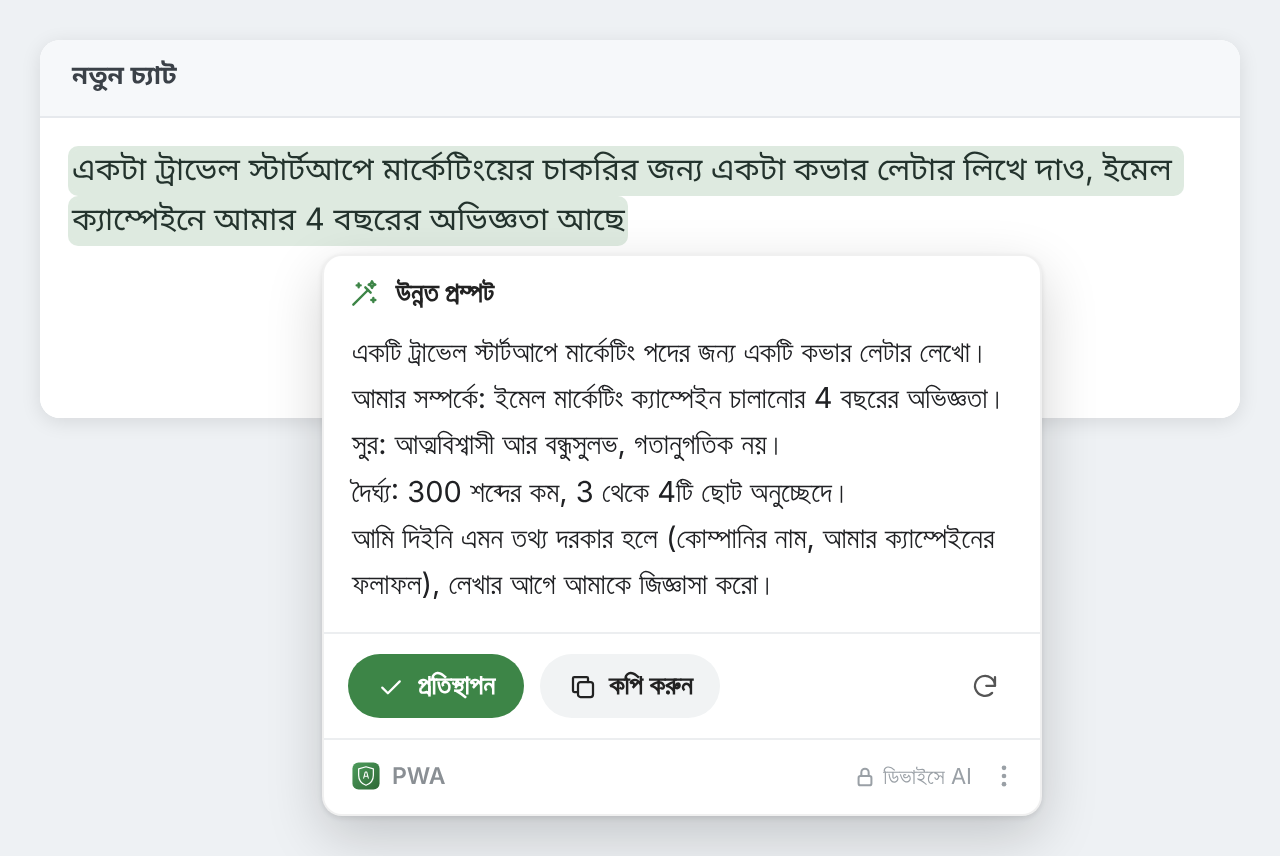
আপনার প্রম্পট যদি আগেই যা বলার তা বলে থাকে, কার্ড সেটাই জানায়, বদলানোর জন্য বদলায় না। প্রম্পটের একটা অংশও বেছে নিতে পারেন: তখন “প্রম্পট উন্নত করুন” বারে সবার আগে আসে, আর তবুও পুরো প্রম্পটের ওপরেই কাজ করে।
চ্যাট সাইটে প্রম্পট আর ব্যাকরণ একসঙ্গে
প্রম্পট হলো যন্ত্রের জন্য লেখা কাজ চালানোর মতো একটা নোট, কিন্তু টাইপের একটা ছোট ভুলও বদলে দিতে পারে AI কী বোঝে। তাই AI চ্যাট সাইটে Private Writing Assistant আপনার প্রম্পট অন্য সব জায়গার মতোই যাচাই করে, দাগ আর তার ব্যাজসহ, আর সঙ্গে দেয় “প্রম্পট উন্নত করুন”। প্রম্পট দিয়ে লিখুন-এর খসড়ার জন্য কখনো আরও ধারালো প্রম্পট চেয়ে থাকলে, সেখানেও একই অভ্যাস কাজে লাগে।
চান না? সেটিংস পাতায় AI চ্যাট সাইটে প্রম্পট উন্নত করুন বন্ধ করুন; ব্যাকরণ যাচাই চালুই থাকে। দ্রুত অ্যাকশন-এর সুইচগুলো বারটা একটা সাইটে বা সব জায়গায় বন্ধ করে।
আপনার খসড়া প্রম্পট কোথায় যায়
“প্রম্পট উন্নত করুন” চলে আপনার কম্পিউটারেই, Chrome Built-in AI দিয়ে, অথবা Mac-এ আমাদের বিনামূল্যের Mac অ্যাপের ওপেন-সোর্স AI মডেল দিয়ে। আপনি যে প্রম্পট লিখছেন তা সেখানেই উন্নত হয়: আপনি যতক্ষণ সেটা নিয়ে কাজ করছেন, ততক্ষণ তা কখনো আমাদের কাছে বা কোনো তৃতীয় পক্ষের কাছে পাঠানো হয় না। চ্যাট সাইটে পাঠান চাপলে তা বরাবরের মতো সেই AI পরিষেবার কাছে যায়, তাই এই উন্নতি পরিষেবা কী দেখে তা বদলায় না, শুধু আপনি কত স্পষ্ট করে জিজ্ঞাসা করেন সেটা বদলায়। কোনো অ্যাকাউন্ট খুলতে হয় না, তাই আমরা জানি না আপনি কে, আর ব্যবহারের পরিসংখ্যান, যা আপনি বন্ধ করতে পারেন, যায় একটা র্যান্ডম ID নিয়ে, আপনার লেখা কখনো নয়। বিস্তারিত আছে কীভাবে কাজ করে পাতায়।
এর পরে AI-এর উত্তর আসল কথাটা ধরতে না পারলে, পাঠানোর আগে একটু থামুন আর “প্রম্পট উন্নত করুন”-কে আগে প্রশ্নটা ধারালো করতে দিন।
Chrome-এ যোগ করুনEdge-এ যোগ করুনBrave-এ যোগ করুনOpera-এ যোগ করুনVivaldi-এ যোগ করুনMac-এর জন্য ডাউনলোড করুনMicrosoft Store থেকে নিন